İçeriğe geç

CRM

Emlak portföy yönetimi mobil uygulaması

RE-OS mobil uygulamasıyla emlak portföyünüzü sahadan görüntüleyin, güncelleyin ve müşterinize gönderin. RE-OS mobil uygulaması, telefonunuzdaki aramaları RE-OS'taki müşteri kayıtlarınıza bağlar. Android uygulamasında gelen ve giden aramalarda numara CRM kayıtlarıyla eşleştirilir. iPhone'da kontrol sizde: görüşme bitince bildirim gelir; profil, not ve görev uygulamada hazırdır. Arama sırasında ve sonrasında not, görev ve hatırlatıcı eklenir; Son Aramalar ekranında arama geçmişi CRM kayıtlarıyla eşleşmiş olarak listelenir. Uygulama Google Play ve App Store'da yer alır.

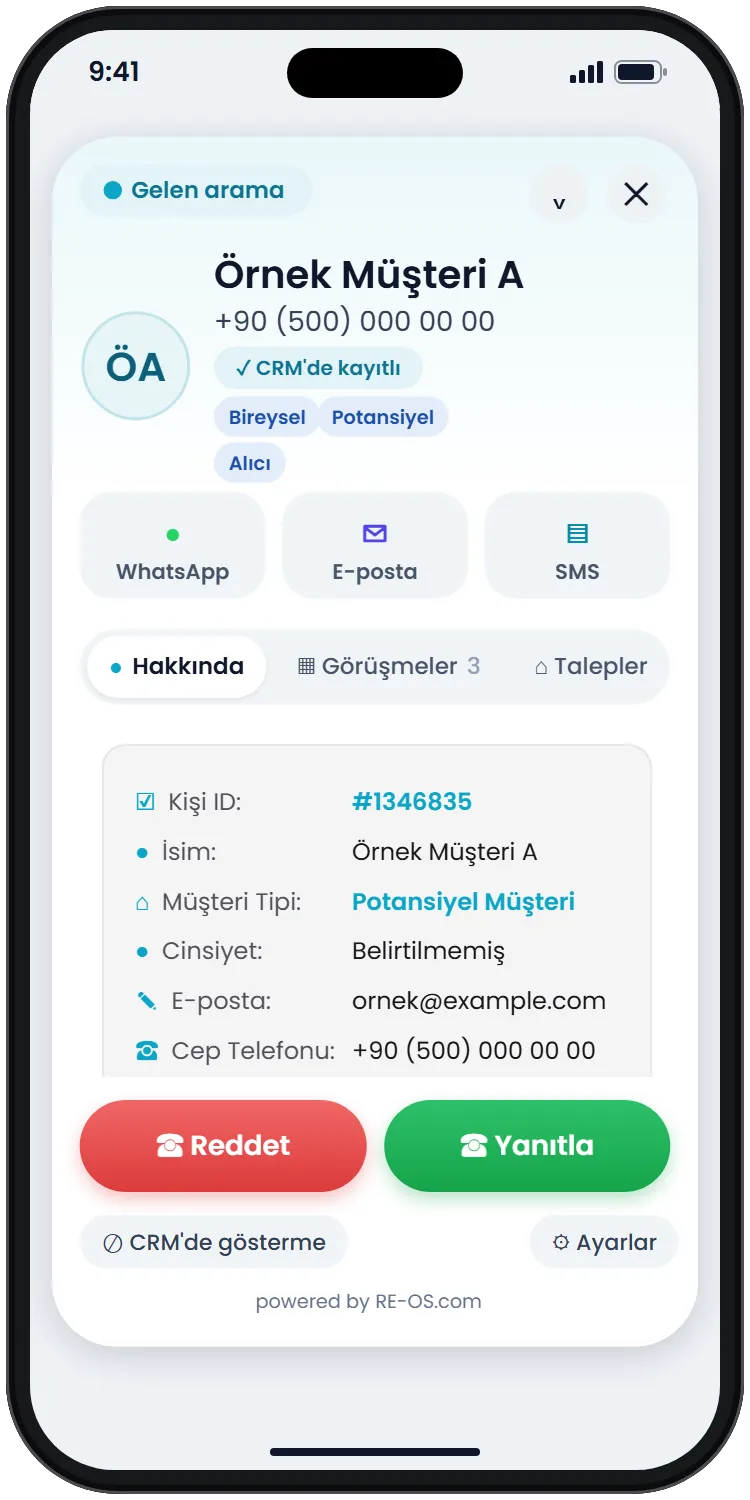
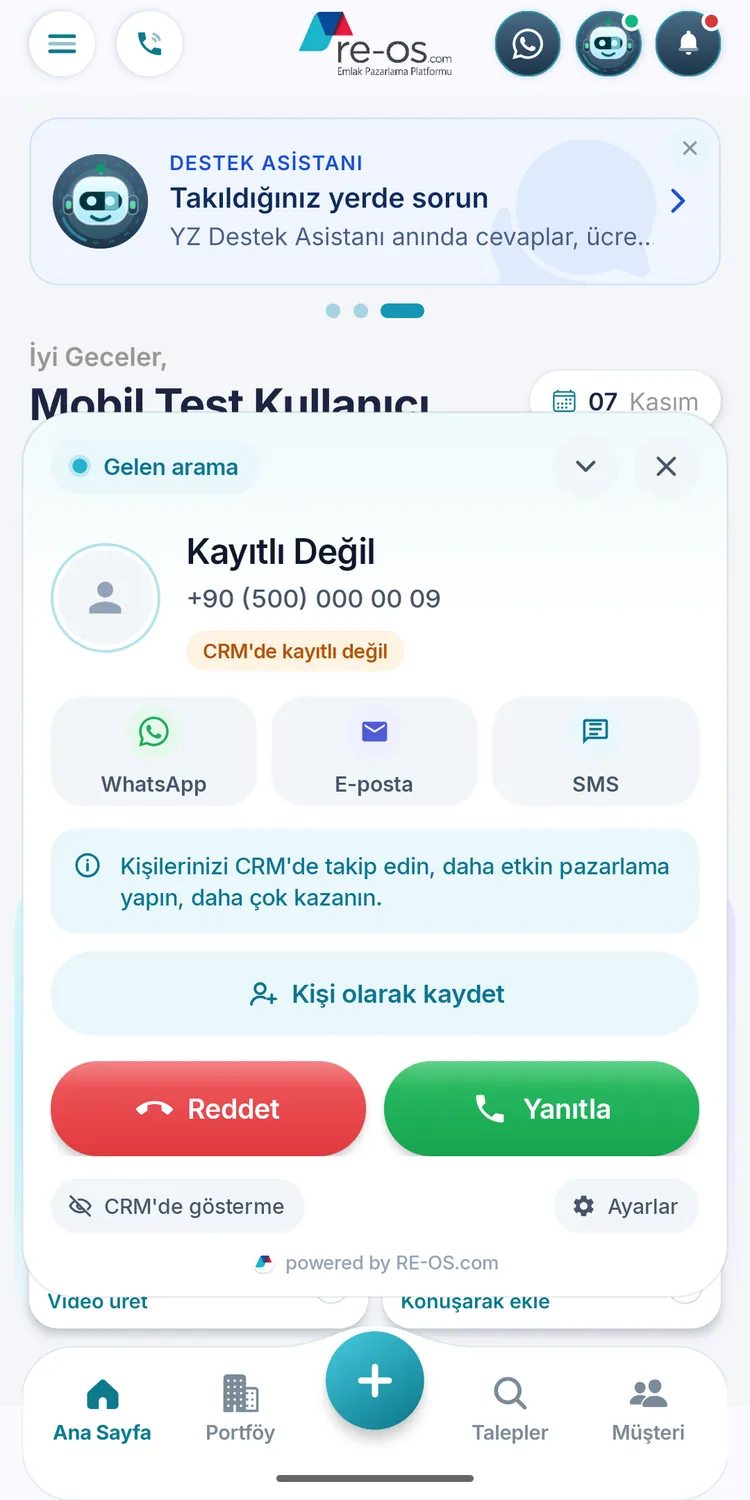
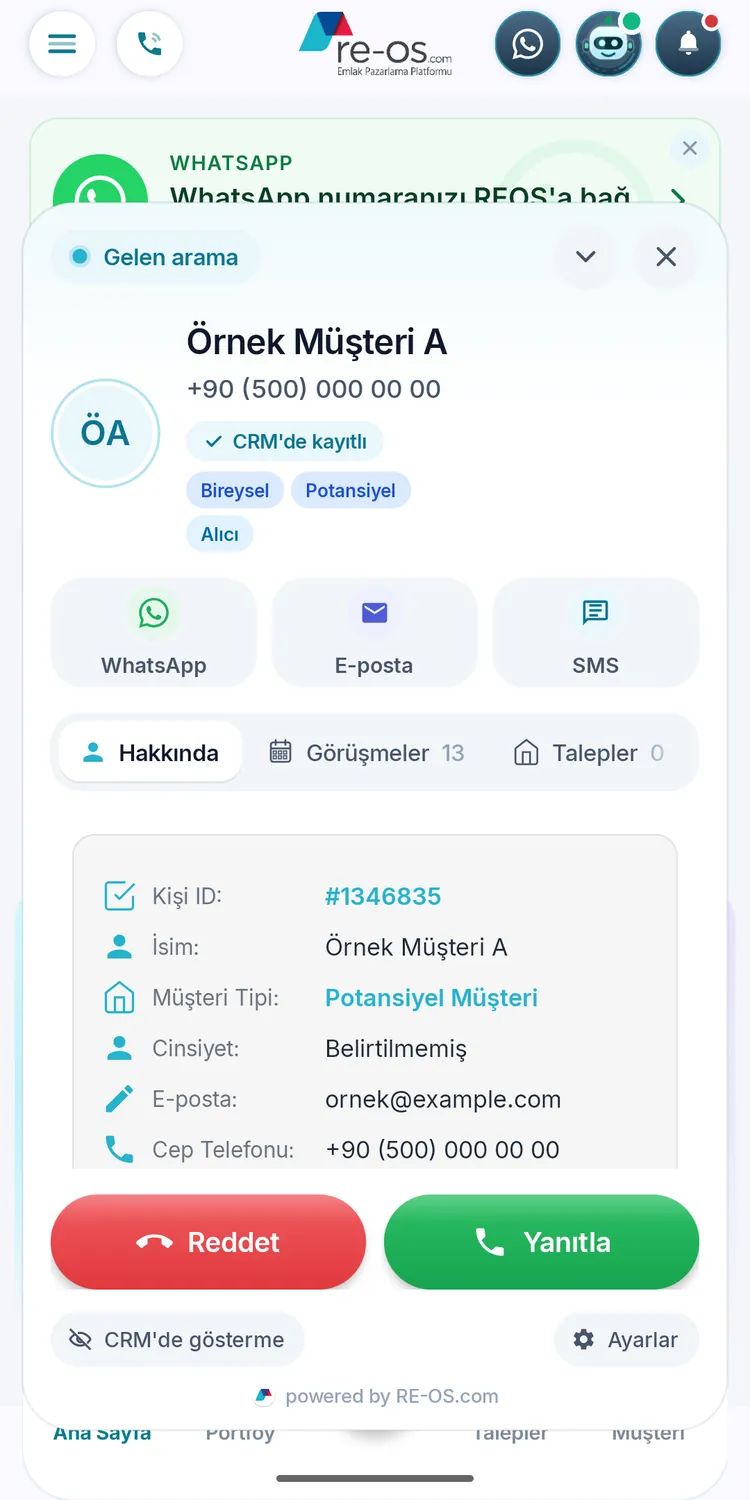
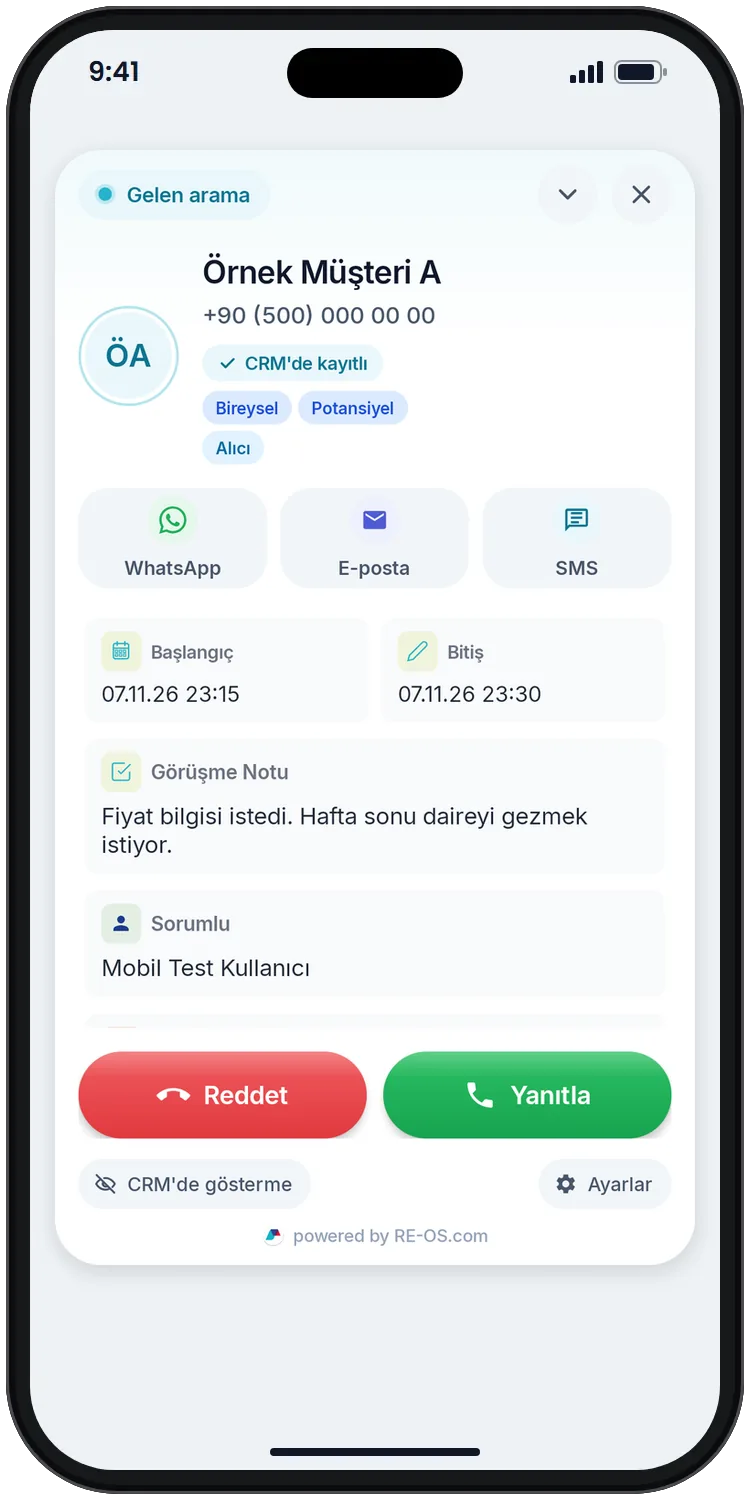
RE-OS Android uygulamasında gelen arama kartı: kayıtlı müşterinin adı, CRM'de kayıtlı rozeti, WhatsApp, e-posta ve SMS kısayolları, Reddet ve Yanıtla düğmeleri
Örnek verilerle uygulama ekranı

Bir Günüm RE-OS ile

Uygulama gün boyu yanınızdadır.

  1. Sabah

    Telefonunuza eşleşme bildirimi düşer; uygun portföyü müşterinize göndermek üzere seçersiniz.

  2. Öğlen

    Müşteri arar, adını ve son notunu ekranda görürsünüz; görüşürken not alırsınız.

  3. Akşam

    Yarının görevlerini ve randevularını ajandada kontrol edersiniz.

Ne İşe Yarar?

Telefondaki aramaları RE-OS'taki müşteri kayıtlarına bağlar: arayanı tanır, görüşme sırasında ve sonrasında not, görev ve hatırlatıcı eklemenizi sağlar.

Sahadayken müşteri, portföy ve görevleriniz yanınızda durur. WhatsApp sohbetlerinizi ve talep eşleşmelerini telefondan izlersiniz. Arayanın kim olduğunu bilir, mülkün önünde taslak ilan açarsınız. Sahada kullanım örnekleri için sahada telefondan portföy ve müşteri işi yazısına bakabilirsiniz.

Kim Kullanır?

RE-OS'ta müşteri ve portföy kaydı tutan, telefonla müşteriyle görüşen emlak danışmanları içindir.

Emlak Danışmanı sayfasında telefondaki aramaları müşteri kaydına bağlama satırı yer alır.

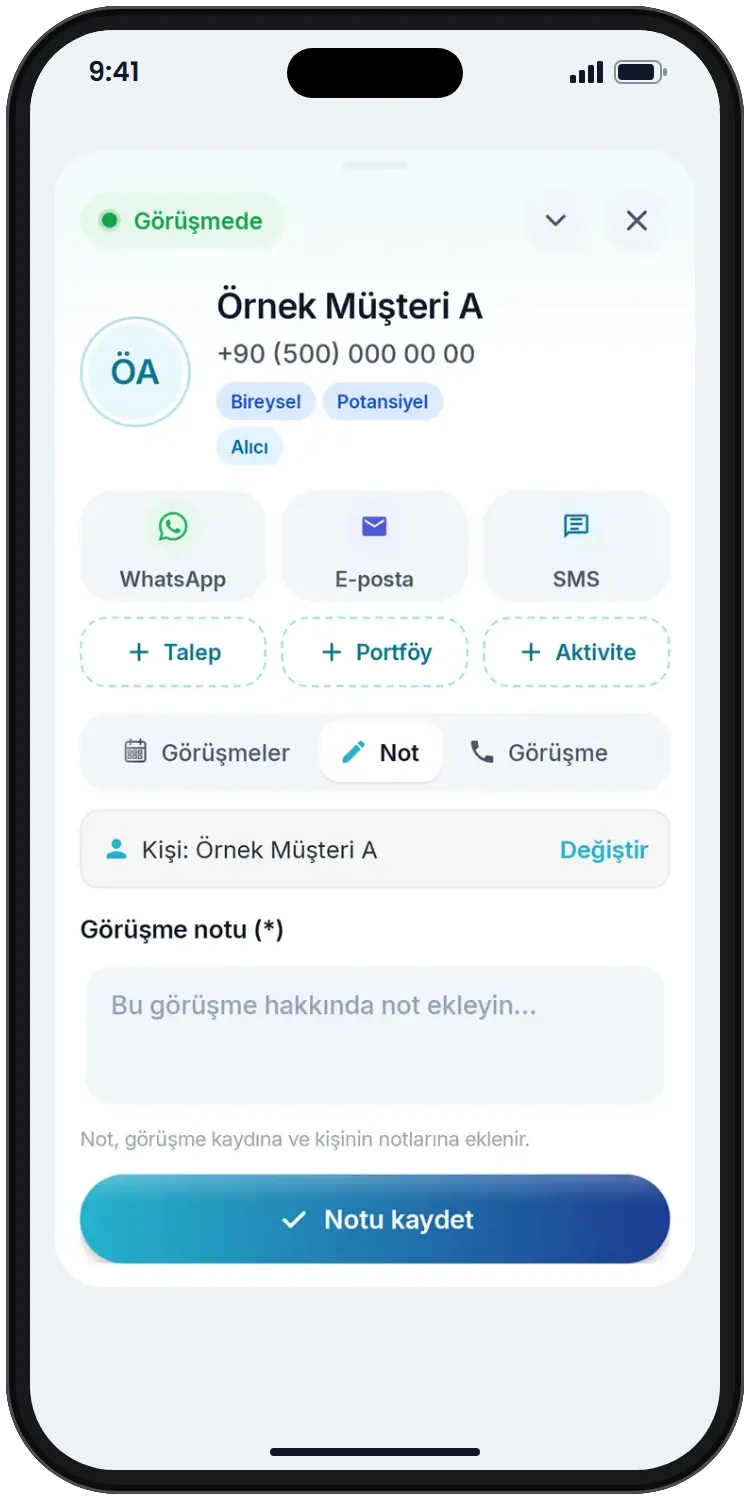
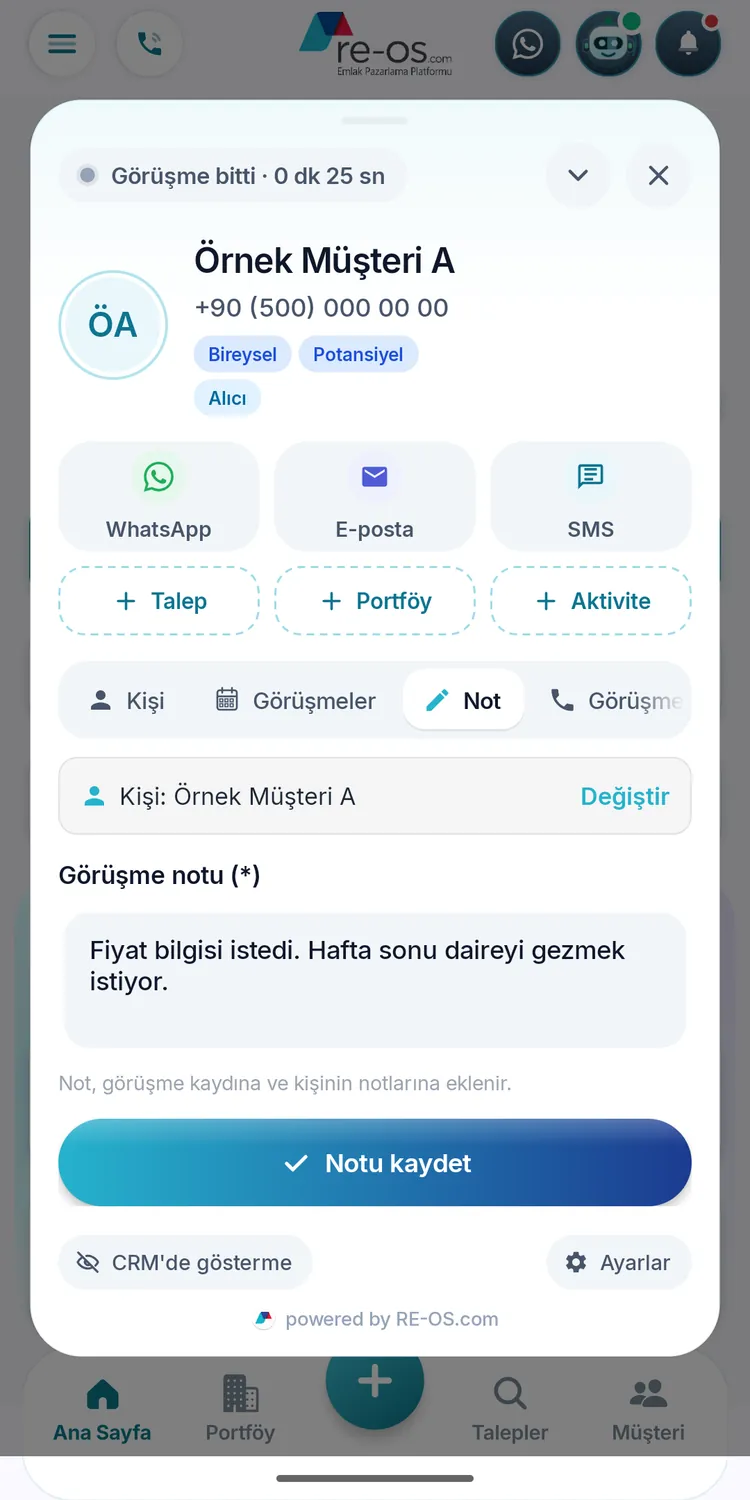
Görüşme sırasında açılan kart: Görüşmede durumu, müşteri bilgisi, WhatsApp, E-posta ve SMS kısayolları, Talep, Portföy ve Aktivite düğmeleri ile Not sekmesi
Örnek verilerle uygulama ekranı

Nasıl Çalışır?

  1. Android uygulamasında gelen ve giden aramalarda numara CRM kayıtlarıyla eşleştirilir.

  2. iPhone'da kontrol sizde: görüşme bitince bildirim gelir; profil, not ve görev uygulamada hazırdır.

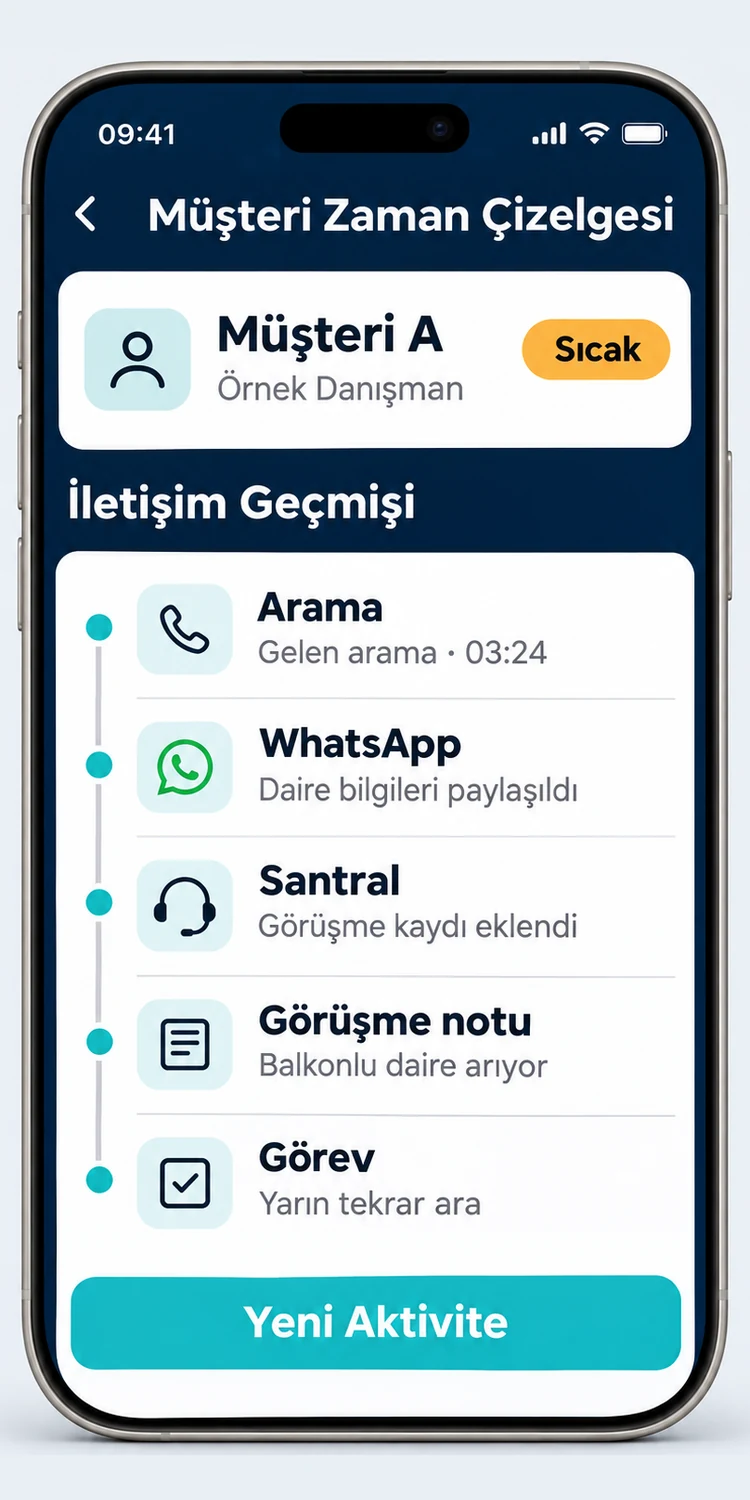
  3. Kayıt varsa arayanın adı, şirketi, danışman bilgisi ve etkileşim geçmişi ekranda görünür.

  4. Arama sırasında ve sonrasında görüşme notu, görev ve hatırlatıcı eklersiniz.

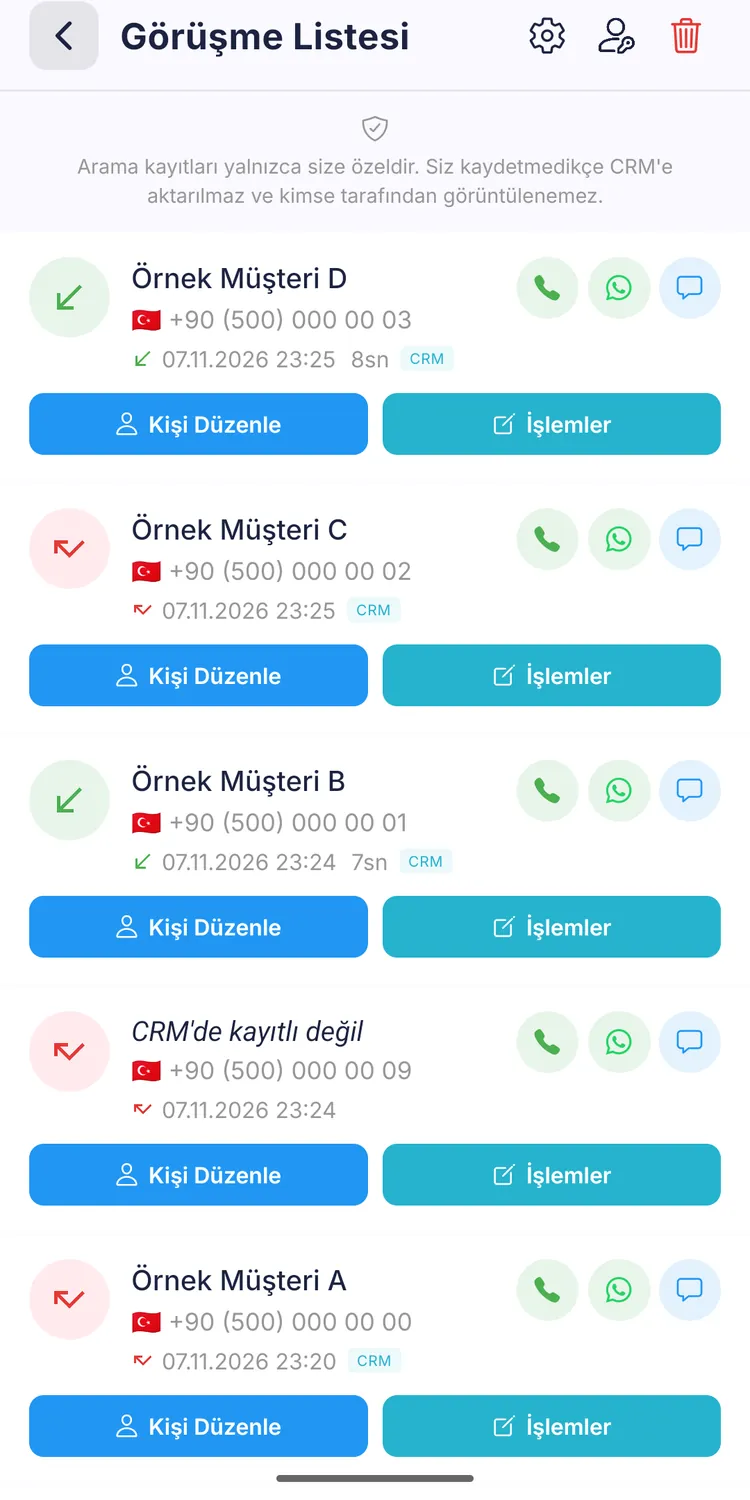
  5. Son Aramalar ekranında arama geçmişini CRM kayıtlarıyla eşleşmiş olarak izlersiniz.

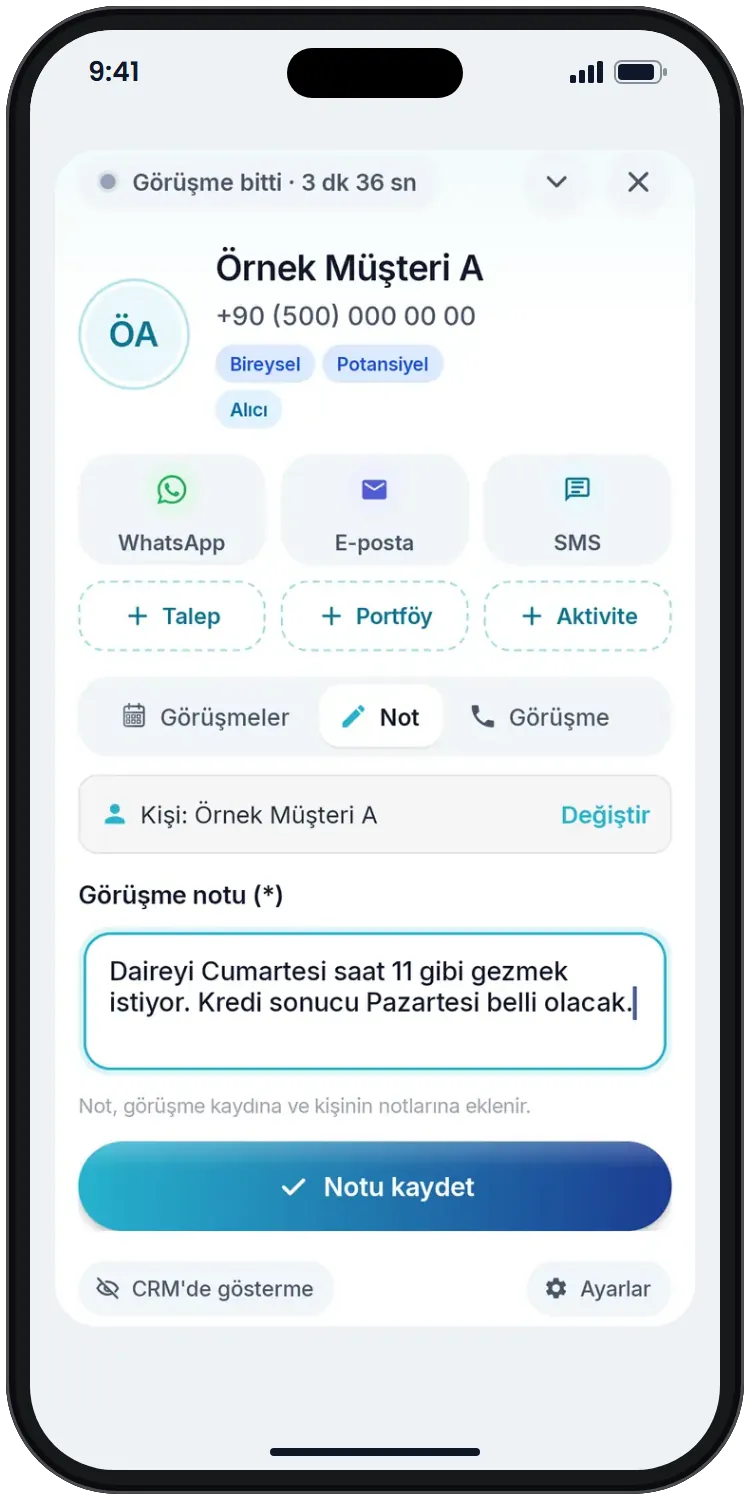
Görüşme notu sekmesi: yazılan not Notu kaydet düğmesiyle müşteri kaydına işlenir
Örnek verilerle uygulama ekranı

Arayan Tanıma

Google Play'daki uygulama açıklamasına göre RE-OS, gelen ve giden aramalarda telefon numarasını CRM veritabanıyla eşleştirir. Arayan kişinin kaydı varsa adı, şirketi, danışman bilgisi ve etkileşim geçmişi ekranınızda gösterilir.

Gelen arama penceresinde müşterinin adı, CRM'de kayıtlı olduğu, kişi tipi ve etiketleri, ayrıca WhatsApp ile e-posta kısayolları görünür. Aramayı yanıtlar ya da reddedersiniz.

Kayıt, numara RE-OS'ta kayıtlı bir müşteriye aitse görünür. Kaydı olmayan numaralar için Son Aramalar bölümüne bakın.

  1. Müşteriniz arar

    Android'de arayanın RE-OS kaydı ekranda açılır: adı, şirketi, danışmanı ve önceki görüşmeleri hazırdır.

  2. Konuşurken ilerleyin

    Talep, Portföy ve Aktivite düğmelerinden ilgili kayda geçersiniz.

  3. Görüşme bitince not alın

    Not sekmesine yazar, Notu kaydet düğmesiyle müşteri kaydına işlersiniz.

Gelen Aramada Ekranda Görünenler

Müşteri CRM'de kayıtlıysa gelen arama penceresinde adı, kayıtlı olduğunu gösteren rozet, kişi tipi ve etiketleri görünür. WhatsApp ve e-posta kısayollarıyla aramayı yanıtlama ve reddetme düğmeleri de aynı penceredir.

Android ve iPhone'da Fark

Telefon çaldığında ekrana gelen görünüm iki platformda farklıdır; diğer bölümlerde anlatılan işlevler mobil uygulamadadır.

  • WhatsApp Business bağlantısı iki platformda aynıdır.
  • Android: gelen ve giden aramada RE-OS kaydı ekranda açılır; arama sırasında ve sonrasında not, görev ve hatırlatıcı eklersiniz.
  • iPhone: kontrol sizde. Görüşme bitince bildirim gelir; profil, not ve görev uygulamada durur.
  • iPhone'da CRM'e almak istediğiniz kişiyi arama kaydından RE-OS ile paylaş diyerek tek dokunuşta müşteri kartına çevirirsiniz; yalnız seçtikleriniz CRM'e geçer.
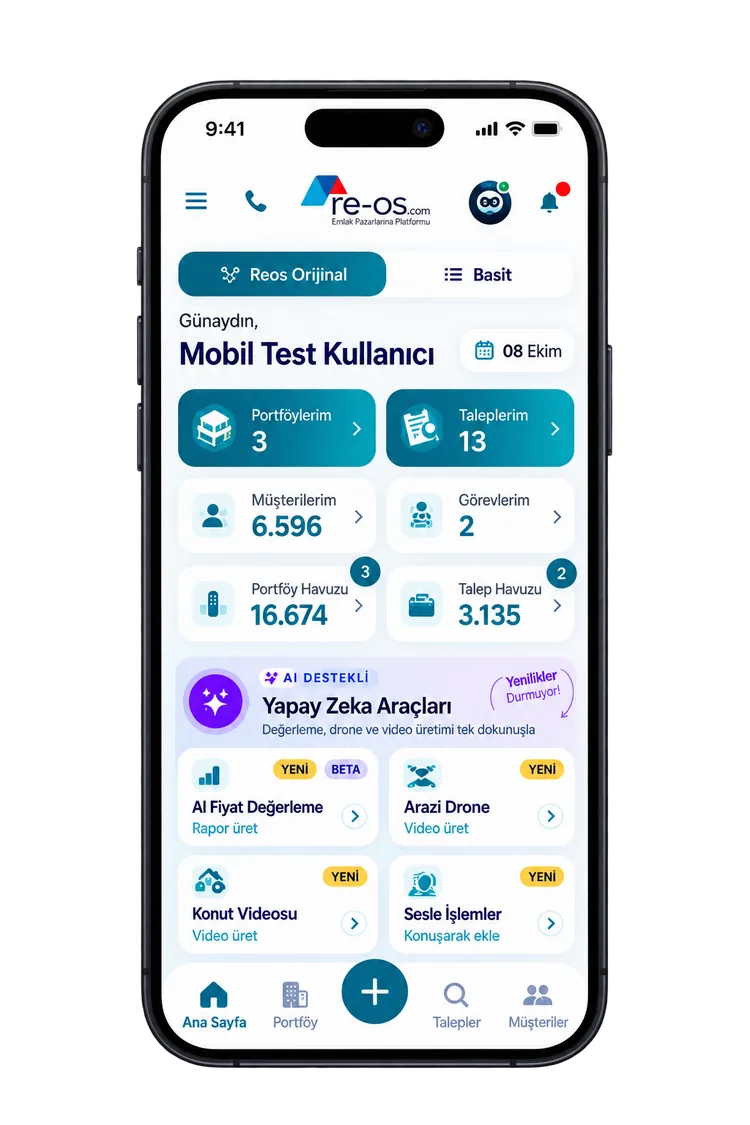
RE-OS mobil uygulama ana ekranı: portföylerim, taleplerim, müşterilerim ve yapay zeka araçları kartları
Mobil uygulama ana ekranı (örnek veri)

Görüşme Sırasında ve Sonrasında Not, Görev, Hatırlatıcı

Uygulamada arama sırasında ve sonrasında doğrudan görüşme notu ekleyebilir, görev oluşturabilir ve hatırlatıcı planlayabilirsiniz.

Görev ve hatırlatıcıların takvimde ve listede nasıl izlendiği, görev, takvim ve aktivite özelliğinin sayfasında anlatılır.

Görüşme sırasında açılan kartta Talep, Portföy ve Aktivite düğmeleri durur; Not sekmesine yazdığınız metin Notu kaydet düğmesiyle müşteri kaydına işlenir. Görüşme bitince kart, görüşmenin süresini gösterir.

Son Aramalar ve Kaydı Olmayan Numaralar

Son Aramalar ekranında arama geçmişiniz CRM kayıtlarıyla eşleşmiş olarak listelenir.

Uygulamanın sürüm notlarında, CRM'de kaydı olmayan bilinmeyen numaraların tek tuşla kaydedilebildiği de belirtilir.

CRM'de kaydı olmayan bir numara nasıl kaydedilir? Uygulamanın sürüm notlarına göre bilinmeyen numaraları tek tuşla kaydedebilirsiniz.

Yöneticiler İçin Çağrı Kayıtları

Yöneticiler santral çağrılarını görür, müşteride arama geçmişini izler ve ses kaydını dinler. Görüşme sırasında açılan kartlar için Arama Kartları sayfasına bakın.

WhatsApp Sohbetleri

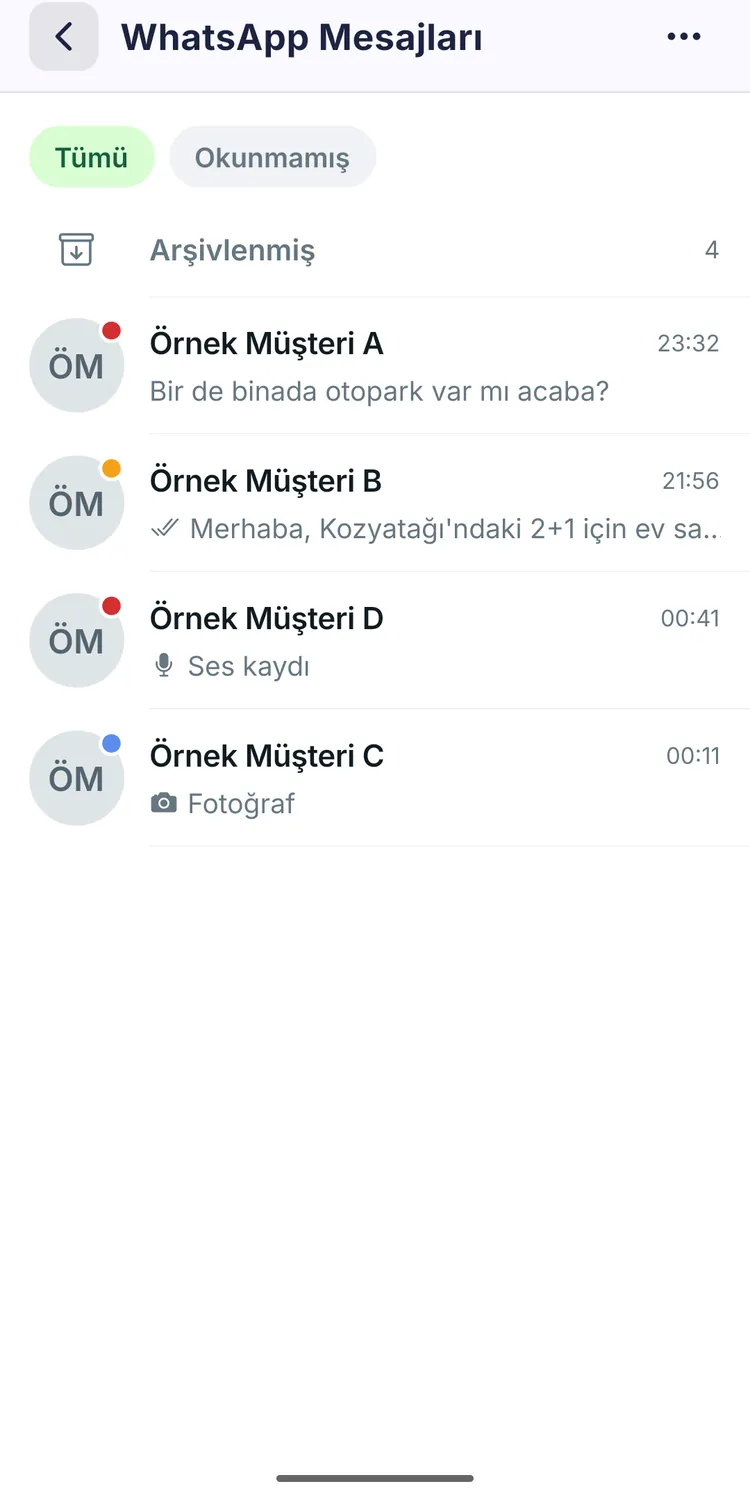
WhatsApp Business numaranıza gelen müşteri yazışmaları mobil uygulamada tek listede toplanır. Müşteriyle yazışma bir yerde, kayıt başka yerde olunca bilgi dağılır; burada sohbeti etiketler ve not alırsınız.

Numaranız telefonunuzdaki WhatsApp Business uygulamasında kullanılmaya devam eder; iki taraftan da yazabilirsiniz.

  1. Numaranızı bağlayın

    WhatsApp Mesajları ekranında Kurmaya Başla düğmesine dokunun; Meta'nın bağlantı sayfasında numaranızı seçin ve telefonunuzdan onaylayın.

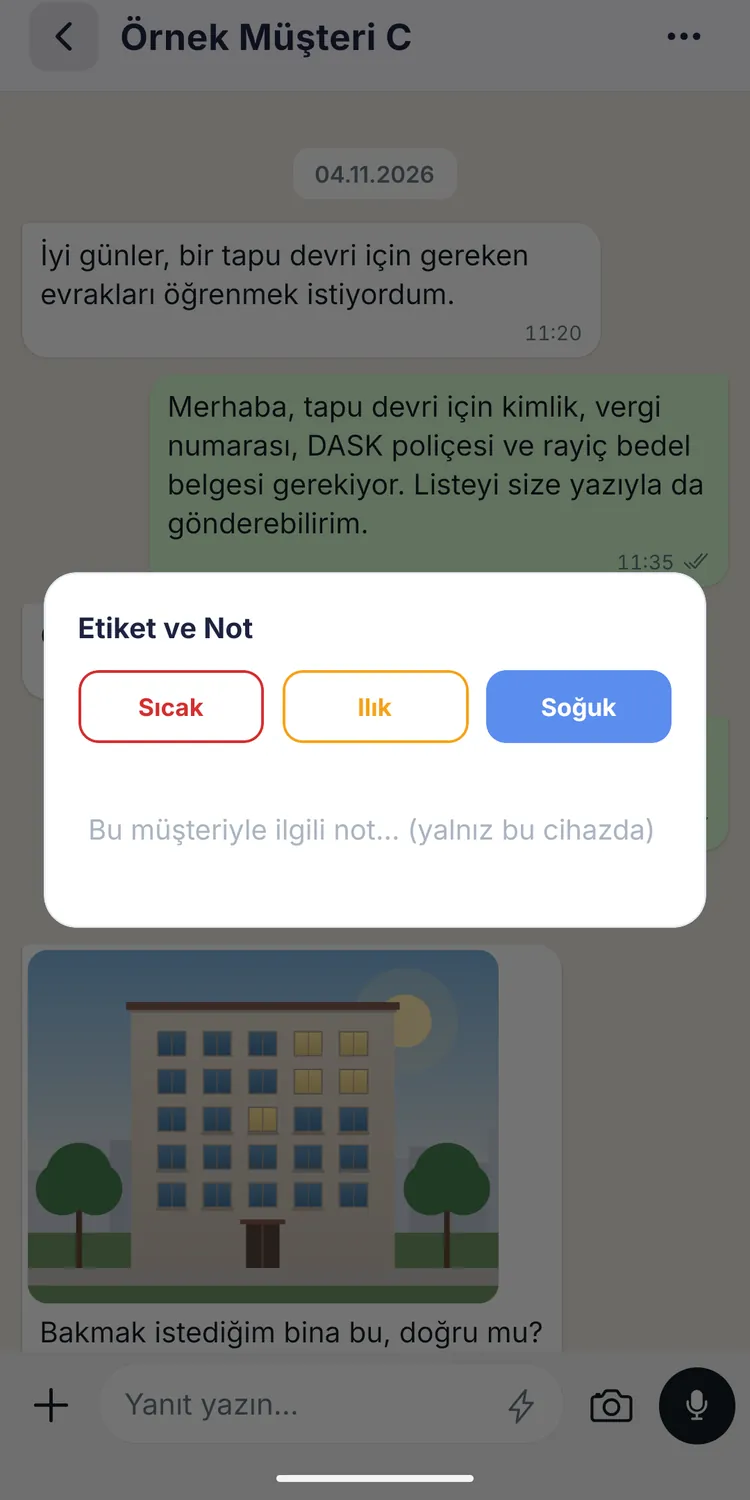
  2. Sohbetleri etiketleyin

    Müşteriyi Sıcak, Ilık ya da Soğuk diye etiketleyin; listede renkli nokta olarak görünür.

Hızlı Portföy

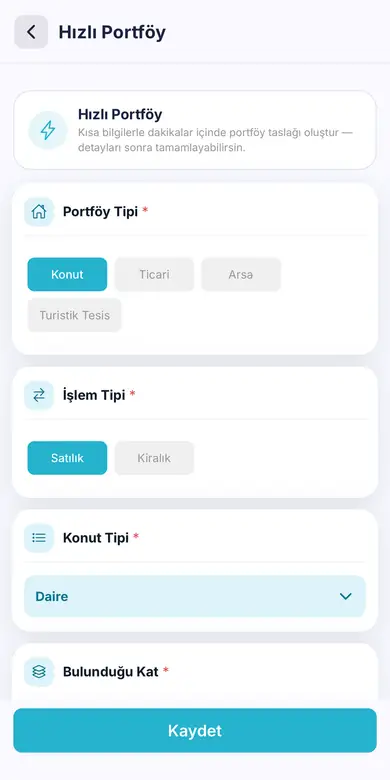
Mülk sahibiyle görüşüp çıktığınızda uzun ilan formunu doldurmak yerine birkaç bilgiyle taslağı kaydedersiniz; mülk unutulmaz, ayrıntıyı ofiste tamamlarsınız.

Hızlı kayıt ReBit gerektirmez; portföy ekleme hakkınız paketinize bağlıdır.

  1. Ekranı açın

    Ana Sayfa'da alt çubuğun ortasındaki + düğmesine, sonra Yeni Portföy ve Hızlı Portföy'e dokunun.

  2. Bilgileri girin

    Kategori, işlem tipi, adres, fiyat ve brüt alanı girip kaydedin; ilan taslak olarak açılır.

  3. Taslağı tamamlayın

    Fotoğraf ekleyin, Portföy Kalite Skoru'nun gösterdiği eksikleri giderin; yayına almak için ilana en az bir fotoğraf eklenir.

Eşleşme Bildirimleri

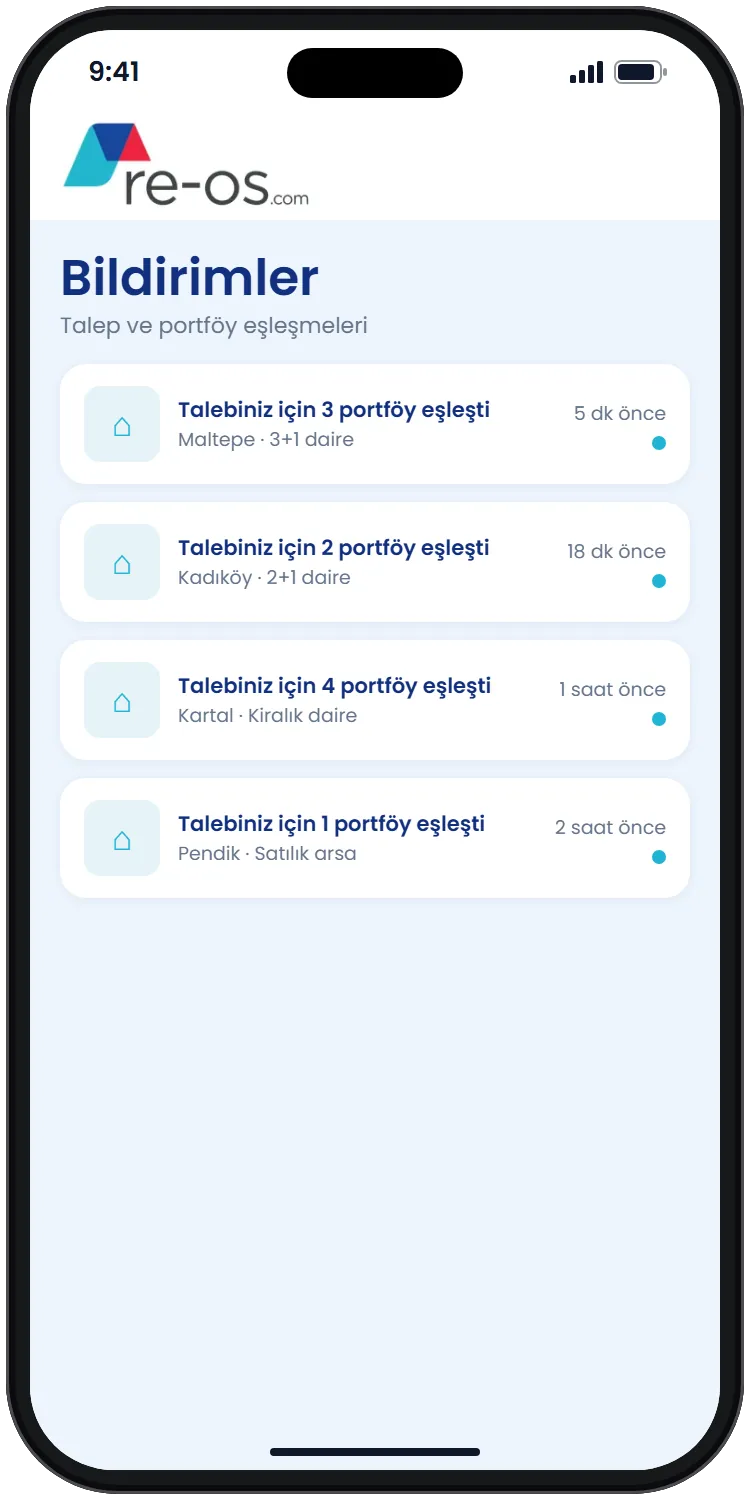
Talebi bir kez kaydedersiniz; uygun portföy aktif olduğunda ya da yeni talep girildiğinde eşleşme varsa telefonunuza bildirim düşer. Eşleştirmenin nasıl çalıştığı ve hangi kanallardan haber verildiği talep portföy eşleştirme sayfasında anlatılır.

Bildirim anlık değildir; olaydan birkaç dakika sonra gelir. Müşterinize otomatik bir şey gitmez: uygun portföyleri kendiniz seçip e-postayla gönderirsiniz.

  • Müşterinin aradığını talep olarak kaydedin; yazarak ya da sesle.
  • Eşleşme olunca mobil bildirim gelir; e-posta ve panel içi bildirimle de haber verilir.
  • Eşleşenleri listeden görüp müşterinize göndereceklerinizi seçin.

Görev ve Randevu

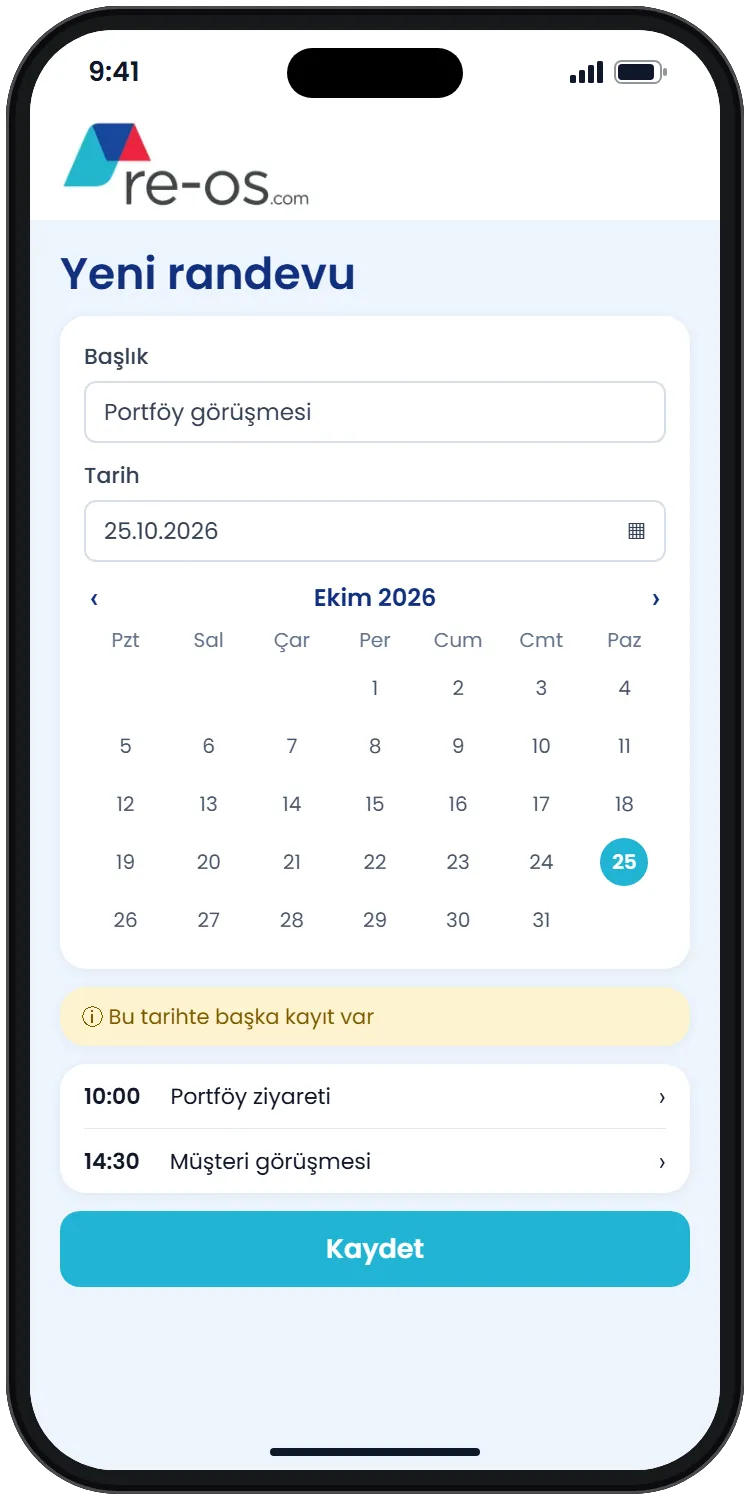
Yer gösterme saati, geri arama sözü ve gönderilecek teklif ayrı ayrı akılda durunca biri kaçar. Mobil uygulamada görev, görüşme ya da randevu açar, kaydı müşteri ve portföye bağlar, hatırlatıcı eklersiniz.

  • Yeni kayıt açarken görev, görüşme ya da randevuyu seçin.
  • Müşteri ve portföyü bağlayın, hatırlatıcıyı açın; görev formunu sesle de doldurabilirsiniz.
  • Başlangıç tarihini seçerken altındaki bu tarihte kaç kayıt daha olduğunu gösteren satıra bakın; çift randevu vermezsiniz.

Sesle İşlem

Gösterimden çıkarken ya da telefonu kapatır kapatmaz anlatırsınız; RE-OS söylediklerinizi ilgili alanlara yazar, eksik kalan bilgiyi sorar. Akşam oturup forma dökmek zorunda kalmazsınız.

  1. Kartı bulun

    Ana Sayfa'daki Yapay Zeka Araçları bölümünden Sesle İşlemler'e dokunup Müşteri Ekle, Talep Ekle ya da Aktivite Ekle'yi seçin.

  2. Anlatın

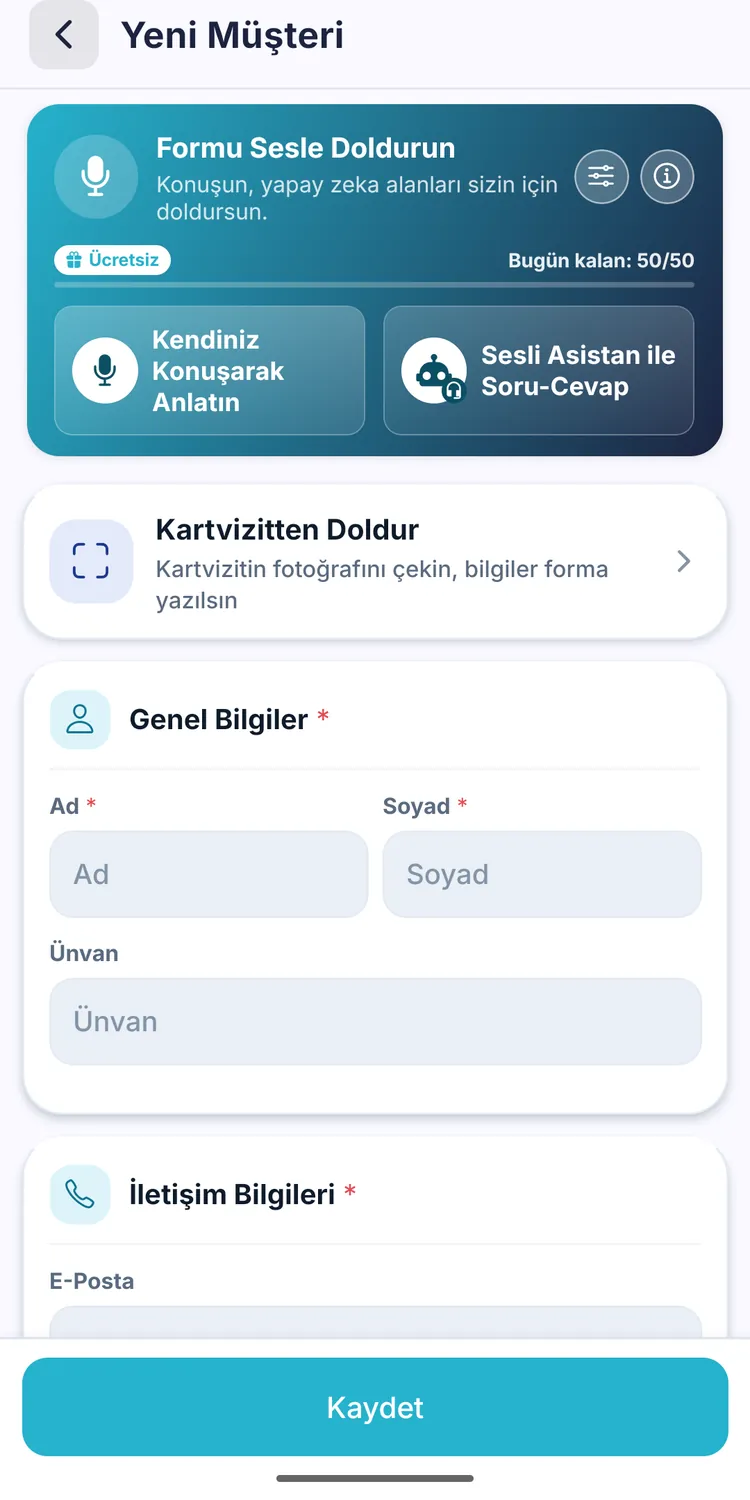
    Kendiniz Konuşarak Anlatın ya da sesli soru-cevap seçeneğini seçin; bilgileri istediğiniz sırayla söyleyin.

  3. Kontrol edip kaydedin

    Alanları kontrol edip Kaydet'e siz dokunun; kendiliğinden kaydedilmez.

Destek Asistanı

Bir özelliği nerede bulacağınızı aramak vakit alır. Uygulamanın içindeki Destek Asistanı, RE-OS kullanımıyla ilgili soruları ürün bilgi bankasından yanıtlar ve uygun olduğunda sizi doğrudan ilgili ekrana götürür.

Yalnız RE-OS kullanımı konusunda yardım eder; hukuk, vergi ya da yatırım tavsiyesi vermez. Şifre ve kart bilgisi paylaşmayın.

  1. Sohbeti açın

    Ana Sayfa'nın sağ üst köşesindeki robot düğmesine dokunun.

  2. Sorunuzu yazın

    Sorunuzu yazın ya da hazır sorulardan birini seçin.

  3. Ekrana geçin

    Yanıtın altında düğme çıkarsa dokunup ilgili ekrana geçin; yanıt yetmezse sohbet özetiyle destek formunu doldurun.

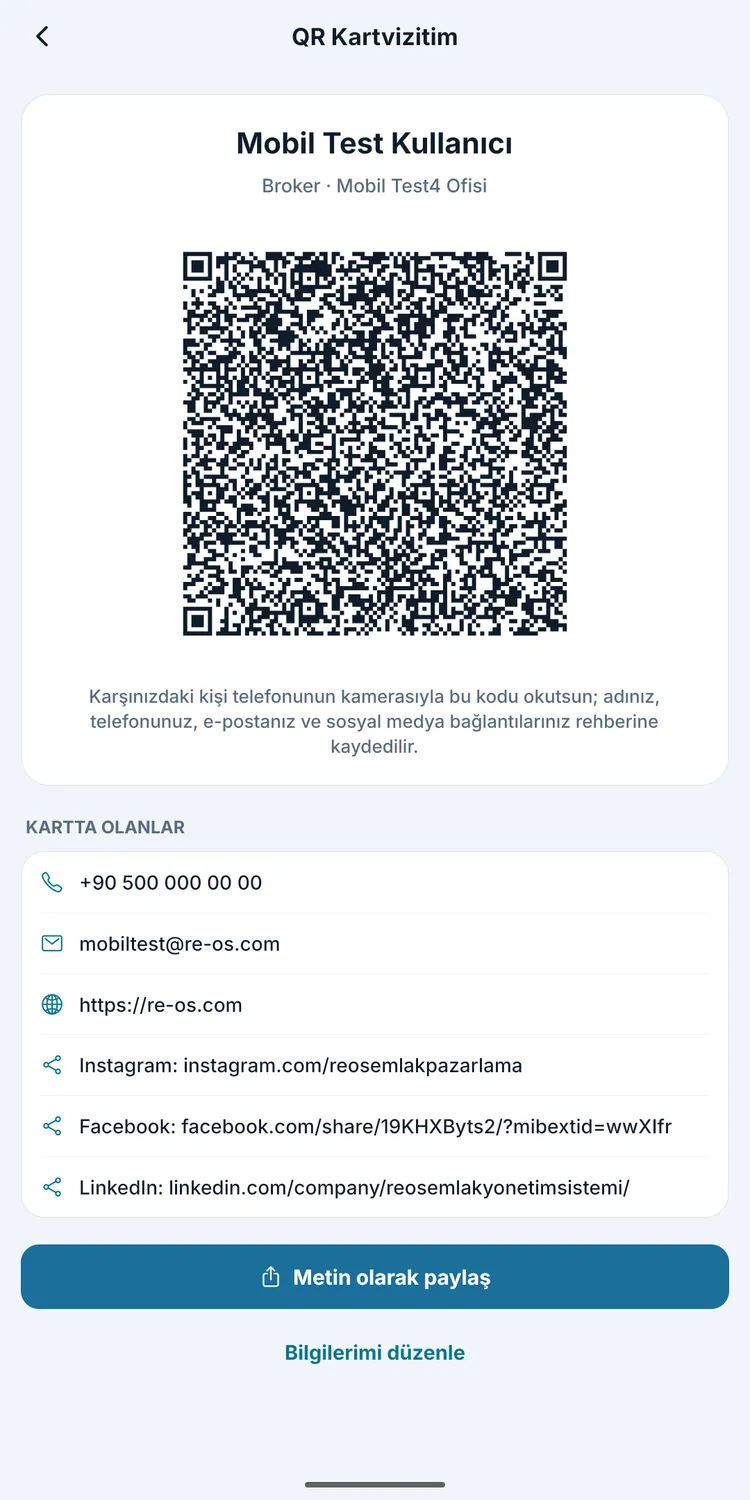
QR Kartvizit

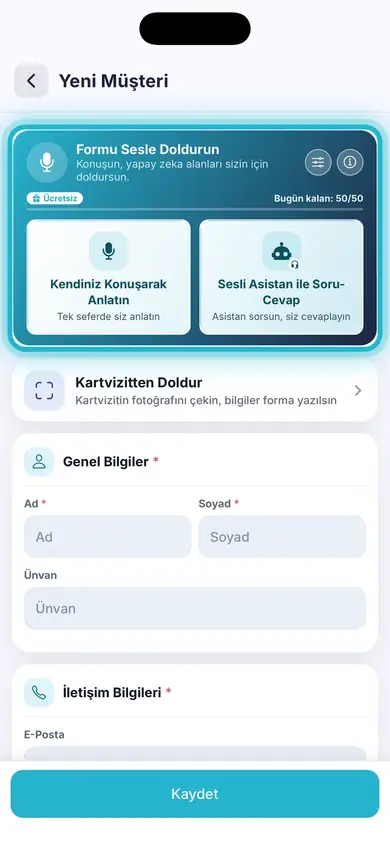
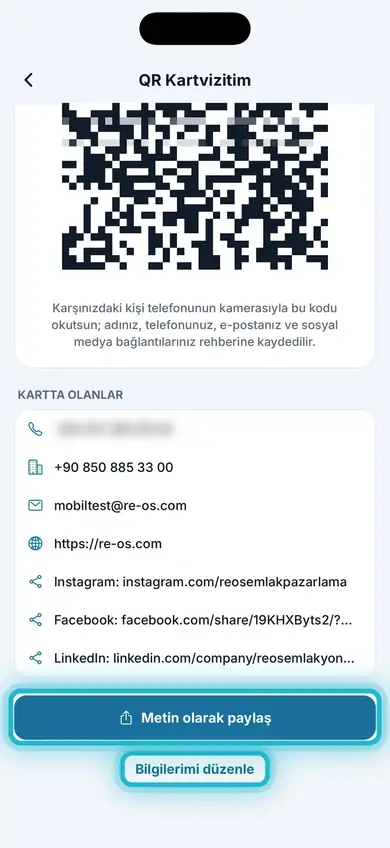
Kâğıt kartvizit biter, numara rehbere yanlış yazılır. QR Kartvizitim ekranını açarsınız, karşınızdaki kameradan okutur, bilgileriniz rehberine kaydolur. Tersi de var: aldığınız kartvizitin fotoğrafını çekersiniz, müşteri formu dolar.

Kartvizitten Doldur alanları doldurur, kaydetmez; kayıt için ad, soyad ve cep telefonu gerekir.

  1. Kartı açın

    Yan menüde Profilim'in altındaki QR Kartvizitim'e dokunun; karşınızdaki kişi kodu kamerasıyla okutsun.

  2. Yanınızda değilse

    Metin olarak paylaş ile bilgilerinizi düz metin olarak gönderin.

  3. Aldığınız kartviziti okutun

    Yeni müşteri formunda Kartvizitten Doldur'u seçip fotoğrafını çekin; kontrol edip kaydedin.

Sosyal Medyada Paylaş

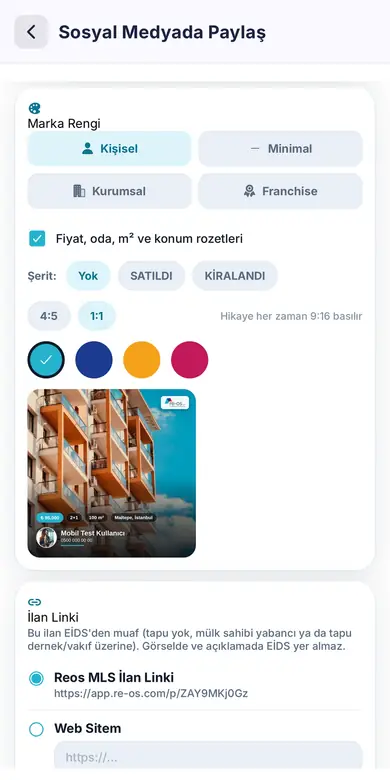
Her ilan için ayrı tasarım yapmak ve açıklama yazmak her günün tekrarı. İlan fotoğraflarınızdan EİDS logolu, şablonlu paylaşım görseli ve ofis ile danışman bilgilerini içeren açıklama hazırlanır.

Yurt içindeki ilanlarda paylaşım EİDS onayına bağlıdır; onayı olmayan ilanda uygulama paylaşımı durdurur. Instagram açıklamayı dışarıdan almaz: metin panoya kopyalanır, siz yapıştırırsınız. Bu ekran yalnız kendi ilanlarınızda bulunur.

  1. Ekranı açın

    Kendi ilanınızın detayından Araçlar kartındaki Sosyal Medyada Paylaş'ı açın.

  2. Görsel ve metni hazırlayın

    Fotoğrafı, şablonu ve marka rengini seçin; önizlemede görseli ve açıklamayı kontrol edin, isterseniz açıklamayı yapay zekâyla yeniden yazdırın.

  3. Paylaşın

    Paylaş'a dokunun; telefonunuzun paylaşım menüsünden gönderin.

Portföy, Müşteri ve Talep Kayıtları Uygulamada

Mağaza açıklamasına göre uygulamada portföyleriniz, alıcı ve kiracı talepleriniz, müşteri ilişkileriniz ve satış süreçleriniz izlenir; görev yönetimi, aktivite takibi ve ajanda (takvim) yönetimi de bu kapsamda anılır.

Sürüm notlarına göre yeni talep ya da ilan eklerken müşteriyi telefon rehberinizden seçebilirsiniz.

Müşterilerinizi Excel ile toplu yükleyebilirsiniz; mobil uygulamada telefon rehberinizdeki kişileri tek dokunuşla RE-OS'a aktarırsınız.

Müşteri kayıtlarınız için uygulamada dört işlem bulunur. Rehber aktarımı bittiğinde eklenen, mevcut ve başarısız kayıt sayıları gösterilir. Pasife alma müşterinin sahibi ya da ofisin broker ve asistanı içindir; son kararı sunucu verir. Arama geçmişi listesi cihazınızda tutulur; kayıtlı bir müşteriyle yapılan görüşmede görüşme kaydı açılır, notu siz eklersiniz.

  • Rehberden toplu aktarım

    Rehber Aktar ekranında kişileri siz seçer, müşteri olarak aktarırsınız. Rehber izni ve gizlilik sözleşmesi onayı gerekir; telefon numarası olmayan kişi aktarılmaz.

  • Aynı müşteri uyarısı

    Yeni müşteri kaydederken aynı telefon numarası zaten kayıtlıysa uygulama bunu bildirir ve mevcut kaydı açmayı önerir.

  • Müşteriyi pasife alma

    Müşteri silinmez, listeden çıkar ve talepleri de pasife geçer. Arşiv filtresinde görünür, Aktife Al ile geri açılır.

  • Sesle yeni müşteri

    Yeni müşteri formunu kendiniz anlatarak ya da sesli asistanın sorularını yanıtlayarak doldurursunuz; formu siz kontrol edip kaydedersiniz.

Açık Cihaz Oturumları

Oturum listesi kullanıcı başınadır: her kullanıcı yalnızca kendi hesabının oturumlarını görür ve kapatır; ofisteki başka bir kullanıcının oturumu bu ekranda görünmez.

  • Uygulamadaki Aktif Oturumlar ekranında hesabınıza bağlı web ve mobil oturumları görürsünüz: cihaz ya da tarayıcı bilgisi, IP adresi, oturum açılma ve son etkinlik zamanı; kullandığınız cihaz Bu cihaz olarak işaretlenir.
  • Tanımadığınız ya da artık kullanmadığınız bir oturumu onay sorusunun ardından tek tek sonlandırabilir; Diğer Tüm Oturumları Kapat ile kullandığınız cihaz dışındaki oturumları yine onayla kapatabilirsiniz. Kullandığınız cihazın oturumunu sonlandırırsanız yeniden giriş yapmanız gerekir.
  • Hesabınızın aynı anda açık kalabileceği oturum sayısı sınırlıdır. Sınıra ulaşıldığında giriş sırasında açık oturumlar listelenir; devam etmek için en az birini kapatırsınız.
  • Web oturumunun sonlandırılması tüm sistemlere anında değil, bir süre içinde yansır.

Neler Yapmaz?

  • Bu sayfa yalnızca mağaza açıklamalarında ve sürüm notlarında yer alan özellikleri anlatır; web panelindeki her işlemin uygulamada bulunduğu anlamına gelmez.

Uygulamayı İndirin

RE-OS uygulaması Android için Google Play'de, iPhone için App Store'da yer alır. Kurulum ekibimizle birlikte yapılır; ürünü görmek için başvurabilirsiniz; sizi arayalım.

App Store'dan indirin Google Play'den indirin RE-OS uygulamasını indirmek için QR kodTelefonunuzla okutun

Hesap Araçları Sahada

Hesap araçları telefondaki uygulamanın içindedir ve hesaplar cihazda yapılır. Müşteriyle görüşürken komisyon, kira getirisi, m² birim fiyat, konut kredisi, tapu harcı, değer artışı, kira çarpanı, emsal, kat karşılığı ve yatırım getirisi hesaplarına uygulamadan çıkmadan ulaşırsınız. Konut kredisi hesabı KKDF ve BSMV'yi hesaba katmaz.

  • Satış ve kira

    Komisyon, kira getirisi ve m² birim fiyat hesabı müşteriyle konuşurken yapılır.

  • Kredi ve harç

    Konut kredisi taksit hesabı ve tapu harcı tutarı hesaplanır; harç oranları kutudan değiştirilebilir.

  • Yatırım ve arsa

    Değer artışı, kira çarpanı, emsal, kat karşılığı ve yatırım getirisi hesapları da aynı yerdedir.

Hızlı Güncelleme: Fiyat, Açıklama, Fotoğraf

Fiyat, açıklama ve fotoğraf için ayrı kısa ekranlar vardır; uzun ilan formuna girmeden yalnız ilgili alanı değiştirirsiniz. Sahadayken kısa bilgilerle taslak ilan da açılır, ayrıntıyı sonra tamamlarsınız.

  • Fiyat

    Yalnız fiyat ve para birimi değişir; ilan yayında değilse yayına alıp almak istemediğiniz sorulur.

  • Açıklama

    Açıklama ayrı bir ekranda düzenlenir; karakter sayısı ekranda görünür.

  • Fotoğraf

    Fotoğraf kamerayla çekilir ya da galeriden seçilir; sıralanır ve vitrin fotoğrafı belirlenir.

Paylaşım ve EİDS Bilgisi

Sosyal Medyada Paylaş, ilan fotoğrafınızdan EİDS logolu bir paylaşım görseli ve zorunlu EİDS, ofis ve danışman bilgilerini içeren bir açıklama hazırlar. Yurt içindeki ilanlarda paylaşım EİDS onayına bağlıdır; onayı olmayan ilanda uygulama paylaşımı durdurur.

  • EİDS bilgili görsel

    Fotoğrafa EİDS logosu basılır; açıklama zorunlu EİDS, ofis ve danışman bloğuyla başlar.

  • EİDS onayı

    Onayı olmayan yurt içi ilanda paylaşım durur; muafiyet kapsamındaki ilanları uygulama ayrıca gözetir.

  • Paylaşım menüsü

    Görsel ve metin telefonun paylaşım menüsüne gider; açıklama ayrıca panoya kopyalanır.

Görünüm Seçimi

Ana ekranın iki görünümü

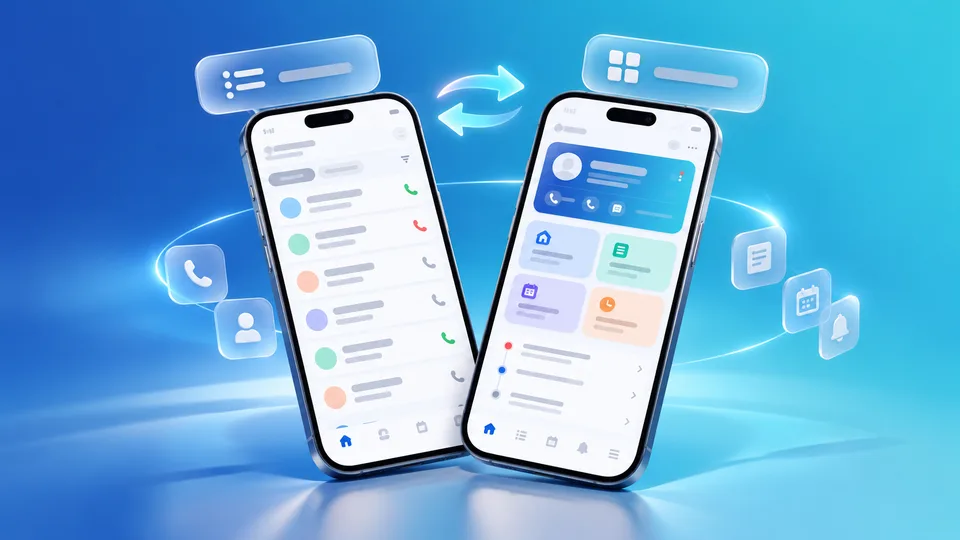
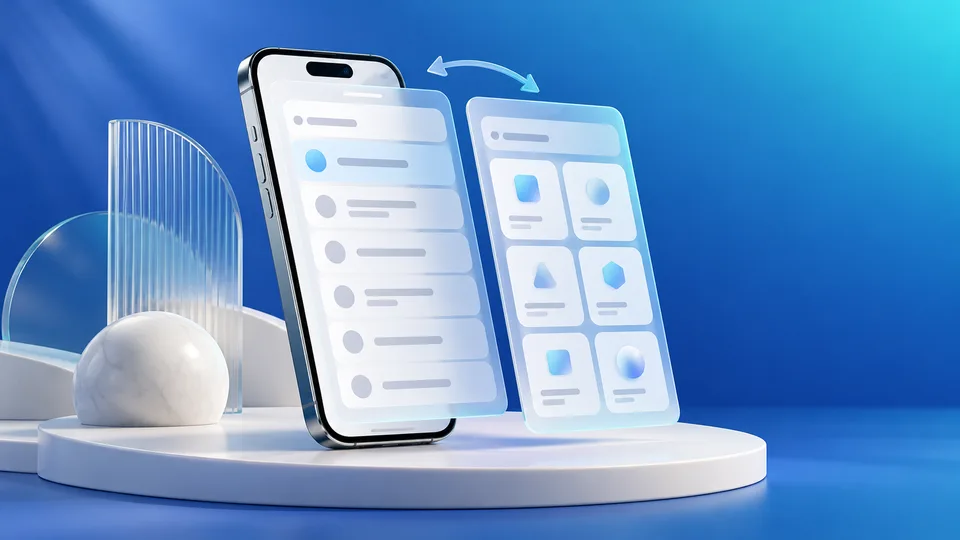
Ana ekran iki farklı görünümle kullanılabilir: sade liste görünümü ya da kartlı RE-OS Orijinal görünümü. İstediğiniz görünümü seçer, dilediğiniz zaman değiştirirsiniz.

Yan yana duran iki telefon: biri sade liste, diğeri kartlı ana ekran görünümünde
Liste görünümü ile kutucuklu görünüm arasında geçişi gösteren iki ekran

Arayanı telefon çalarken tanıyın

Android'de gelen ve giden aramada numara CRM kaydınızla eşleşir; müşteriyi tanır, görüşmeyi nota ve göreve bağlarsınız. Öne çıkanlar: Ad, şirket, danışman ve geçmiş görüşmeler ekranda · Görüşme sırasında ve sonrasında not, görev, hatırlatıcı · Kayıtsız numarayı tek tuşla kaydetme.

Arayan tanıma ayrıntıları

WhatsApp yazışmaları uygulamanın içinde

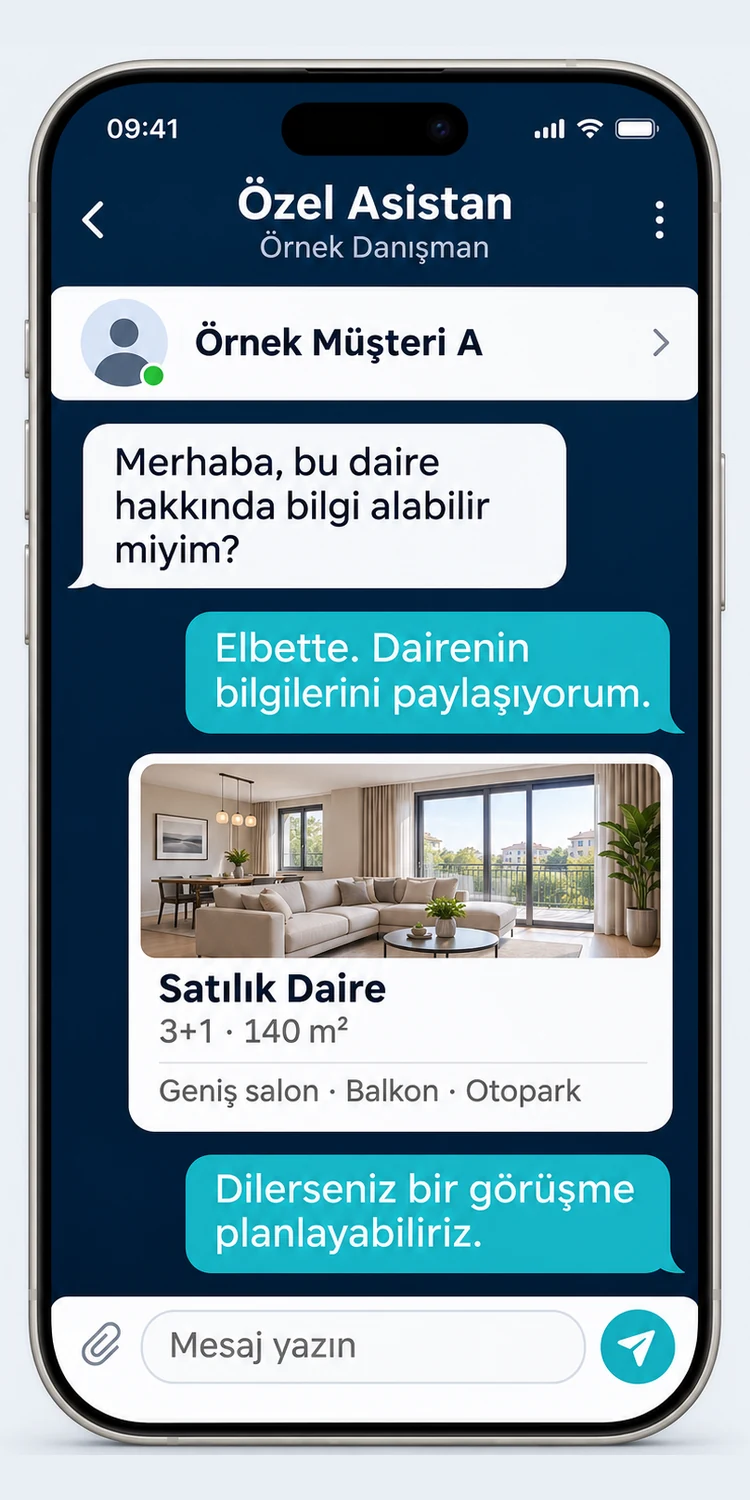
WhatsApp Business numaranızı Meta üzerinden bağlayın; müşteri sohbetlerini tanıdık WhatsApp görünümünde tek listede yönetin. Öne çıkanlar: Sıcak, Ilık, Soğuk etiketi ve not · Yapay zekâ özeti ve hızlı yanıt · Siz müsait değilken Özel Asistan: ilan, randevu, müşteri kaydı.

WhatsApp Mesajları'nı inceleyin

Sahadayken taslak ilan açın ve paylaşın

Hızlı Portföy ile kategori, adres ve fiyatı girip taslağı mülkün önünde açar, ayrıntıyı sonra tamamlarsınız. Öne çıkanlar: Fiyat, açıklama ve fotoğraf için ayrı kısa ekranlar · Portföy Kalite Skoru ilanı 100 üzerinden puanlar, eksikleri sıralar · EİDS bilgili sosyal medya paylaşımı.

Hızlı Portföy'ü inceleyin

Talep ile portföy eşleşince haber alın

Yeni talep ya da portföy eşleştiğinde mobil bildirim gelir; eşleşenleri talebin içinde görürsünüz. Öne çıkanlar: Mobil, panel içi ve e-posta bildirimi · Eşleşme listesi talep kaydında · Mobilde listenin tamamını kayıt sahibi, Broker ve Ofis Müdürü görür.

Talep–portföy eşleşmesi

Görev ve randevu telefonunuzda

Görev, görüşme ve randevuyu mobilde açın, müşteri ve portföye bağlayın; aynı tarihte başka kaydınız varsa uyarı görün. Öne çıkanlar: Hatırlatıcı ekleme · Durum değiştirme · Görev formunu sesle doldurma.

Görev, ajanda ve takvim

Müşteri portföye baktı mı, ekran söylesin

Müşteriye özel linki mobilden üretip gönderin; kaç kez açıldığını ve son bakış zamanını görün. Öne çıkanlar: Link, vitrin QR'ı, etiket, kopyala ve paylaş · Linki tekrar açan müşteri ana ekranda Sıcak Müşteriler altında · Arama önerisi; açılma ilgi göstergesidir, karar demek değildir.

Müşteriye özel portföy linki

Konuşarak kaydedin, cümleyle arayın

Müşteri, talep ve görev formunu anlatarak doldurun, kontrol edip kaydedin; liste ekranlarında aradığınızı cümleyle yazın. Öne çıkanlar: Sesle İşlem: kendiniz anlatın ya da sesli asistan sorsun · Akıllı Arama: cümle filtre alanlarına dönüşür, yalnız mobilde · Hesap Araçları: komisyon, kira getirisi, tapu harcı.

Sesle İşlem

İndirme ücretsiz, giriş için RE-OS hesabı

App Store ve Google Play'de “RE-OS Emlak MLS” diye aratın; bilgisayardan app.re-os.com. İndirme ücretsizdir, giriş için RE-OS hesabı gerekir. Öne çıkanlar: Arayan tanıma Android 8.0 ve üzerinde, tam arayan numara gösterimi için Android 10+ önerilir · iPhone'da kontrol sizde: görüşme bitince bildirim gelir, CRM'e almak istediğiniz kişiyi arama kaydından RE-OS ile paylaşırsınız · Web panelindeki her işlem uygulamada olmayabilir.

Android ve iPhone için telefon bağlantısı

Sık Sorulan Sorular

Evet. RE-OS uygulaması Android için Google Play'de, iPhone için App Store'da yer alır.

Evet. Google Play'daki uygulama açıklamasına göre gelen ve giden aramalarda numara CRM veritabanıyla eşleştirilir; arayan kişinin adı, şirketi, danışman bilgisi ve etkileşim geçmişi ekranda gösterilir.

iPhone'da CRM'inizi siz yönetirsiniz: görüşme biter bitmez bildirim gelir; profil, not ve görev uygulamadadır. CRM'e almak istediğiniz kişiyi arama kaydından 'RE-OS ile paylaş' ile tek dokunuşta müşteri kartına çevirirsiniz; yalnız seçtikleriniz CRM'e geçer. Ekip arkadaşınız aradığında iPhone'da da tanınır.

WhatsApp Mesajları ekranında Kurmaya Başla düğmesine dokunur, Meta'nın bağlantı sayfasında numaranızı seçip telefonunuzdan onaylarsınız. Numaranız telefonunuzdaki WhatsApp Business uygulamasında kullanılmaya devam eder.

Bu sayfa yalnızca mağaza açıklamalarında ve sürüm notlarında anlatılan özellikleri kapsar. Web panelindeki her işlemin uygulamada bulunduğu varsayılmamalıdır.

Diğer özellikler

  • İletişimi Tek Ekrandan Yönetin

    Gelen aramayı tanıyan, WhatsApp sohbetlerini ve ofis santralini aynı müşteri kartında toplayan RE-OS mobil özelliğidir.

    İncele
  • Talep Portföy Eşleştirme

    Portföy ve müşteri taleplerini iki yönlü otomatik eşleştirir; danışmana e-posta, panel içi bildirim ve mobil bildirimle haber verir.

    İncele
  • Sesle İşlem

    Müşteri, talep ya da görev formunu konuşarak doldurmanızı sağlar; eksik alanı sorar, söylediğinizi alanlara yerleştirir.

    İncele
  • WhatsApp Mesajları

    WhatsApp Mesajları, müşteri yazışmalarınızı RE-OS mobil uygulamasında alıştığınız WhatsApp görünümüyle açan; ses, fotoğraf, arşiv ve doğum günü mesajı sunan RE-OS özelliğidir.

    İncele

Platformumuz sürekli gelişiyor. Görseller fikir vermesi için temsilidir ve güncellenebilir; güncel ekranlar yazılımın içindedir.

Kısaca

RE-OS mobil uygulaması telefonunuzdaki aramaları müşteri kayıtlarınıza bağlar. Android uygulamasında gelen ve giden aramalarda numara CRM kayıtlarıyla eşleşir; kayıt varsa arayanın adı, şirketi, danışmanı ve etkileşim geçmişi görünür. Arama sırasında ve sonrasında not, görev ve hatırlatıcı eklersiniz. Uygulama Google Play ve App Store'dadır.

RE-OS'u Yakından Tanıyın

Eğitimlere katılın, ekran görüntülerini inceleyin; hazır olduğunuzda üye olun, destek ekibimiz sizinle iletişime geçsin.