İçeriğe geç

Hızlı Portföy nedir, ne zaman kullanılır?

Mülk sahibiyle görüşmeden çıktığınızda portföyü hemen kaydetmek istersiniz; ama tam ilan formu fotoğraf, belge ve onlarca alan ister. Hızlı Portföy, birkaç temel bilgiyle portföyünüzü tek sayfada taslak olarak kaydeder. Kalan ayrıntıları ofiste ya da fotoğraf çekiminden sonra tamamlarsınız; portföy kayda geçer ve kaydettiğiniz anda eşleşen talep varsa görürsünüz.

  • Tek sayfada taslak: zorunlu bilgileri yazar, Kaydet ile taslağı oluşturursunuz.
  • Adres ofisinizin ana adresiyle hazır gelir; Değiştir ile düzeltirsiniz.
  • Mülk sahibi isteğe bağlıdır; CRM'den ya da rehberden seçebilir, yeni kişi kaydedebilirsiniz.
  • Detay Bilgileri Ekle ile aynı sayfada üç adımlı tam ilan formuna geçersiniz; girdikleriniz taşınır.
  • Kaydedilmemiş bilgiyle çıkmak isterseniz önce onay sorulur.

Hızlı Portföy nereden açılır?

  • Ana Sayfa › artı düğmesi › Yeni Portföy › Hızlı Portföy: artı düğmesi alt çubuğun ortasındadır ve bu menü yalnız Ana Sayfa'dayken açılır.
  • Uygulamanın sade görünümünde Bana Özel › Hızlı İşlemler › Hızlı Portföy yolunu kullanırsınız; bu görünümde Detay Bilgileri Ekle portal ilan sihirbazını açar.
  • Portföy, Talepler ve Müşteri sekmelerindeki artı düğmesi menü açmaz; o sekmenin ekleme ekranına gider.

Aynı menüdeki Hızlı Fotoğraf ile İlan Ekle ayrı bir özelliktir; bu rehberde anlatılmaz.

Üç adımda taslak ilan

  1. Ana Sayfa'da alt çubuğun ortasındaki artı düğmesine dokunun, Yeni Portföy'ü ve ardından Hızlı Portföy'ü seçin.
  2. Portföy tipini, işlem tipini ve konut tipini seçin; bulunduğu katı, oda sayısını, adresi, satış fiyatını ve brüt alanı girin, isterseniz mülk sahibini ekleyin.
  3. Kaydet'e dokunun; Taslak oluşturuldu kartında İlana Git ile ilanı açın ya da Detay Bilgileri Ekle ile tam ilan formuna geçin.

Hangi bilgiler zorunludur?

Kırmızı yıldızlı bölümler zorunludur. Konut portföyünde sekiz bilgi istenir; tapu bilgisi hızlı formda sorulmaz.

  • Portföy Tipi: Konut hazır gelir; Ticari, Arsa ya da Turistik Tesis'i de seçebilirsiniz.
  • İşlem Tipi: Satılık ya da Kiralık.
  • Konut Tipi: daire, villa gibi konutun türü.
  • Bulunduğu Kat ve Oda Sayısı: yalnız konutta sorulur.
  • Adres Bilgisi: il, ilçe ve mahalle eksiksiz seçilmelidir.
  • Satış Fiyatı: para birimini seçip tutarı yazarsınız; tutar sıfırdan büyük olmalıdır.
  • Brüt Alan: metrekare olarak yazılır ve sıfırdan büyük olmalıdır.

Konut dışında form değişir: Konut Tipi bölümü Arsa'da İmar Durumu, Ticari'de Ticari Tipi, Turistik Tesis'te Tesis Tipi olur. Konut Şekli, Kaydet için isteğe bağlıdır ama Detay Bilgileri Ekle'ye geçerken zorunlu olur.
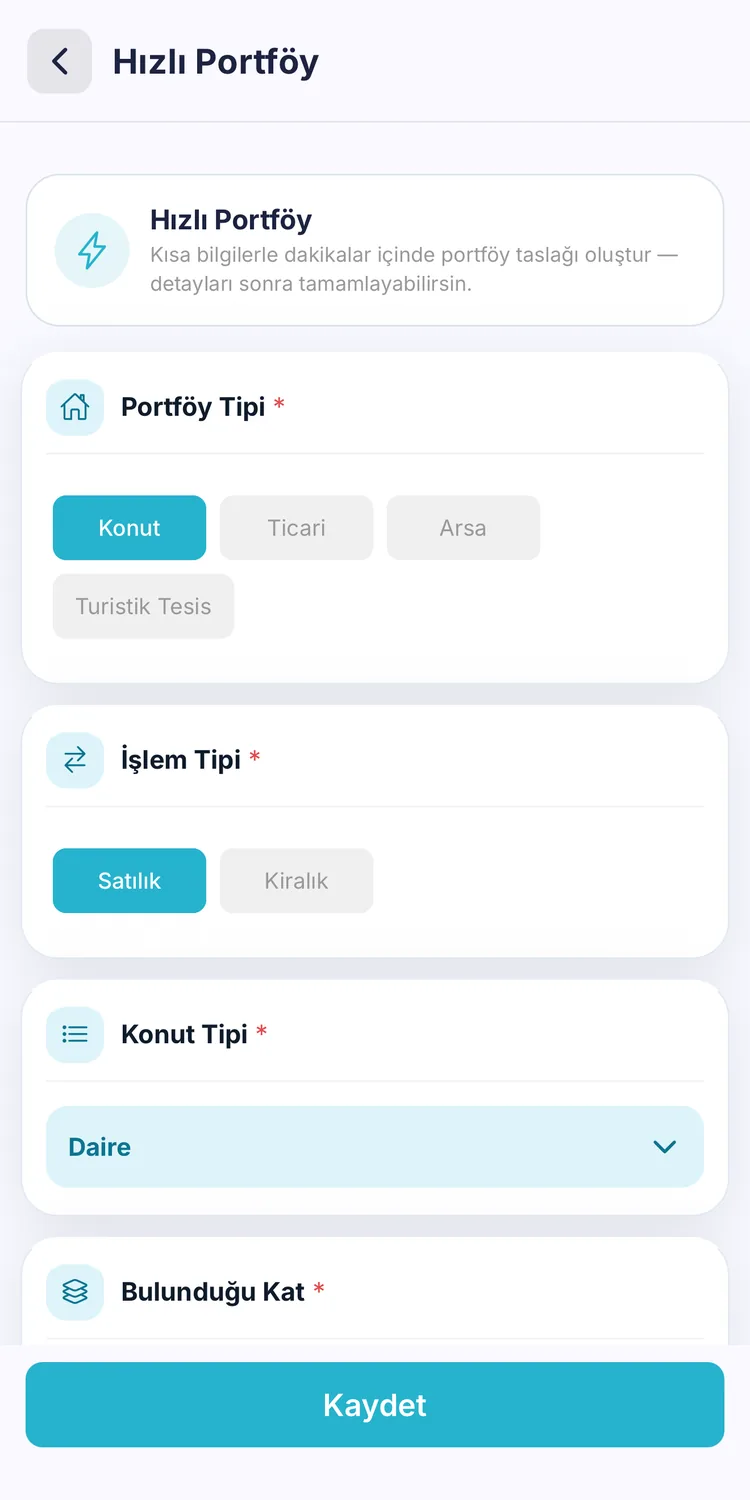
Hızlı Portföy formunun tip bölümü: portföy tipi, işlem tipi ve konut tipi seçimleri
Yıldızlı alanlar zorunludur.

Mülk sahibini ekleyin

Mülk Sahibi isteğe bağlıdır; seçmezseniz kayıt sahipsiz açılır. Kişiyi CRM'deki müşterilerinizden ya da telefon rehberinizden seçerseniz yeniden yazmanız gerekmez. Yeni kişi kaydederseniz ad, soyad ve telefonun üçü de zorunludur. Mülk sahibini baştan bağlamak portföy kalite skoruna da yansır.
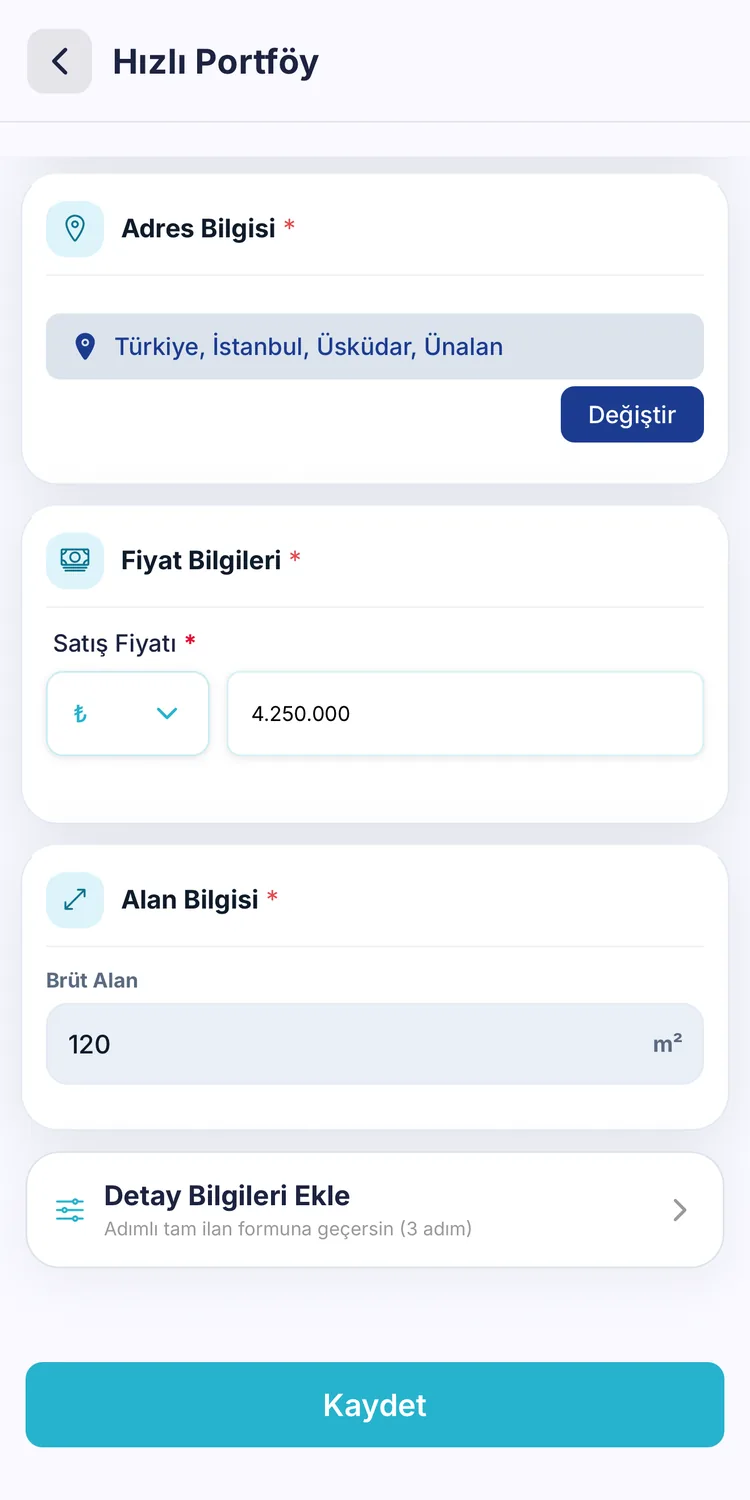
Adres, fiyat ve alan

  • Adres Bilgisi ofisinizin adresiyle dolu gelir. Portföy başka bir yerdeyse Değiştir ile düzeltin; yanlış mahalle, talep eşleştirmesini de yanlış yapar.
  • Satış Fiyatı için para birimini seçin ve tutarı yazın; tutar sıfırdan büyük olmalıdır.
  • Brüt Alan için metrekare değerini yazın; değer sıfırdan büyük olmalıdır.
  • Bilgi girilmişken geri dönmek isterseniz uyarı çıkar: Kaydetmeden çık yazdıklarınızı siler, Sayfada kal forma döndürür. Yalnız hazır gelen bilgiler varsa uyarı çıkmaz.
Hızlı Portföy formu: adres bilgisi, satış fiyatı, brüt alan ve Detay Bilgileri Ekle satırı
Adres, fiyat ve alan girildikten sonra Kaydet taslağı oluşturur.

Kaydet mi, Detay Bilgileri Ekle mi?

Kaydet zorunlu bilgilerle taslağı hemen oluşturur. Eksik zorunlu alan varsa alan kırmızı olur ve bir uyarı penceresi hangi alanın eksik olduğunu söyler. Kayıt tamamsa sayfa Taslak oluşturuldu kartına döner: İlana Git ilanı açar, Yeni Ekle formu sıfırlar; eşleşen talep varsa Eşleşen Talepleri Gör de çıkar.

  • Detay Bilgileri Ekle aynı sayfada üç adımlı tam ilan formunu açar: İlan Genel Bilgileri, Mülk Detayları ve Görseller, Özellikler ve Belgeler.
  • Hızlı formda girdikleriniz forma taşınır, yeniden sorulmaz.
  • Adresiniz Türkiye'deyse form açılırken EİDS Yetki İsteme Durumu penceresi çıkar; ilanın yetki doğrulama sistemine gönderilme koşullarını sıralar. Tamam ile kapatırsınız.
  • Adım 1'de Tapu Durumu (EİDS) zorunludur. Devam Et kaydı bu adımda oluşturur ve Adım 2'ye geçer.
  • Son adımın düğmesi Tamamla'dır; ilan yine taslak kalır.

Taslağı yayına alın

Hızlı Portföy kaydı yayına alınmaz, her zaman taslak açılır. Yayına almak için ilan detayında en az bir fotoğraf ekleyin, ardından Portföy İşlemleri menüsündeki Hızlı Aktif Yap'ı kullanın. Yayın yetkiniz yoksa ilan onaya gider.

Uyarılar ve sınırlar

  • Portföy ekleme hakkınız yoksa Portföy Limiti uyarısı çıkar: limitiniz doluysa paketinizi yönetim panelinden yükseltmeniz istenir, yetkiniz yoksa bu belirtilir.
  • Hızlı kayıt jeton harcamaz. Tam formda YZ ile Oluştur'u kullanırsanız ReBit jetonu düşer; kalan bakiye ekranda görünür.
  • Seçenekler ve kayıt internetle çalışır; bağlantınızın açık olduğundan emin olun.

Sık yapılan hatalar

  • Adresi ofis adresinde bırakmak: portföy yanlış mahallede görünür ve eşleşmeler kaçar.
  • Taslağı unutmak: Hızlı Portföy kaydı yayına çıkmaz; fotoğrafı ekleyip Hızlı Aktif Yap'ı kullanmadıkça ilan taslak kalır.
  • Mülk sahibini boş bırakmak: kayıt sahipsiz açılır, mülk sahibiyle iletişim bilgisi başka yerde kalır.
  • Fiyatı tahmini girmek: taslakta bile yanlış fiyat, eşleşen talepleri ve müşteri sunumunu etkiler.

Kısaca

Hızlı Portföy, yeni aldığınız portföyü birkaç bilgiyle kayda geçirir; ayrıntıları, fotoğrafları ve yayını sonra tamamlarsınız. Özelliğin ayrıntıları Hızlı Portföy sayfasında. Yeni portföyün ilk gününde nelere dikkat edeceğinizi yeni portföy aldığında ilk 24 saatte yapılacaklar rehberinde bulabilirsiniz.

Sık Sorulan Sorular

Hayır. Kayıt her zaman taslak açılır. Yayına almak için ilan detayında en az bir fotoğraf ekleyip Portföy İşlemleri menüsündeki Hızlı Aktif Yap'ı kullanın. Yayın yetkiniz yoksa ilan onaya gider.

Konutta portföy tipi, işlem tipi, konut tipi, bulunduğu kat, oda sayısı, adres, satış fiyatı ve brüt alan. Mülk sahibi isteğe bağlıdır ve tapu bilgisi hızlı formda sorulmaz.

Aynı sayfada üç adımlı tam ilan formunu açar: İlan Genel Bilgileri, Mülk Detayları ve Görseller, Özellikler ve Belgeler. Girdikleriniz taşınır ve ilan yine taslak kalır.

Hayır, hızlı kayıt jeton harcamaz. Portföy ekleme hakkınız paketinize bağlıdır. Tam formda yapay zeka ile metin oluşturursanız ReBit jetonu düşer.

Adresiniz Türkiye'deyse ve e-Devlet bağlantınız yoksa bu pencere çıkar. Doğrulamayı web üzerinden tamamladıktan sonra tam ilan formuna devam edebilirsiniz.

Aynı kümeden rehberler

  • Akıllı Filtre ile portföy ve talep arama

    RE-OS mobil uygulamasında Portföyüm, Benim Taleplerim ve havuz listelerinin üstündeki Akıllı Filtre çubuğuna aramanızı kendi cümlenizle yazıp Uygula'ya dokunursunuz.

  • Portföy Kalite Skoru nasıl yükseltilir

    Portföy Kalite Skoru, RE-OS mobil uygulamasında kendi ilanınızın detayında fiyatın altında duran ve ilanın ne kadar eksiksiz girildiğini 0-100 arası gösteren karttır.

  • Emlak ilanı sosyal medya paylaşımı

    Emlak ilanını sosyal medyada paylaşmak için RE-OS mobil uygulamasında kendi ilanınızın detayından Araçlar › Sosyal Medyada Paylaş'ı açın.

Kısaca

RE-OS mobil uygulamasında Ana Sayfa'daki artı düğmesinden Yeni Portföy › Hızlı Portföy'ü açarsınız. Portföy tipini, işlem tipini, konut tipini, katı, oda sayısını, adresi, fiyatı ve brüt alanı girip Kaydet'e dokunduğunuzda portföy taslak olarak kaydedilir. Ayrıntıları sonra tamamlar, fotoğraf ekleyip emlak ilanını Hızlı Aktif Yap ile yayına alırsınız.

RE-OS'u Yakından Tanıyın

Eğitimlere katılın, ekran görüntülerini inceleyin; hazır olduğunuzda üye olun, destek ekibimiz sizinle iletişime geçsin.