İçeriğe geç

Sesle form doldurma ne işe yarar?

Danışmanın en fazla bilgi topladığı an, müşteriyle telefonu kapattığı ya da yer göstermeden çıktığı andır; o sırada uzun bir form doldurmak çoğu zaman ertelenir ve bilgi kaybolur. RE-OS'ta müşteri kayıt formunu, talep ve görev formunu yazmak yerine konuşarak doldurursunuz. Konuşmanız yazıya çevrilir, yapay zeka bilgileri doğru alanlara yerleştirir.

  • Müşteri, talep ve görev formlarında çalışır; görev formu görüşme ve randevu kayıtlarını da kapsar.
  • İki yöntem vardır: bilgileri kendiniz anlatırsınız ya da asistanın sorularını cevaplarsınız.
  • Jeton harcamaz; günde sınırlı sayıda kullanılır.
  • Konuşma hızını, cevap bekleme süresini ve asistanın sesini siz seçersiniz.
  • Hiçbir şey kendiliğinden kaydedilmez; kaydı her zaman siz onaylarsınız.

Nereden açılır?

  • Ana Sayfa › Yapay Zeka Araçları › Sesle İşlemler: kartın altında Konuşarak ekle yazar; açılan Neyi sesle ekleyelim? penceresinde Müşteri Ekle, Talep Ekle ya da Aktivite Ekle'yi seçersiniz.
  • Formun içinden: Yeni Müşteri, Talep Ekle ve görev formlarının en üstünde Formu Sesle Doldurun kartı bulunur. Kayıt düzenlerken kartın adı Formu Sesle Güncelleyin olur.
  • Uygulamanın sade görünümünde Bana Özel › Hızlı İşlemler › Sesle Ekleyin yolunu kullanırsınız; formlarda kart yerine Sesle Doldur bölümü bulunur.
  • Ayarlar ekranındaki Sesli Asistan Ayarları satırı asistan seçeneklerini açar.

Üç adımda sesle kayıt

  1. Ana Sayfa'daki Sesle İşlemler kartına dokunun ve Müşteri Ekle, Talep Ekle ya da Aktivite Ekle'den birini seçin; ilgili form açılır.
  2. Formun üstündeki Formu Sesle Doldurun kartında Kendiniz Konuşarak Anlatın ya da Sesli Asistan ile Soru-Cevap'ı seçin, örnek ekranında Anladım, Başla'ya dokunup konuşun.
  3. Konuşma bitince form dolar ve Söyledikleriniz kartı çıkar; alanları kontrol edin, eksik ya da yanlış olanı düzeltin ve Kaydet'e dokunun.

Serbest anlatım mı, soru-cevap mı?

Yöntemi seçince önce bir örnek ekranı açılır; Anladım, Başla dediğinizde mikrofon açılır ve alttan sesli asistan sayfası gelir. Ortadaki daire durumu gösterir: turuncu bekleme ya da duraklatma, kırmızı kayıt, yeşil bilgilerin işlenmesi.
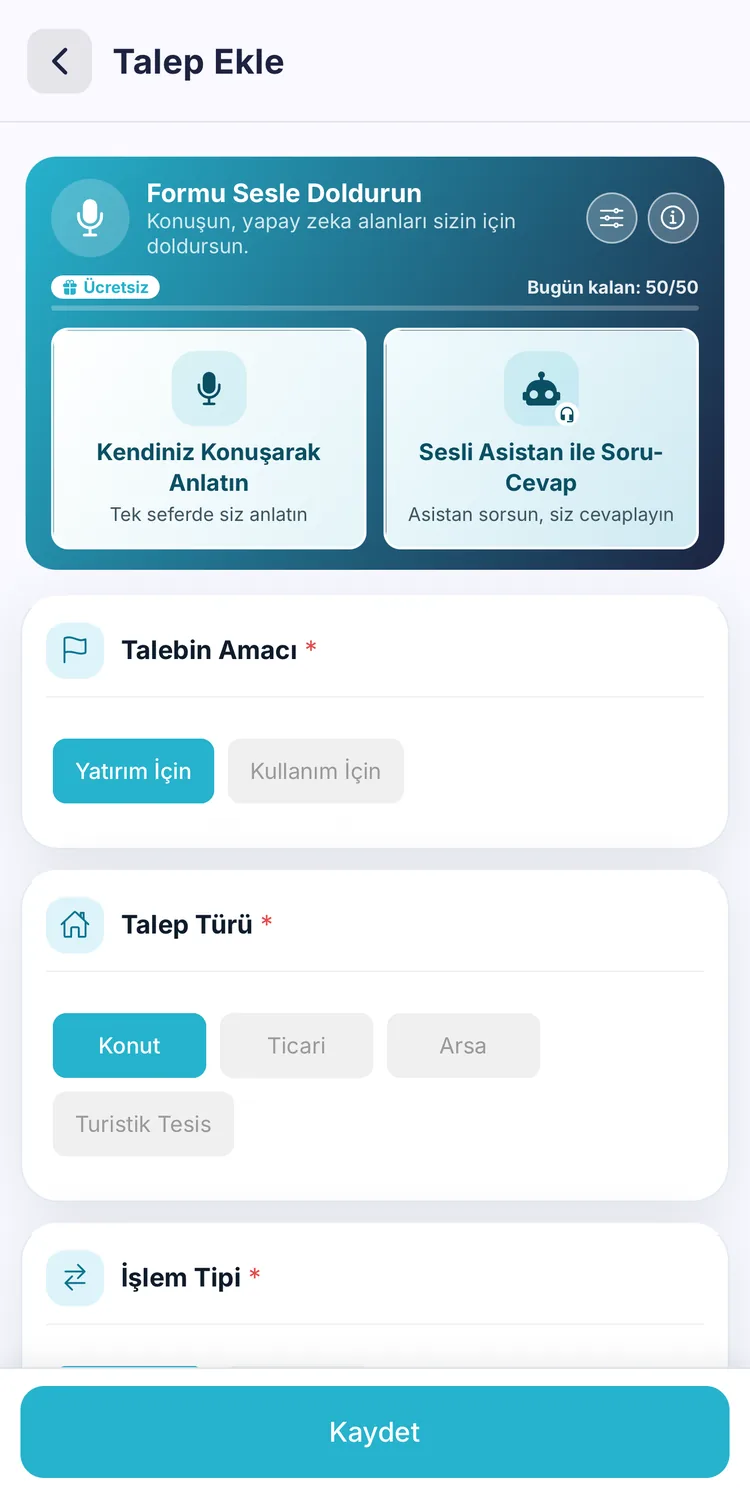
  • Kendiniz Konuşarak Anlatın: bilgileri tek seferde, istediğiniz sırayla söylersiniz. Kayıt kendiliğinden bitmez; Duraklat ile durdurur, Formu Doldur ile bitirirsiniz. Duraklattığınızda metin kutusunu elle de düzeltebilirsiniz.
  • Sesli Asistan ile Soru-Cevap: asistan soruyu sesli okur, siz cevaplarsınız; cevabınız bitince sıradaki soruya geçer. Bilmediğiniz alanda yok ya da geç deyin veya Atla'ya dokunun; alan boş kalır ve bir daha sorulmaz.
  • Asistan sizi duymazsa soruyu bir kez daha okur; yine duymazsa sonraki soruya geçer.
  • Serbest anlatım deneyimli kullanıcı için kısadır; soru-cevap ise hiçbir alanı atlamamak istediğinizde işe yarar.
Talep Ekle formunun üstündeki Formu Sesle Doldurun kartı: Kendiniz Konuşarak Anlatın ve Sesli Asistan ile Soru-Cevap
İki yol aynı kartta: serbest anlatım ya da soru-cevap.

Müşteri formunda sesle kayıt

Yeni müşteri kaydında soru-cevap yöntemi ad soyad ve cep telefonunu sorar; diğer bilgileri serbest anlatımda söylersiniz. Telefon numarasını rakam rakam ve yavaş söylemek, yanlış yazılma riskini azaltır. Aynı formdaki Kartvizitten Doldur ise ayrı bir özelliktir; kağıt kartvizitten kayıt için QR kartvizit ve kartvizitten müşteri kaydı rehberine bakın.

Talep formunda bölge ve bütçe

Talep Ekle formunda müşterinizin aradığı gayrimenkulü anlatırsınız; amaç, işlem tipi, tür, bütçe, oda sayısı ve bölge alanlara yerleşir. Örneğin şöyle bir cümle yeterlidir: Müşterim Kadıköy Moda'da satılık iki oda bir salon daire arıyor, bütçesi beş milyon civarında. Ekran, doldurulabilecek alanları da listeler.

  • Söylediğiniz bölge il, ilçe ve mahalle olarak bulunursa seçilir; bulunamazsa Söylediğiniz bölge notu çıkar ve bölgeyi haritadan siz seçersiniz.
  • Söylemediğiniz ama cümleden çıkarılan alanlar ayrı bir uyarıyla listelenir; bu alanları mutlaka kontrol edin.
  • Soru-cevap yöntemi talepte dokuz konuyu sorar; gerisini serbest anlatımda söyleyebilirsiniz.
  • Talep doğru girildiğinde portföyle eşleştirme de doğru çalışır; bütçeyi ve bölgeyi eksik bırakmayın.

Görev, görüşme ve randevu formunda

Aktivite Ekle, Görev Oluştur formunu açar. Üstteki sekmelerden Görev, Görüşme ya da Randevu'yu seçersiniz; kayıt türünü konuşurken söylerseniz sekme kendiliğinden değişir. Zamanı, kişiyi ve hatırlatmayı aynı cümlede söyleyebilirsiniz: Yarın saat on birde Ayşe Hanım'la Moda'daki daireye yer gösterme, bir saat önce hatırlat.

  • Bitiş saatini söylemezseniz başlangıçtan bir saat sonrası yazılır.
  • Hatırlatma isteyip saat söylemezseniz hatırlatma başlangıçtan 30 dakika önceye ayarlanır.
  • Soru-cevap yönteminde asistan üç konu sorar: başlık, tarih ve saat, ilgili kişi.

Eksik alanları sesle tamamlayın

Form doldurulduktan sonra boş kalan alanlar varsa kartta Eksik Alanları Sesle Doldur düğmesi çıkar; eksik yoksa düğmenin adı Yeniden Sesle Doldur olur. Bu düğmeyle yalnız boş alanlar sorulur, dolu alanlar korunur. Düşünmek için zamana ihtiyacınız olursa Duraklat'a basın, Devam Et ile sürdürün.
Sesli asistan ayarları

  • Konuşma Hızı: asistanın soruları okuma hızı; dört seçenek vardır.
  • Cevap Bekleme Süresi: asistanın sizin cevabınızı ne kadar bekleyeceği. Telefonunuz bu ayarı yok sayabilir.
  • Asistan Sesi: soruları okuyan ses; Sesi Dene ile dinlersiniz.
  • Kullanmadan önce örnek göster: örnek ekranını açar ya da kapatır. Örnek ekranındaki Bir daha gösterme bu ekranı kapatıp sesli doldurmayı başlatır.
  • Varsayılana Dön seçimleri başlangıç değerine getirir; varsayılan hız Hızlı, bekleme süresi Normal'dir.
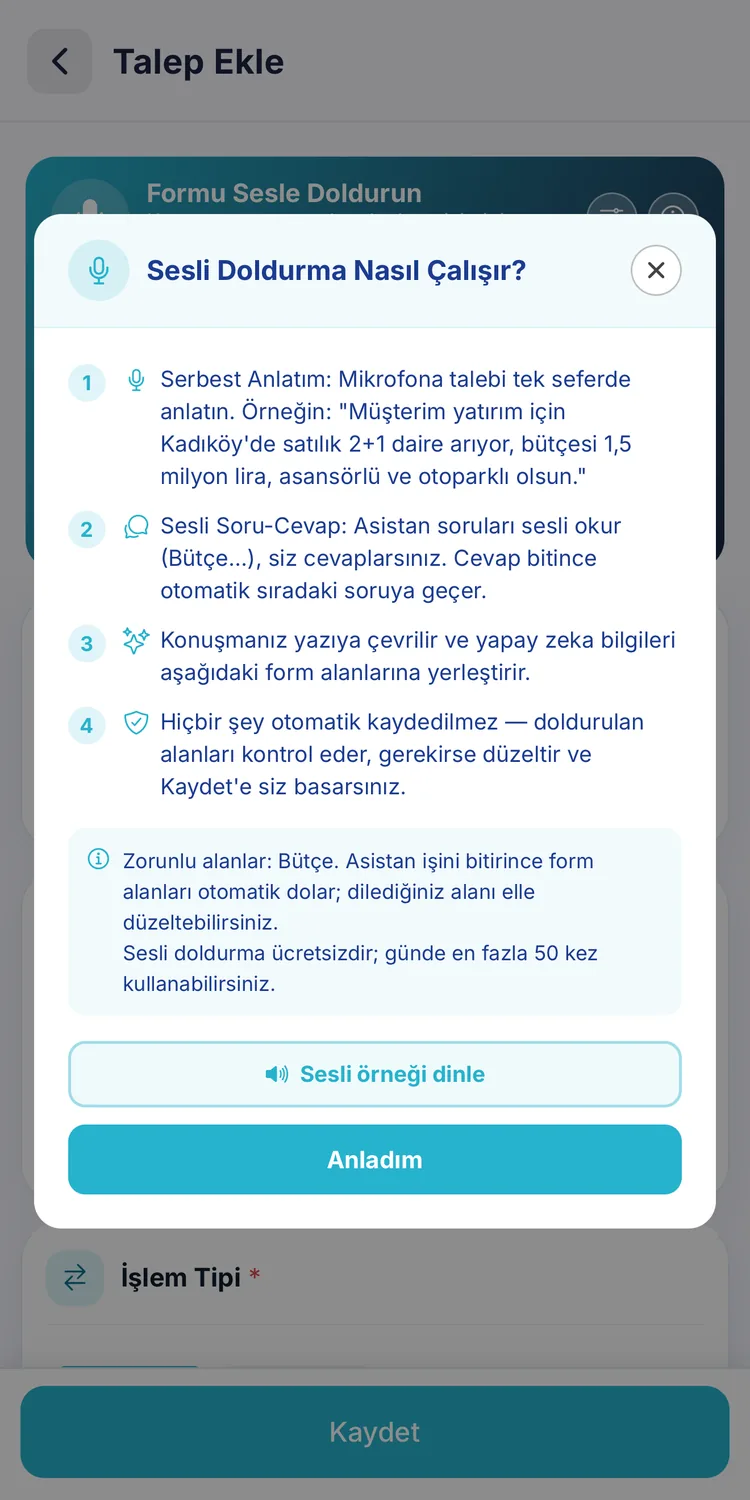
  • Kartın sağ üstündeki bilgi düğmesi Sesli Doldurma Nasıl Çalışır? penceresini açar; Sesli örneği dinle örnek konuşmayı okutur.

İzinler ve sınırlar

  • Sesle doldurmayı açtığınızda bir kez mikrofon ve konuşma tanıma izni istenir. Vermezseniz İzin Gerekli uyarısı çıkar ve sesli doldurma açılmaz.
  • Günlük kullanım sınırı vardır; kalan hakkınız kartta Bugün kalan olarak görünür. Hak dolarsa ertesi gün yeniden deneyin.
  • Sayfayı kapatırsanız o ana kadarki konuşma kaydedilmez.
  • Portföy ilanı formlarında sesli doldurma yoktur; ilan için Hızlı Portföy'ü kullanabilirsiniz.
Sesli Doldurma Nasıl Çalışır penceresi: serbest anlatım, soru-cevap, yazıya çevirme ve kontrol adımları
Uygulama içindeki bu pencere sesli doldurmanın adımlarını ve sınırını anlatır.

Daha iyi sonuç için ipuçları

  • Sessiz bir yerde konuşun; araba içi ya da kalabalık bir kafe yanlış anlamayı artırır.
  • Her kayıt için ayrı konuşun; iki müşteriyi aynı cümlede anlatmayın.
  • Alan adlarını söyleyin: bütçe, bölge, oda sayısı gibi kelimeler bilgiyi doğru alana taşır.
  • Yabancı ya da az bilinen isimleri kaydettikten sonra elle kontrol edin.
  • Yer göstermeden çıkar çıkmaz kaydı yapın; bilgi tazeyken kaydedilen not daha eksiksizdir.

Kısaca

Sesle kayıt, müşteri, talep ve görev formunu konuşarak doldurmanızı sağlar; jeton harcamaz ve son kontrolü size bırakır. Özelliğin ayrıntıları Sesle İşlem sayfasında. Kaydettiğiniz talebi portföyle buluşturmak için müşteri talebi ile portföy eşleştirme akışına göz atın.

Sık Sorulan Sorular

Müşteri, talep ve görev formlarında çalışır; görev formu görüşme ve randevu kayıtlarını da kapsar. Portföy ilanı formlarında sesli doldurma yoktur.

Hayır, jeton harcamaz. Günlük bir kullanım sınırı vardır ve kalan hakkınız kartta Bugün kalan olarak görünür. Hak dolarsa ertesi gün yeniden deneyebilirsiniz.

Hayır. Alanlar dolar; kontrol edip düzeltir, Kaydet'e siz basarsınız. Sayfayı kapatırsanız o ana kadarki konuşma kaydedilmez.

Kartta Eksik Alanları Sesle Doldur düğmesi çıkar. Bu düğmeyle yalnız boş alanlar sorulur, dolu alanlar korunur. Eksik yoksa düğmenin adı Yeniden Sesle Doldur olur.

İzin Gerekli uyarısı çıkar ve sesli doldurma açılmaz. Telefonunuzun ayarlarından mikrofon ve konuşma tanıma iznini verdikten sonra yeniden deneyebilirsiniz.

Sonraki adım: Sesle İşlem özelliği

Aynı kümeden rehberler

  • Emlak hesap araçları

    RE-OS mobil uygulamasında Ana Sayfa'nın en altındaki Dijital Hesap Asistanı bölümünde komisyon, kira getirisi, metrekare fiyatı, konut kredisi, tapu harcı, değer artışı, kira çarpanı, emsal, kat karşılığı ve ROI hesabı bulunur.

  • Yapay zeka destek asistanı

    YZ Destek Asistanı'nı RE-OS mobil uygulamasında Ana Sayfa'nın sağ üstündeki robot düğmesiyle açarsınız.

  • Hızlı Portföy ile emlak ilanı verme

    RE-OS mobil uygulamasında Ana Sayfa'daki artı düğmesinden Yeni Portföy › Hızlı Portföy'ü açarsınız.

Kısaca

RE-OS mobil uygulamasında Ana Sayfa › Yapay Zeka Araçları › Sesle İşlemler yolundan Müşteri Ekle, Talep Ekle ya da Aktivite Ekle'yi seçersiniz. Formun üstündeki Formu Sesle Doldurun kartında serbest anlatımı ya da soru-cevap yöntemini seçip konuşursunuz; yapay zeka bilgileri alanlara yerleştirir. Kontrol edip Kaydet'e siz basarsınız.

RE-OS'u Yakından Tanıyın

Eğitimlere katılın, ekran görüntülerini inceleyin; hazır olduğunuzda üye olun, destek ekibimiz sizinle iletişime geçsin.