İçeriğe geç

Yapay zeka fiyat tahmini ne işe yarar?

Tahmin tek rakam değil aralıktır. Bu yazı, tahminin ne zaman güvenilir bir çalışma notu olduğunu, emsal seçiminin sonucu nasıl değiştirdiğini ve hangi durumda tahmine yaslanmamak gerektiğini anlatır. Adımlar için kılavuza bakın.

  • Satış değeri ve kira değeri, alt ve üst değerleriyle birlikte.
  • Güven skoru ve 3-6 ile 6-12 aylık gelecek projeksiyonları.
  • Yıllık getiri, metrekare fiyatı ve fiyatın aylara göre seyrini gösteren trend grafiği.
  • Bölge ve piyasa için yapay zeka içgörü kartları.
  • İndirilebilir ve paylaşılabilir PDF rapor.

Fiyat tahmini nereden başlatılır?

  • Ana Sayfa › Yapay Zeka Araçları › AI Fiyat Değerleme: açılan ekranda Konut'a dokunursunuz.
  • Kendi konut ilanınızın detayı › Araçlar › Yapay Zeka ile Fiyat Raporu Hazırla: form ve konum ilandan dolu gelir.
  • Portföy İşlemleri › Hızlı Fiyat Güncelle: ekrandaki Yapay Zeka kartında aynı satır bulunur; fiyat güncellemeden önce tahmin almanın kısa yoludur.
  • Giriş ekranındaki Geçmiş Raporlar önceki PDF raporlarınızı tarih ve saatle listeler.
  • İlan detayındaki YZ Değerlemeleri bölümü o ilanda yapılmış değerlemeleri gösterir; birine dokunmak kayıtlı sonucu açar, yeni tahmin yapılmaz ve jeton harcanmaz.

Üç adımda konut fiyat tahmini

  1. Konutun yerini haritada seçin, Emlak Detaylarına Devam Et'e dokunun ve Konumu Onayla penceresinde şehir, ilçe ve mahalleyi onaylayıp işlem tutarını görün.
  2. Konut alt türünü, oda ve kat bilgisini, bina yaşını, ısıtmayı, otoparkı, eşya durumunu, site bilgisini, brüt ve net alanı girin; rapor dilini seçip Fiyat Tahmini Al'a dokunun.
  3. Satılık ve Kiralık sekmelerinde emsal ilanları seçin, Tahmin Oluştur'a dokunun; sonuç ekranında değeri inceleyin, gerekirse uzman görüşü ekleyip PDF rapor oluşturun.

Konumu doğru seçin

Adresi yazıp çıkan önerilerden birine dokunun; haritaya dokunarak ya da işareti sürükleyerek de seçebilirsiniz. Konumu Onayla penceresi şehir, ilçe ve mahalleyi gösterir. Doğruysa Onayla'ya dokunun; değilse İptal ile pencereyi kapatıp konumu düzeltin. Mahalle yanlışsa emsaller de yanlış bölgeden gelir, bu yüzden bu adımı atlamayın.

Emlak detaylarını eksiksiz girin

Tahminin kalitesi girdiğiniz bilgiye bağlıdır. Kırmızı yıldızlı alanlar zorunludur; zorunlu alan boşsa kırmızı işaretlenir ve uyarı çıkar.

  • Zorunlu alanlar: konut alt türü, oda sayısı, kat bilgileri, bina yaşı, ısıtma, otopark, eşya durumu, site içerisinde olup olmadığı, brüt alan ve net alan.
  • İsteğe bağlı alanlar: banyo sayısı, kullanım durumu ve ek özellikler. Boş bırakırsanız tahmin yine alınır.
  • Seçtiğiniz alt türe göre bazı alanlar eklenir: açık alan yalnız villa ve müstakil evde, arsa alanı yalnız çiftlik evinde görünür.
  • Alan girişlerinde ondalık için virgül kullanın; örneğin 120,5.
  • Rapor Dili düğmesinden raporun farklı dillerde hazırlanmasını seçin; varsayılan, uygulama dilidir.

Emsal seçimi: tahminin temeli

Fiyat Tahmini Al'dan sonra RE-OS benzer ilanları arar. Emsal araştırması ve yapay zeka çalışması birkaç dakika sürebilir; bu sırada ekrandan ayrılmayın, kapatırsanız çalışma tamamlanmaz. Emsaller geldiğinde seçimi siz yaparsınız.

  • Satılık ve Kiralık sekmelerinin her birinde benzer ilanlardan emsal seçin. Bölgede ilan sayısı azsa gereken emsal sayısı da düşer.
  • En yakın iki ilan Zorunlu rozetiyle seçili gelir ve kaldırılamaz.
  • Konutunuzla en fazla ortak özelliği olanları seçin: aynı alt tür, yakın bina yaşı, benzer alan ve oda sayısı.
  • Bölgenin çok üstünde ya da çok altında fiyatlanmış ilanları seçmeyin; tek bir uç ilan tahmini kaydırabilir.
  • Seçili ilanların ortalama m² fiyatı kartı yalnız bilgi amaçlıdır, değerleme sonucu değildir.
  • Benzer ilanlar alınamazsa Tekrar Dene aramayı yeniden dener; Seçimsiz Devam Et emsal seçmeden devam eder.

Emsal seçimini mülk sahibine nasıl anlatacağınızı fiyatı emsalle savunma rehberinde bulabilirsiniz.
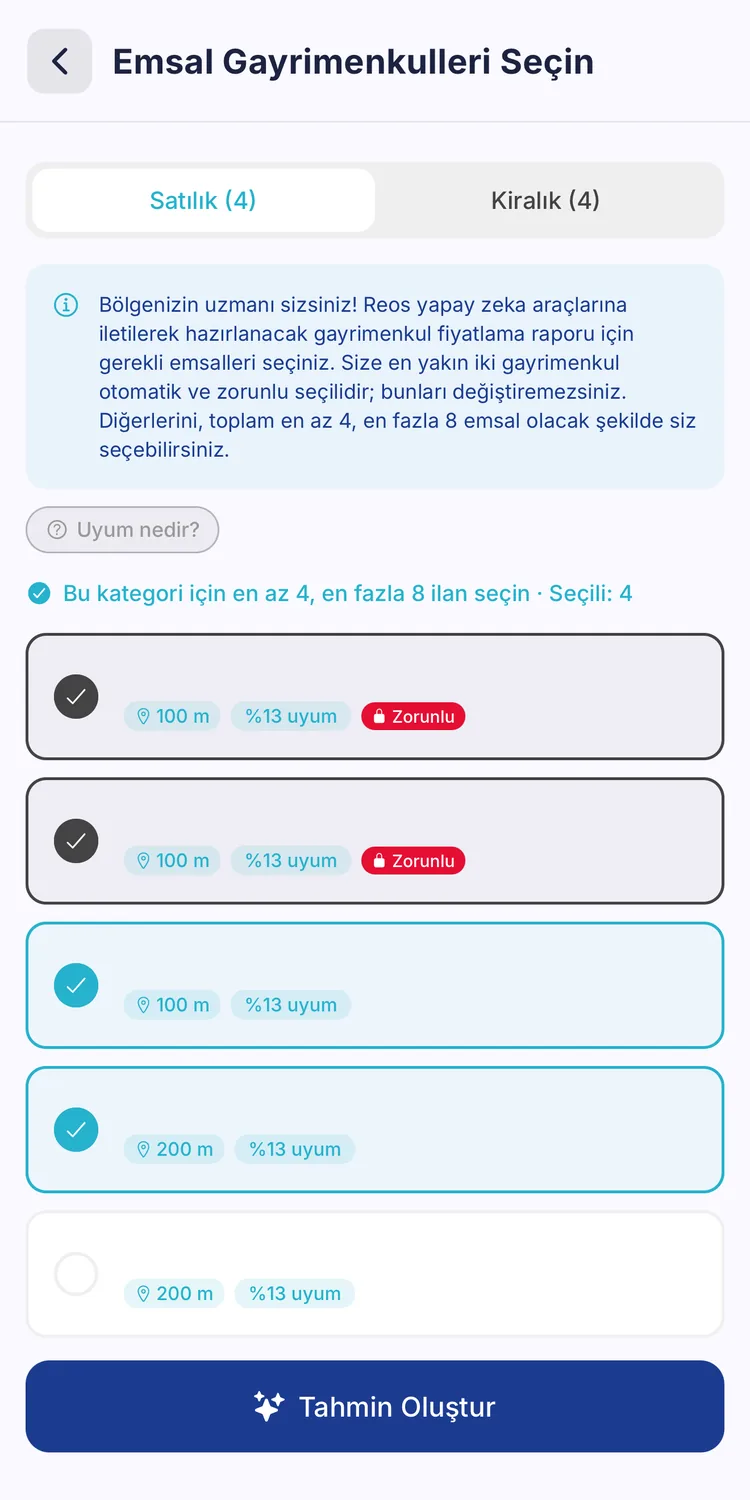
AI Fiyat Değerleme emsal seçimi: satılık ve kiralık sekmeleri, mesafe ve uyum etiketli emsal kartları, Tahmin Oluştur düğmesi
Emsal kartlarında mesafe ve uyum bilgisi yazar; seçtikleriniz tahmine girer.

Sonuç ekranı nasıl okunur?

Sonuç ekranında üç sekme vardır; Taslak Kaydet ve PDF Oluştur düğmeleri her sekmede görünür.
  • YZ İçgörü: değer artış potansiyeli, altyapı ve ulaşım, kiralama piyasası gibi konularda kısa açıklama kartları.
  • Trend Analizi: Yatırım Performansı altında yıllık getiri ve metrekare fiyatı; Fiyat Trend Analizi grafiği fiyatın aylara göre seyrini gösterir.
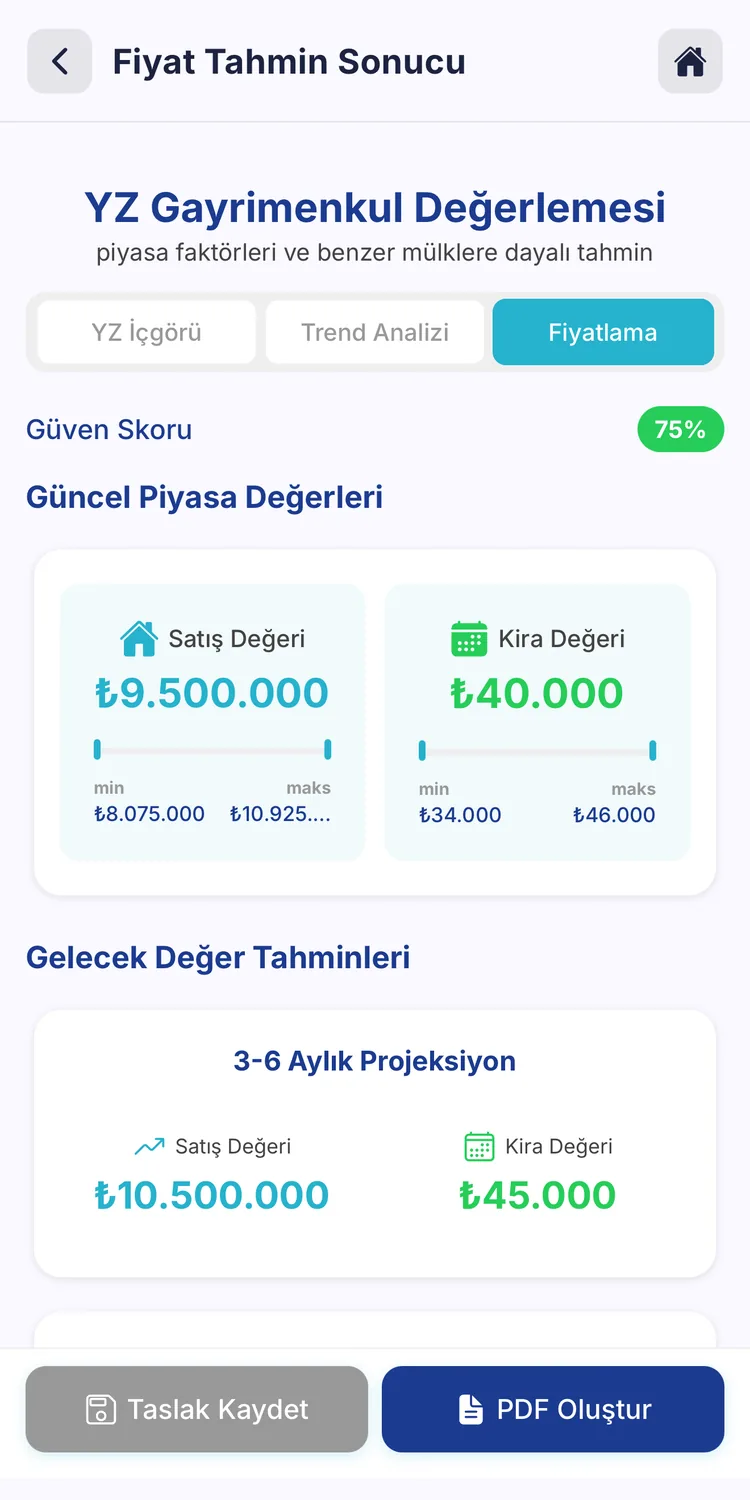
  • Fiyatlama: Güven Skoru, Satış Değeri ve Kira Değeri; altta 3-6 aylık ve 6-12 aylık projeksiyon kartları.
  • Satış ve kira değerlerinin altındaki min ve maks, hesaplanan değerin çevresindeki fiyat aralığını gösterir; mülk sahibiyle konuşurken tek bir rakam yerine bu aralığı kullanmak daha sağlıklıdır.
Fiyat Tahmin Sonucu ekranı: güven skoru, satış ve kira değeri aralıkları ile gelecek değer tahminleri
Sonuç ekranının Fiyatlama sekmesi satış ve kira değerini aralığıyla gösterir.

Uzman görüşünüzü ekleyin

Bölgeyi siz tanırsınız: manzara, cephe ya da tadilat gibi emsallerde görünmeyen bir etken varsa satış ya da kira değerine kendi görüşünüzü ekleyebilirsiniz. Bu adım isteğe bağlıdır ve eklediğiniz görüş gerekçesiyle birlikte rapora girer.

  • Fiyatlama sekmesinin altındaki Uzman Görüşü Ekle anahtarını açın.
  • Satış Görüşü Ekle ya da Kira Görüşü Ekle'ye dokunun; Kullanılan görüşler sayacı, görüş hakkınızdan kaçını kullandığınızı gösterir. Satış ve kira görüşleri birlikte sayılır.
  • Kaydırıcıyla değeri izin verilen aralık içinde artırın ya da azaltın; Oluşacak yeni değer üstte görünür.
  • Devam Et'ten sonra gerekçenizi yazıp Onayla'ya dokunun. Gerekçe zorunludur ve kısa, net olmalıdır; emlakla ilgili ve tutarlı olup olmadığı kontrol edilir, değilse uyarı çıkar.
  • Görüşü çöp kutusu simgesiyle silebilirsiniz; silmek hakkı geri vermez.

PDF rapor ve taslak ilan

  • Sonuç ekranındaki PDF Oluştur'a dokunun ve Emlak Raporu penceresinde PDF Oluştur satırını seçin.
  • Hazır rapor tam ekran açılır; İndir ile kaydedin, Paylaş ile paylaşım menüsünü açın. İndirmeden kapatırsanız uygulama sizi uyarır.
  • Rapor değerleme detaylarını, fiyat trend analizini, piyasa görüşlerini ve karşılaştırılabilir mülkleri içerir.
  • Taslak Kaydet, değerlemeden Satılık bir konut ilanı taslağı oluşturur ve açar. Fiyat olarak yapay zekanın hesapladığı satış değeri yazılır; uzman görüşü yansımaz.
  • Değerlemeyi bir ilandan başlattıysanız Taslak Kaydet düğmesi görünmez. Taslağı açıp başlığı, açıklamayı ve fiyatı kontrol edin.

Tahmini mülk sahibiyle görüşmede kullanın

  • Portföy görüşmesine PDF raporla gidin; emsalleri ve fiyat aralığını birlikte inceleyin.
  • Mülk sahibinin beklediği fiyat aralığın üstündeyse hangi emsalin neden daha ucuz olduğunu gösterin.
  • Uzman görüşü eklediyseniz gerekçesini görüşmede kendi cümlelerinizle anlatın.
  • Fiyat değişince yeni tahmin alın ve ilan fiyatını Hızlı Fiyat Güncelle ile güncelleyin; değişikliğin nedenini not edin.

Kısaca

Yapay zeka fiyat tahmini, seçtiğiniz emsallere dayanan bir satış ve kira değeri ile fiyat aralığı verir; uzman görüşünüzü ve PDF raporu ekleyerek fiyat konuşmasını belgeye dayandırırsınız. Özelliğin ayrıntıları konut fiyat tahmini sayfasında. Fiyatı zaman içinde nasıl takip edeceğinizi portföy fiyat güncelleme rehberinde bulabilirsiniz.

Sık Sorulan Sorular

Hayır. Sonuç, seçtiğiniz emsallere ve piyasa verilerine dayalı bir tahmindir. Kesin değer gereken işlerde lisanslı bir değerleme uzmanının ekspertiz raporu gerekir.

Tutar, başlamadan önce YZ Fiyat Tahmini penceresinde kalan bakiyenizle birlikte gösterilir. Jeton yalnız sonuç başarıyla geldikten sonra düşer.

Şimdilik hayır. Yalnız konut için değerleme yapılır; Ticari ve Arsa / Arazi seçenekleri Yakında yazısıyla kilitlidir.

Satılık ve Kiralık sekmelerinin her birinde benzer ilanlardan emsal seçilir. En yakın iki ilan Zorunlu rozetiyle seçili gelir ve kaldırılamaz. Bölgede ilan azsa gereken sayı düşer.

Toplam 3 kez; satış ve kira görüşleri birlikte sayılır. Her görüş için gerekçe zorunludur ve görüşü silmek hakkı geri vermez.

Sonraki adım: Kira getirisi hesaplama

Aynı kümeden rehberler

  • Yapay zeka ile ilan başlığı ve açıklaması

    Yeni ilan eklerken RE-OS mobil uygulamasındaki Yeni Portföy sihirbazının YZ Başlık & Açıklama adımında dili seçip YZ ile Oluştur'a dokunursunuz; Temel ya da Premium modeli seçince başlık ve açıklama birlikte dolar.

  • Müşteri kayıt formunu sesle doldurma

    RE-OS mobil uygulamasında Ana Sayfa › Yapay Zeka Araçları › Sesle İşlemler yolundan Müşteri Ekle, Talep Ekle ya da Aktivite Ekle'yi seçersiniz.

  • Emlak hesap araçları

    RE-OS mobil uygulamasında Ana Sayfa'nın en altındaki Dijital Hesap Asistanı bölümünde komisyon, kira getirisi, metrekare fiyatı, konut kredisi, tapu harcı, değer artışı, kira çarpanı, emsal, kat karşılığı ve ROI hesabı bulunur.

Kısaca

Yapay zeka ile ev değeri hesaplamak için RE-OS mobil uygulamasında Ana Sayfa › Yapay Zeka Araçları › AI Fiyat Değerleme yolundan ya da kendi konut ilanınızın Araçlar bölümünden başlarsınız. Konumu onaylar, konutun özelliklerini girer, benzer ilanlardan emsal seçersiniz; yapay zeka satış ve kira değerini, trendleri ve gelecek projeksiyonlarını hazırlar. Sonuç bir tahmindir, ekspertiz yerine geçmez.

RE-OS'u Yakından Tanıyın

Eğitimlere katılın, ekran görüntülerini inceleyin; hazır olduğunuzda üye olun, destek ekibimiz sizinle iletişime geçsin.