İçeriğe geç

Konut tanıtım videosu nedir?

Müşteri bir daireye gelmeden önce onu görmek ister; fotoğraf listesi ise çoğu zaman sıkıcı kalır. RE-OS'un konut tanıtım videosu, ilan fotoğraflarınızı sinematik geçişlerle sıralar; yakın yerleri, isteğe bağlı fiyatı ve iletişim bilgilerinizi ekler, metninizi seslendirir. Video ilan fotoğrafları, çevre bilgisi, müzik ve anlatımla kurulur; gerçek bir drone çekimi değildir. RE-OS sitesinde Konut Drone Videosu adıyla anlatılan bu araç, uygulamada Konut Videosu adıyla görünür.

  • Fotoğraflarınız sizin belirlediğiniz sırayla videoya girer.
  • Konutun çevresindeki önemli yerler otomatik bulunur, siz düzenlersiniz.
  • Dört Türkçe seslendirmen ve müzik listesi arasından seçim yaparsınız.
  • Adınız, ofisiniz ve telefonunuz videoda görünür; marka renginizi siz seçersiniz.
  • Video arka planda üretilir; uygulamadan çıksanız da devam eder.

Konut Videosu nereden açılır?

  • Ana Sayfa › Yapay Zeka Araçları › Konut Videosu: boş bir sihirbazla başlarsınız.
  • Konut ilanınızın detayı › Araçlar › Video Oluştur: bilgiler ve ilanın fotoğrafları hazır gelir, tanıtım ekranı atlanır.
  • Sol menü › AI Videolarım › Konut Videolarım: hazırladığınız videolar burada listelenir.

İlandaki Video Oluştur aracı yalnız konut ilanlarında çıkar. İş yeri için video hazırlayacaksanız sihirbazı Ana Sayfa'dan açın ve Emlak Tipi olarak İş Yeri'ni seçin.

Üç adımda konut videosu

  1. Konut Videosu sihirbazını açın ve konutun yerini haritada işaretleyin: kendi konumunuzu alın, portföyünüzden bir ilan seçin ya da adresi yazıp Adresi Bul'a dokunun.
  2. Emlak tipini, oda sayısını ve metrekareyi girin; yakın yerleri düzenleyin, metni yazdırın ve fotoğrafları videoda görünmesini istediğiniz sırayla yükleyin.
  3. Danışman bilgilerinizi ve isteğe bağlı fiyatı kontrol edin; seslendirmeni, müziği, süreyi ve görünümü seçip Konut Videosu Oluştur ile üretimi başlatın.

Konumu haritada belirleyin

Konut videosu için haritada bir pin yeterlidir; ada ve parsel istenmez. Sihirbazın açılışındaki kısa tanıtımı Başlayalım ile geçtikten sonra konumu üç yoldan seçersiniz.

  • Kendi Konumumu Al: bulunduğunuz yere pin koyar; dairedeyseniz en pratik yoldur.
  • Portföylerimi Getir: konut ilanlarınızı haritaya getirir; birini seçip Bu ilanı kullan derseniz form ilanla dolar.
  • Adres: il, ilçe ve mahalleyi seçin ya da adresi yazıp Adresi Bul'a dokunun; pin haritaya düşer. Haritaya dokunarak da konum seçebilirsiniz.

Konutu tanıtın: temel bilgiler ve yakın yerler

  • Emlak Tipi olarak Konut ya da İş Yeri'ni, ardından Emlak Türü ve oda sayısını seçin; metrekare, banyo sayısı ve katı girin. Metrekare zorunludur.
  • İş Yeri seçerseniz banyo sayısı yerine Kiracılı sorusu çıkar.
  • Konuta yakın önemli yerler otomatik bulunur. Metni düzenleyebilir ya da işareti kaldırabilirsiniz; videoda işaretli yerlerin ilk beşi görünür.
  • Ekstra Lokasyon Ekle boş bir satır açar. En yakınını ekle çipleriyle Deniz, Durak, Market, Park, Pazar, Eczane, Okul ve Hastane kategorilerinde en yakın yeri seçebilir ya da yer adıyla arayabilirsiniz.
  • Listede en fazla 8 satır tutulur. Beş yer işaretliyken yenisini işaretlemek için önce birinin işaretini kaldırın.
  • Öneriler işinize yaramadıysa Önerileri geri yükle onları yeniden getirir; kendi eklediğiniz satırlar korunur.

Metni yazdırın, fotoğrafları sıralayın

Ekstra bilgi alanına yazdığınız metin videodaki seslendirmeye işlenir. AI ile Açıklama Üret girdiğiniz bilgilerden bir metin yazar; alanda metin varsa düğme AI ile Yeniden Yaz olur. Sayaç, metnin seçtiğiniz süreye sığıp sığmadığını gösterir. Bu alan isteğe bağlıdır; boş bırakabilirsiniz.
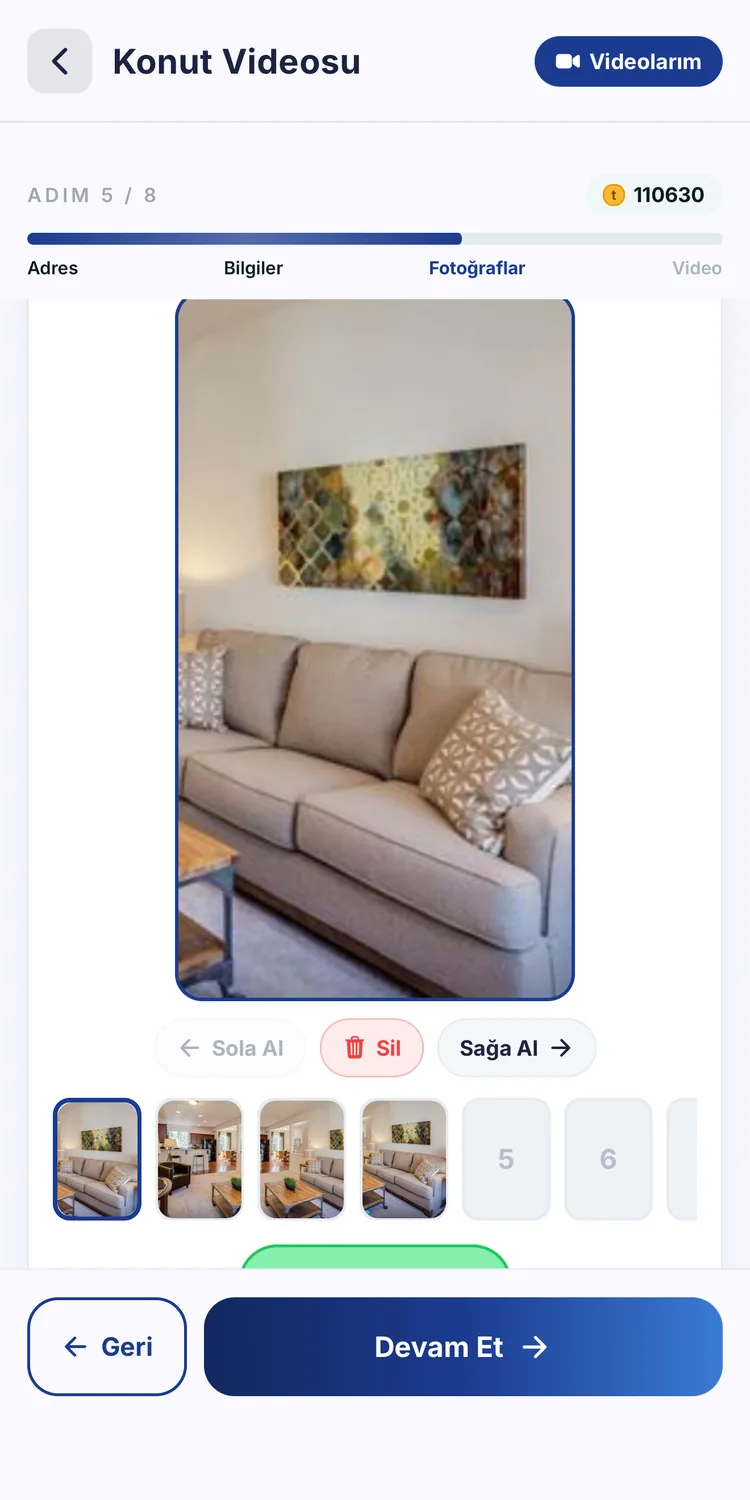
  • Büyük alana dokunarak ya da Fotoğraf Ekle ile galeriden videoda kullanılacak fotoğrafları seçin.
  • Uygulama fotoğrafları dik formatta yüklemenizi önerir; telefon ekranında izlenen videoda dik kareler ekranı doldurur.
  • Fotoğraflar videoda burada gördüğünüz sırayla yer alır. Sola Al ve Sağa Al ile sırayı değiştirin.
  • Sil fotoğrafı onay sormadan kaldırır; yanlışlıkla silerseniz fotoğrafı yeniden ekleyin.
  • En etkileyici fotoğrafı başa alın: salon manzarası, bahçe ya da yeni yapılmış mutfak gibi.
Konut Videosu sihirbazının fotoğraf adımı: seçilen fotoğraflar sıralı şeritte, Sola Al, Sil ve Sağa Al düğmeleri
Fotoğrafların sırası videodaki sırayı belirler.

Danışman bilgileri ve fiyat

  • Adınız ve telefonunuz profilinizden gelir; dilediğinizi değiştirin. Bu bilgiler yalnız videoda kullanılır, profilinize yazılmaz.
  • Profilinizde resim ve logo varsa Şahıs Fotoğrafı Eklemek istiyorum ve Logo Eklemek istiyorum kutuları işaretli gelir; görsele dokunarak değiştirebilirsiniz.
  • Fiyatı göstermek isterseniz kutuyu işaretleyin, Para Birimi menüsünden ₺, $, €, £ ya da Azerbaycan manatını seçip tutarı yazın.
  • Tutarın altındaki Videoda satırı fiyatın videoda nasıl görüneceğini gösterir. Kutuyu işaretlemezseniz fiyat videoya girmez.

Ses, süre ve görünüm

  • Dört Türkçe seslendirmenden birini seçin; karta dokunmak örneğini dinletir.
  • Müzik satırından arka plan müziğini belirleyin, Dinle ile önceden dinleyin.
  • Süreyi seçin; uzun süre seçerken bir onay penceresi çıkabilir. Uzun video daha fazla ReBit jetonu kullanır.
  • 8 hazır renkten marka renginizi seçin; çizgi, rozet ve telefon düğmesi bu renkte olur.
  • Klasik, Kart, Sinematik, Alt Şerit ve Danışman Öne görünümlerinden birini seçin. Önizlemedeki görseller örnektir; videoda sizin fotoğraflarınız kullanılır.

Videoyu oluşturun ve paylaşın

Seçimleriniz tamamsa Konut Videosu Oluştur düğmesine dokunun. Jeton bakiyeniz yetmezse Yetersiz token uyarısı çıkar ve video başlamaz. Onay penceresinde kullanılacak tutar ve kalan bakiyeniz gösterilir; Oluştur dediğinizde fotoğraflarınız yüklenir ve üretim başlar. Jeton, video üretime alındıktan sonra düşer.
  • Video RE-OS bulut sunucularında hazırlanır; uygulamayı kapatsanız da üretim sürer ve video hazır olunca bildirim gelir.
  • Süren bir video varken yenisi başlatılamaz; uygulama sizi o videonun ilerleme ekranına götürür.
  • Başlıktaki Videolarım düğmesiyle ya da sol menüdeki AI Videolarım › Konut Videolarım ile listeyi açın; videolar Hazır, Hazırlanıyor ya da Hata durumuyla görünür.
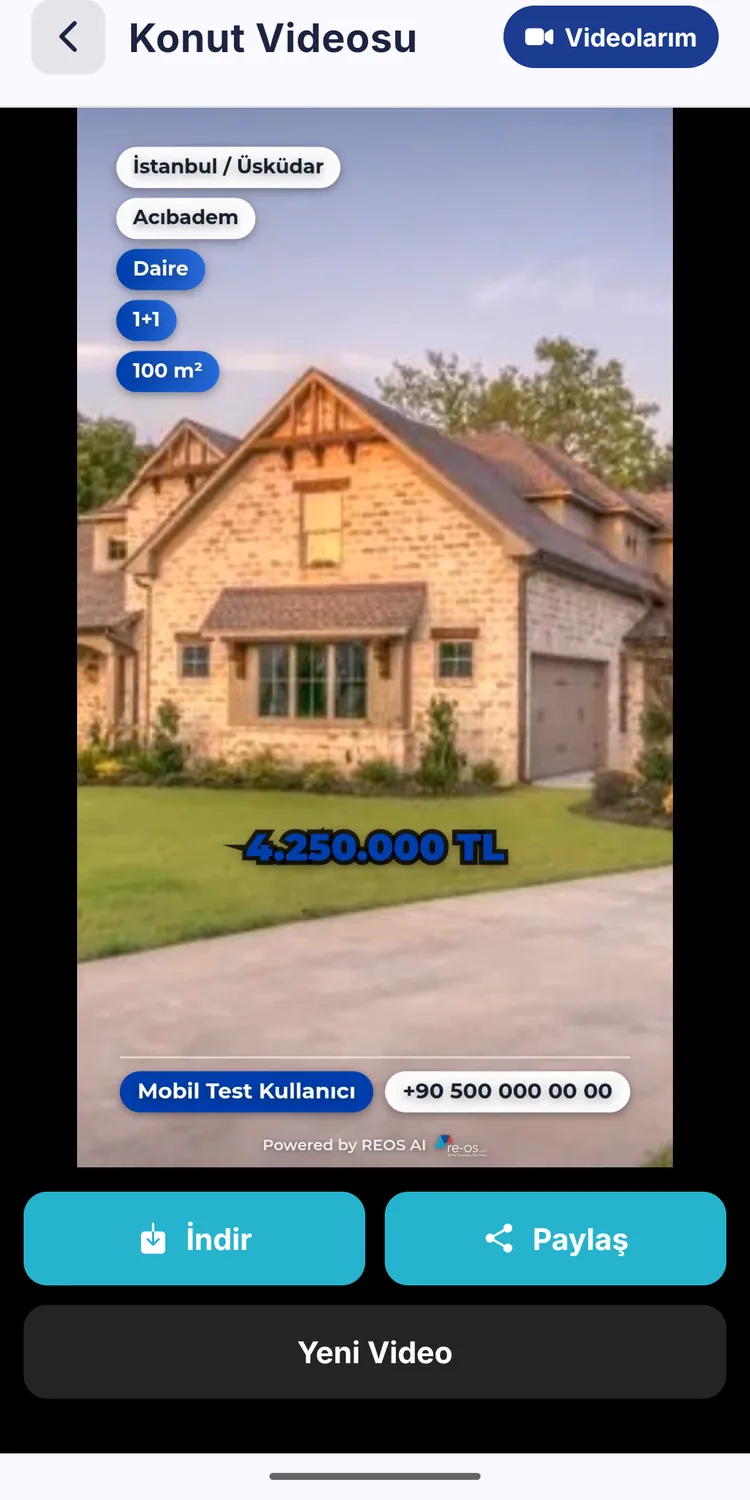
  • Hazır video tam ekran açılır: İndir galeriye kaydeder, Paylaş dosyayı telefonunuzun paylaşım menüsüyle gönderir.
Hazır konut tanıtım videosu: konum, oda ve fiyat bilgisiyle evin dış görüntüsü, İndir, Paylaş ve Yeni Video düğmeleri
Hazır videoyu indirir, paylaşır ya da yeni bir video başlatırsınız.

Daha iyi bir konut videosu için ipuçları

  • Kayıtlı ilanınızdan Araçlar › Video Oluştur ile başlayın; bilgiler ve fotoğraflar hazır gelir.
  • Fotoğrafları gezinti sırasıyla dizin: dış cephe, giriş, salon, mutfak, odalar, banyo ve manzara.
  • Karanlık ve bulanık fotoğrafları videoya koymayın; ilan için çektiğiniz en net kareleri seçin.
  • Yakın yerlerden alıcının gerçekten soracaklarını bırakın: okul, metro durağı, market ya da sahil gibi.
  • Videodaki fiyatın ilandaki fiyatla aynı olduğunu kontrol edin; fiyat değişirse yeni video hazırlayın.

Kısaca

Konut tanıtım videosu, ilan fotoğraflarınızı seslendirmeli ve markalı bir kısa videoya dönüştürür; müşteri daireyi görmeden önce tanır. Özelliğin ayrıntıları Konut Drone Videosu sayfasında. Arsa ilanları için ada ve parselden video hazırlamak isterseniz arsa drone videosu rehberine geçin.

Sık Sorulan Sorular

Hayır. Haritada bir pin yeterlidir; adresi bularak, haritaya dokunarak ya da Kendi Konumumu Al ile konur. Pin yoksa Devam Et ilerlemez.

Videoda kullanılacak fotoğrafları seçersiniz. Fotoğraflar eklediğiniz sırayla videoda görünür; Sola Al ve Sağa Al ile sırayı değiştirirsiniz. Dik fotoğraflar önerilir.

İşaretli yerlerin ilk beşi videoya girer. Listede en fazla 8 satır tutabilirsiniz; beş yer işaretliyken yenisini işaretlemek için önce birinin işaretini kaldırın.

Evet. Sihirbazı Ana Sayfa'dan açın ve Emlak Tipi olarak İş Yeri'ni seçin; banyo sayısı yerine Kiracılı sorusu çıkar. İlandaki Video Oluştur aracı yalnız konut ilanlarında görünür.

Hayır. Video ilan fotoğraflarınızdan, yakın çevre bilgisinden, müzikten ve seslendirmeden kurulan bir tanıtım videosudur. Çekim için ekip ya da ekipman gerekmez.

Aynı kümeden rehberler

  • QR kartvizit oluşturma ve kartvizit tarama

    RE-OS mobil uygulamasında QR Kartvizitim profil bilgilerinizi ekranda QR kod olarak gösterir, Kartvizitten Doldur ise aldığınız kağıt kartvizitin fotoğrafından yeni müşteri formunu doldurur.

  • Yapay zeka ile ev değeri hesaplama

    Yapay zeka ile ev değeri hesaplamak için RE-OS mobil uygulamasında Ana Sayfa › Yapay Zeka Araçları › AI Fiyat Değerleme yolundan ya da kendi konut ilanınızın Araçlar bölümünden başlarsınız.

  • Yapay zeka ile ilan başlığı ve açıklaması

    Yeni ilan eklerken RE-OS mobil uygulamasındaki Yeni Portföy sihirbazının YZ Başlık & Açıklama adımında dili seçip YZ ile Oluştur'a dokunursunuz; Temel ya da Premium modeli seçince başlık ve açıklama birlikte dolar.

Kısaca

Emlak tanıtım videosu için RE-OS mobil uygulamasında Ana Sayfa › Yapay Zeka Araçları › Konut Videosu ya da konut ilanınızdaki Araçlar › Video Oluştur ile adım adım ilerleyen sihirbazı açarsınız. Haritada konumu seçer, temel bilgileri girer, fotoğraflarınızı yüklersiniz; sesi, süreyi ve görünümü belirlersiniz. Video bulut sunucularında hazırlanır, hazır olunca bildirim gelir.

RE-OS'u Yakından Tanıyın

Eğitimlere katılın, ekran görüntülerini inceleyin; hazır olduğunuzda üye olun, destek ekibimiz sizinle iletişime geçsin.