
Genel Bakış
Konutunuzun fotoğraflarından, adresinden ve bilgilerinden seslendirmeli bir tanıtım videosu hazırlar. Fotoğraflarınız sinematik geçişlerle sıralanır; yakın yerler, isteğe bağlı fiyat ve iletişim bilgileriniz videoya eklenir. Video, telefonunuzu yormadan REOS bulut sunucularında hazırlanır.
3 ile 9 fotoğraf yükleyin, sırasını siz belirleyin. Video bu sırayla, sinematik geçişlerle hazırlanır.
Adresi bulun, haritaya dokunun ya da portföyünüzden bir konut seçin. Ada ve parsel gerekmez.
Konutun çevresindeki önemli yerler bulunur; işaretli ilk 5 yer videoda görünür.
Adınız, ofisiniz ve telefonunuz her temada görünür; marka rengini siz seçersiniz.
Dört Türkçe seslendirmen; karta dokunup örneğini dinleyin. Müziği listeden seçin.
Uygulamadan çıksanız da devam eder; hazır olunca bildirim gelir.
Basit temada: Ana Sayfa › Yapay Zeka Araçları › Konut Videosu; videolar için Bana Özel › AI Videolarım › Konut Videolarım.
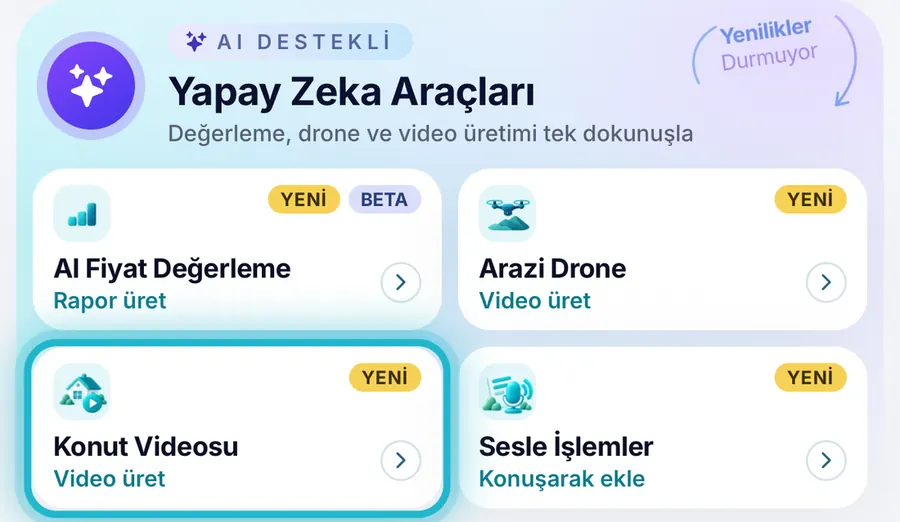
BAŞLANGIÇ · ADIM 1 / 8
Sihirbaz sekiz adımdan oluşur. İlk adımda konutun yerini haritada seçersiniz; ada ve parsel gerekmez.
İlk açılışta özelliğin kısa tanıtımı görünür. Başlayalım ile sihirbaza geçin. Kayıtlı ilanınızdan başlarsanız bu ekran atlanır.
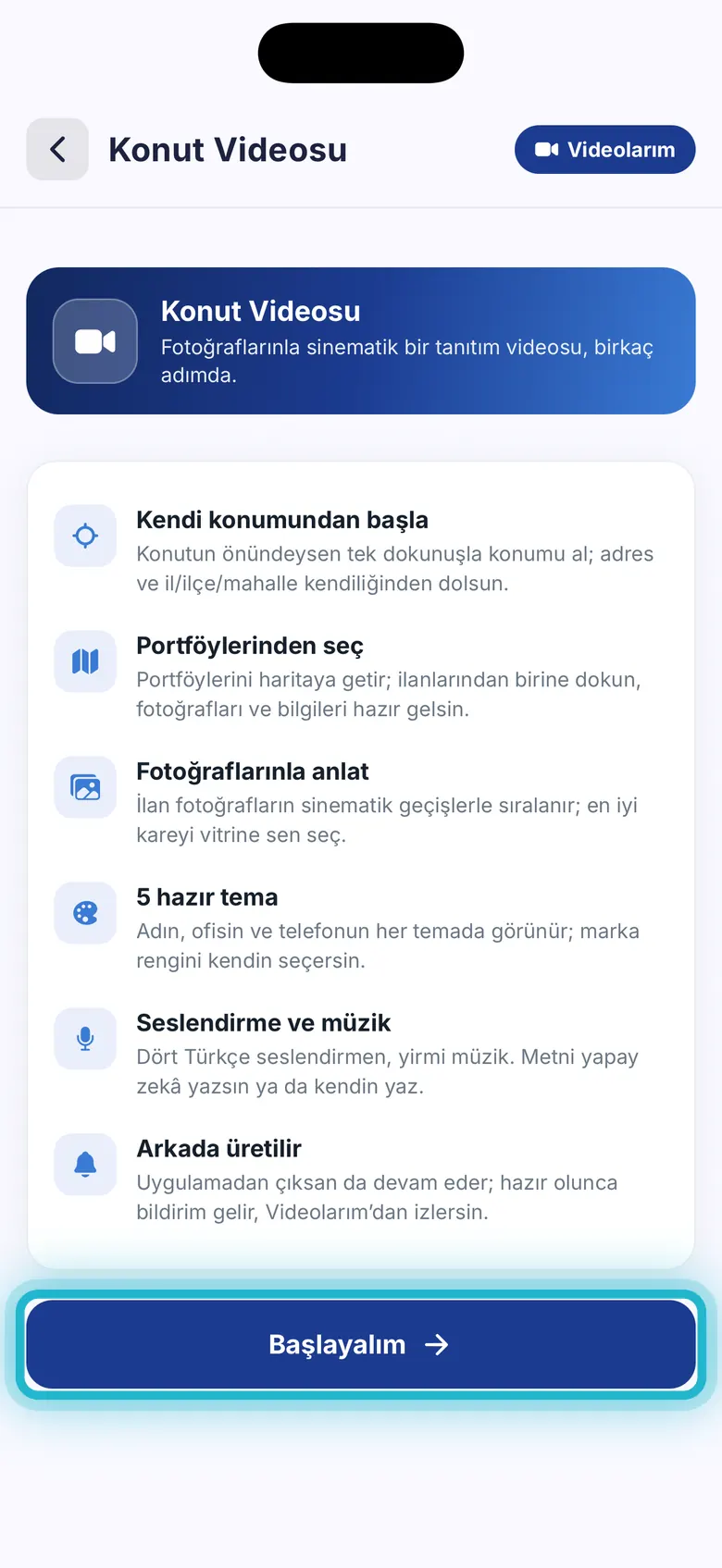
Kendi Konumumu Al bulunduğunuz yere pin koyar. Portföylerimi Getir konut ilanlarınızı haritaya getirir; birini seçip Bu ilanı kullan derseniz form ilanla dolar.
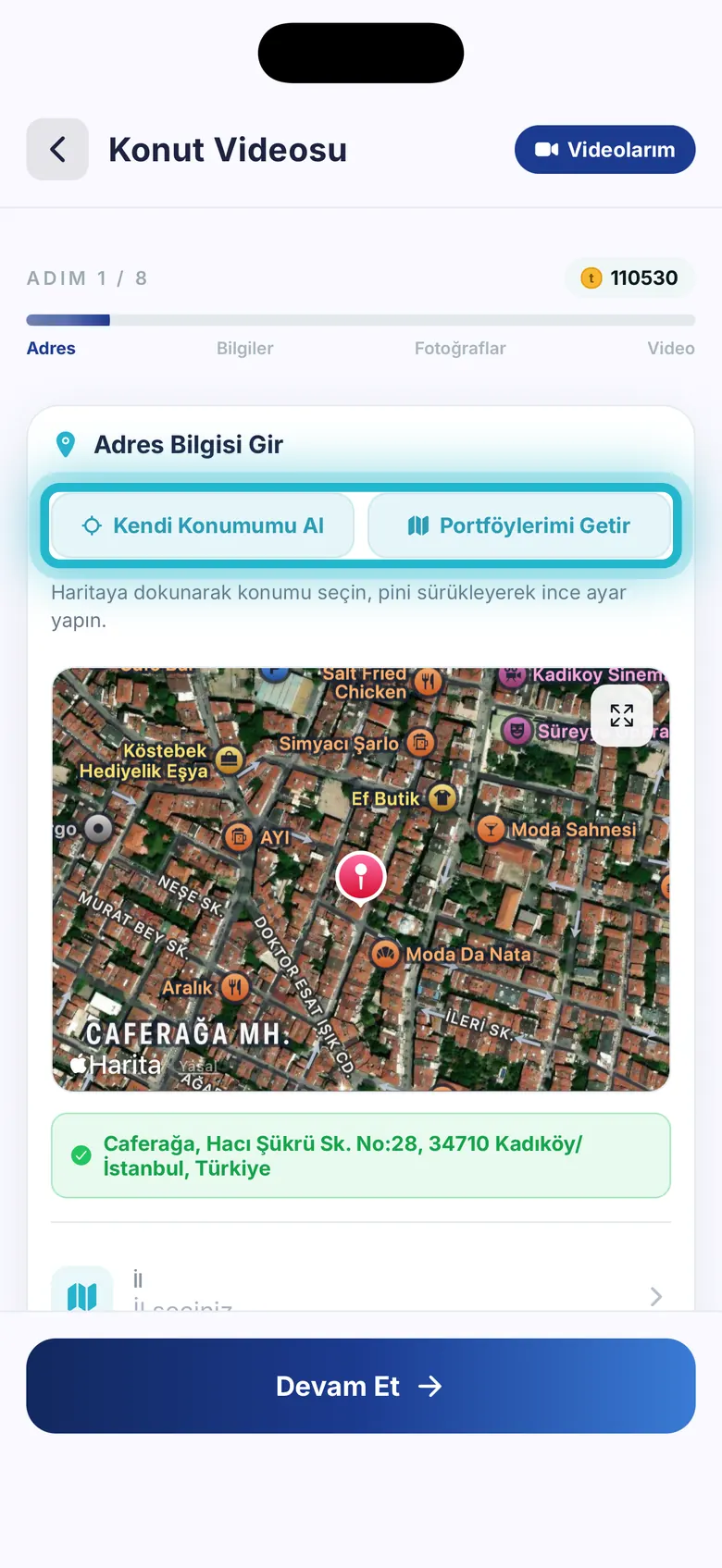
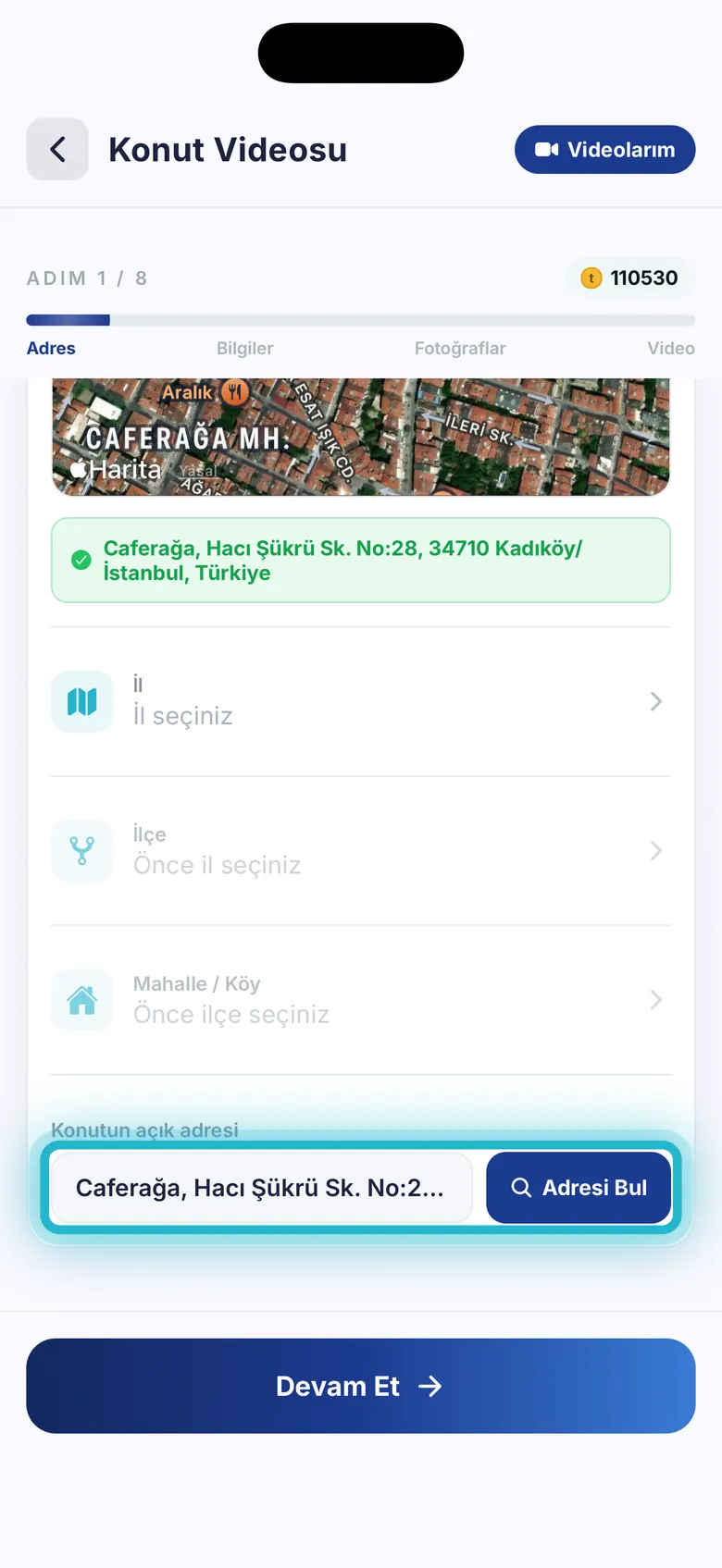
İl, ilçe ve mahalleyi seçin ya da adresi yazıp Adresi Bul düğmesine dokunun; pin haritaya düşer. Haritaya dokunarak da konum seçebilirsiniz.
ADIM 2 VE 3 / 8
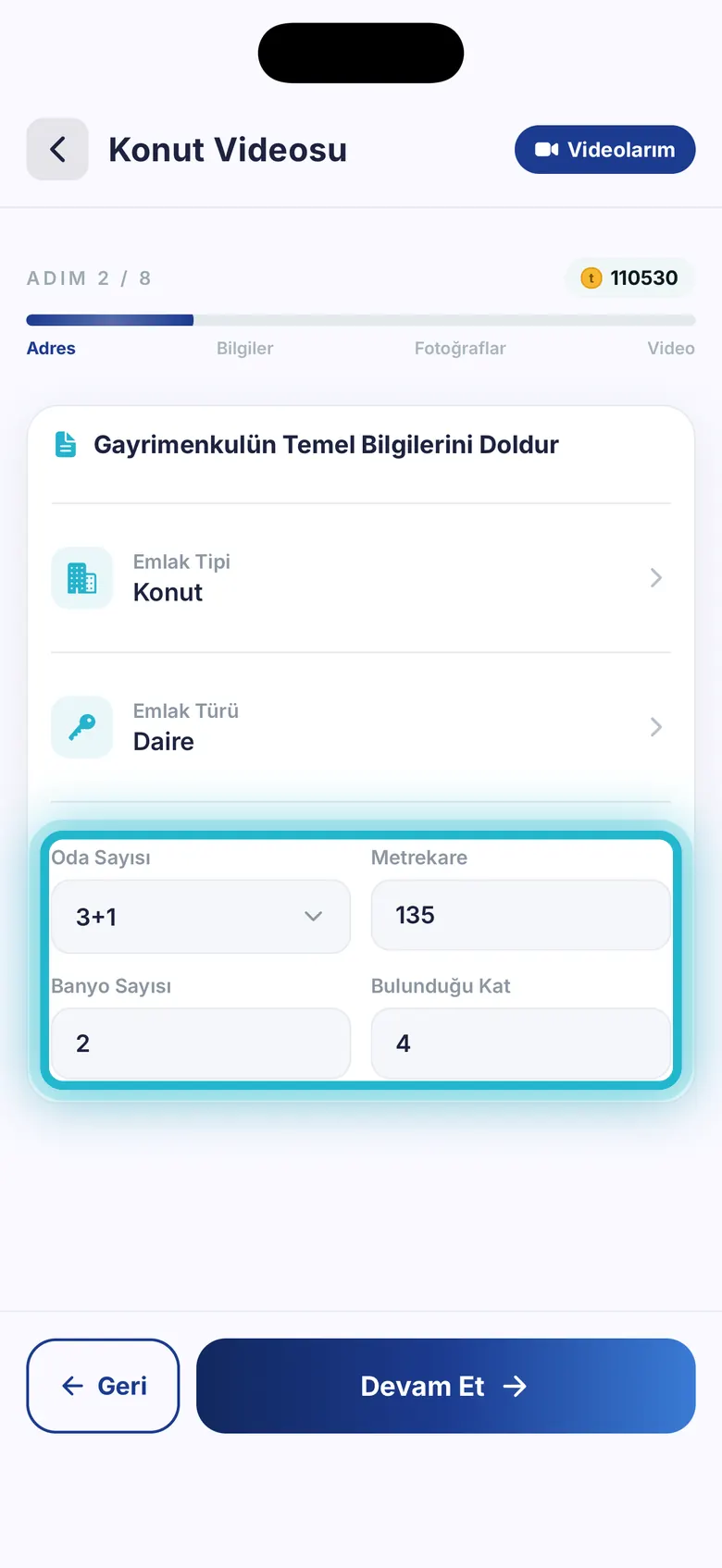
Temel bilgileri girin; konutun çevresindeki önemli yerler otomatik bulunur, siz düzenlersiniz.
Emlak Tipi (Konut ya da İş Yeri), Emlak Türü ve oda sayısını seçin; metrekare, banyo sayısı ve katı girin. Metrekare zorunludur.
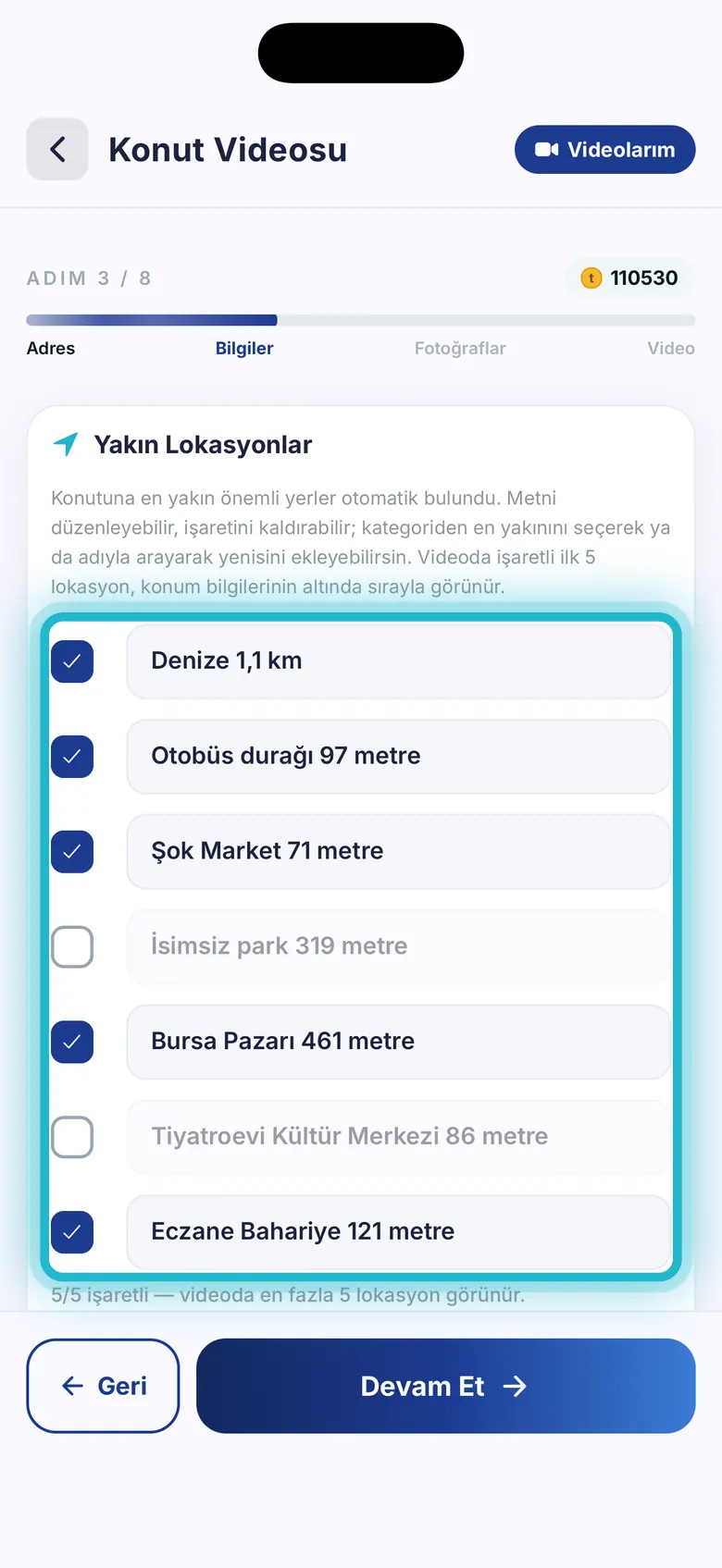
Konuta en yakın önemli yerler otomatik bulunur. Metni düzenleyin ya da işareti kaldırın; videoda işaretli ilk 5 yer görünür.
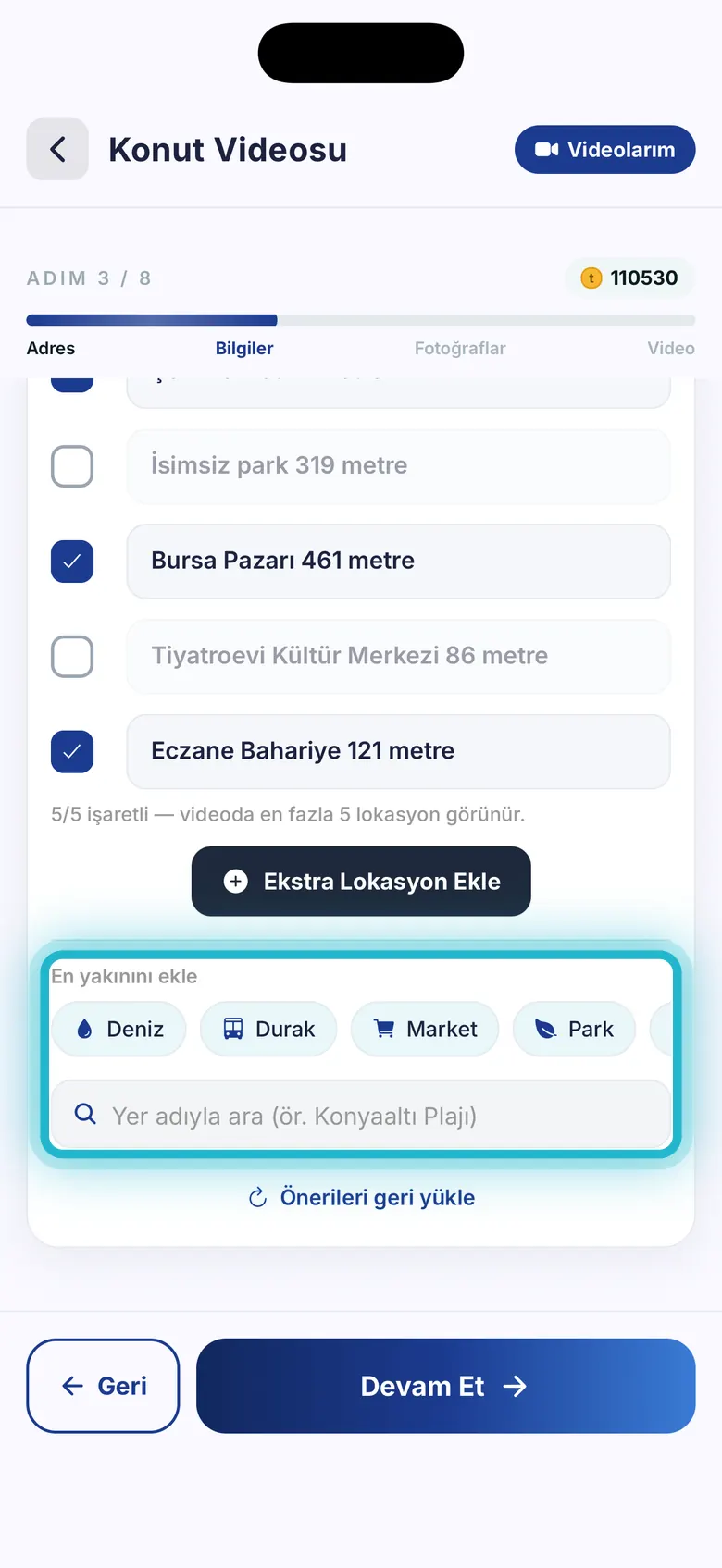
Ekstra Lokasyon Ekle boş satır açar. En yakınını ekle çipleriyle kategorideki en yakın yerlerden birini seçin ya da yer adıyla arayın. En fazla 8 satır tutulur.
ADIM 4 VE 5 / 8
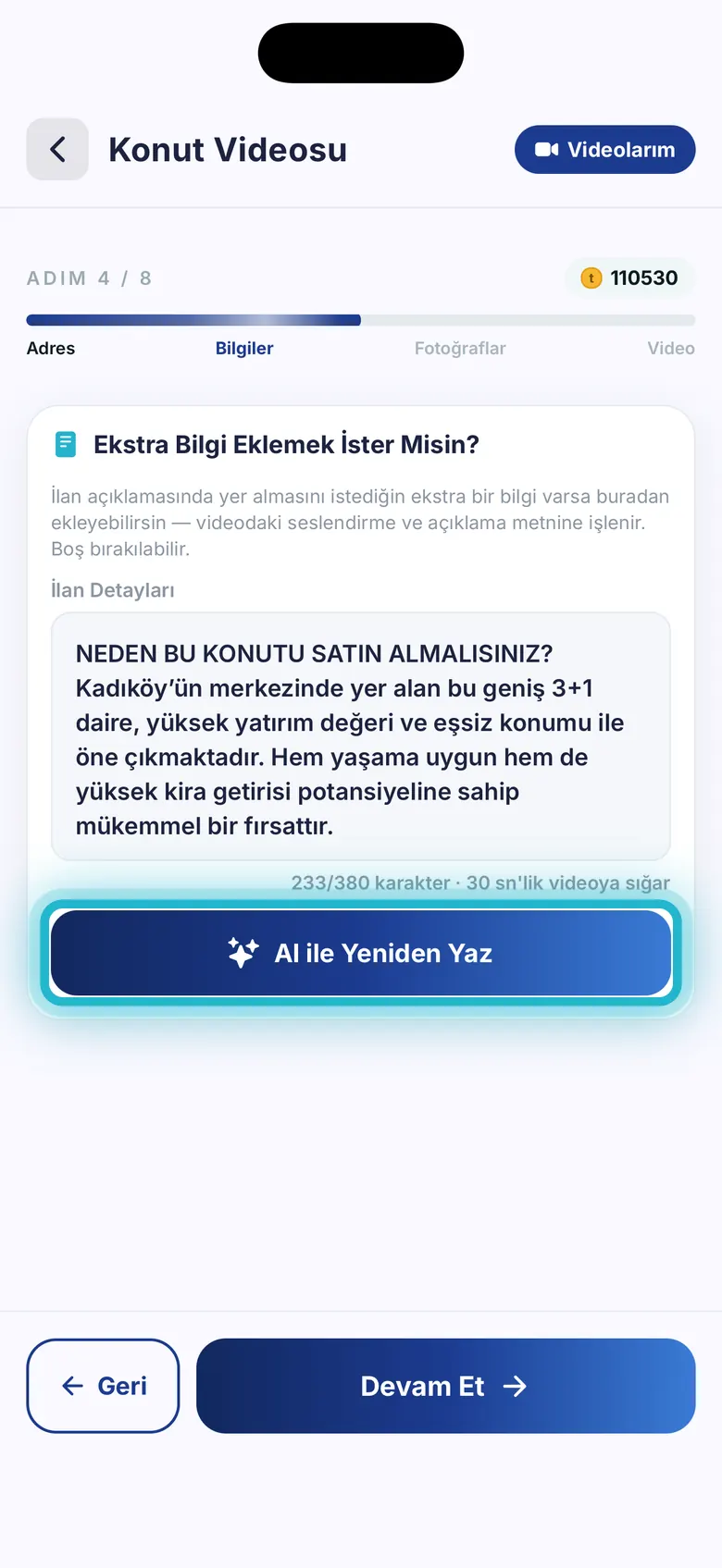
Ekstra bilgiyi yapay zekayla yazdırın; fotoğrafları yükleyip videodaki sırasını belirleyin.
AI ile Açıklama Üret bilgilerinizden metin yazar; metin varsa AI ile Yeniden Yaz olur. Metin videodaki seslendirmeye işlenir; sayaç süreye sığıp sığmadığını gösterir.
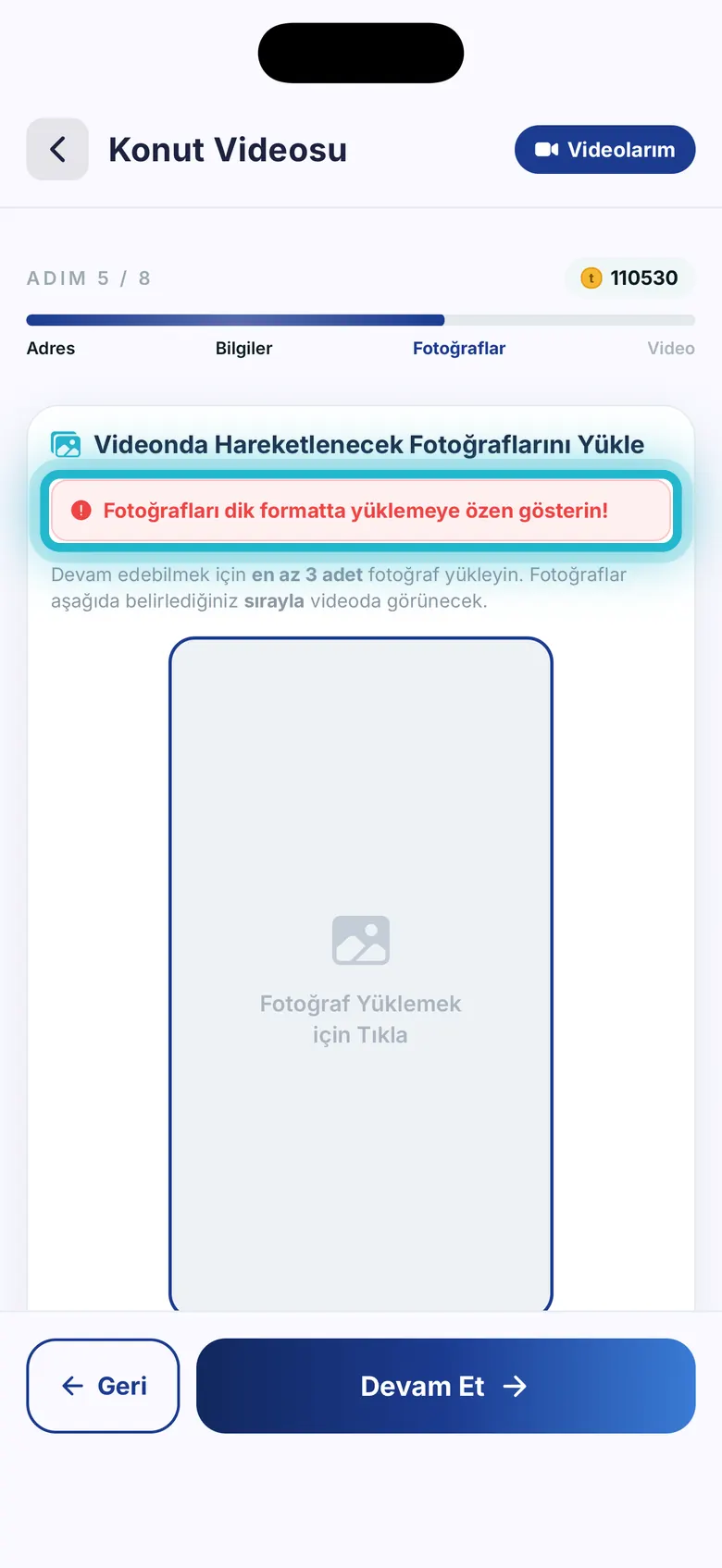
Büyük alana dokunarak ya da Fotoğraf Ekle ile galeriden fotoğraf seçin: en az 3, en çok 9. Uygulama, fotoğrafları dik formatta yüklemenizi önerir.
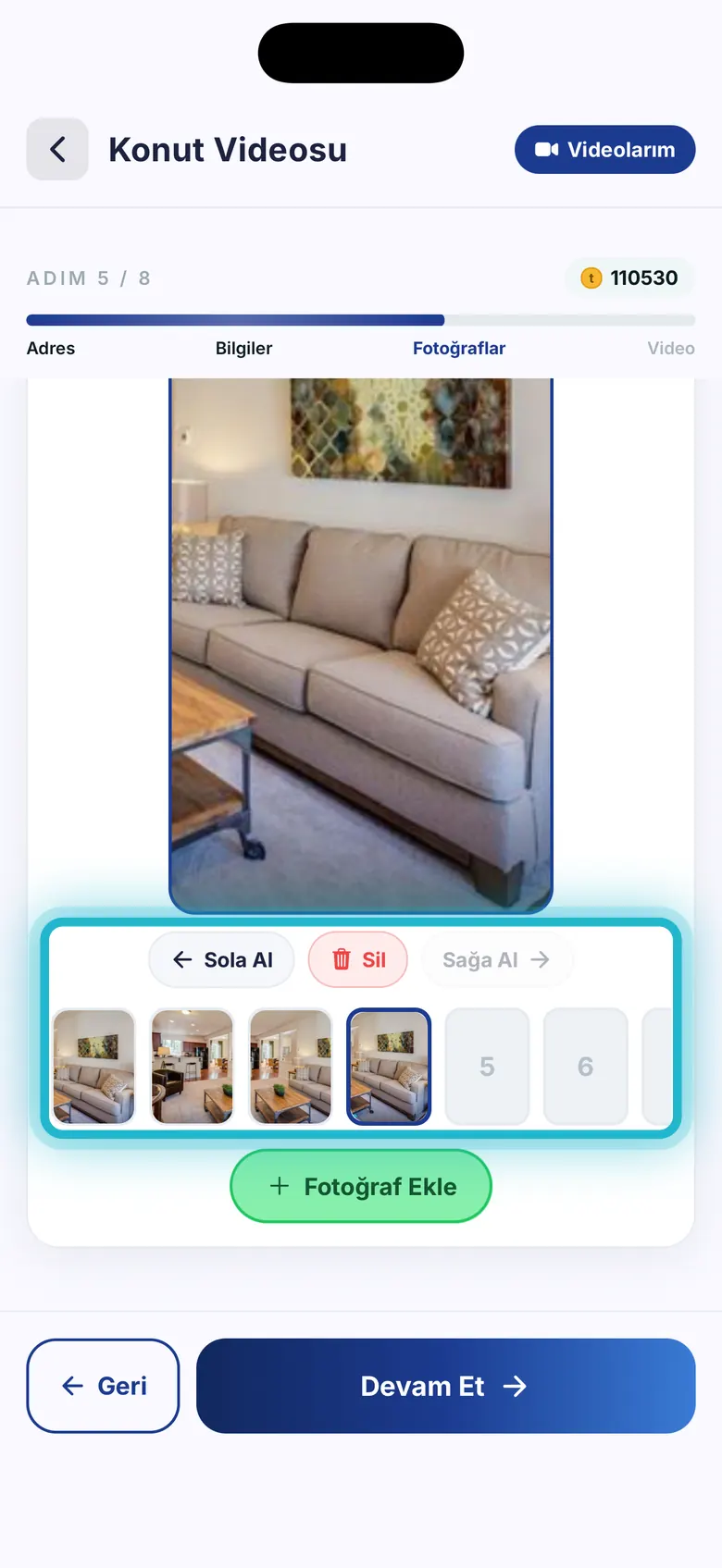
Fotoğraflar videoda burada gördüğünüz sırayla yer alır. Sola Al ve Sağa Al ile sırayı değiştirin; Sil fotoğrafı onay sormadan kaldırır.
ADIM 6 VE 7 / 8
İletişim bilgileriniz profilinizden gelir; fiyatı göstermek isteğe bağlıdır.
Adınız ve telefonunuz profilinizden gelir; dilediğinizi değiştirin. Bu bilgiler yalnızca videoda kullanılır, profilinize yazılmaz.
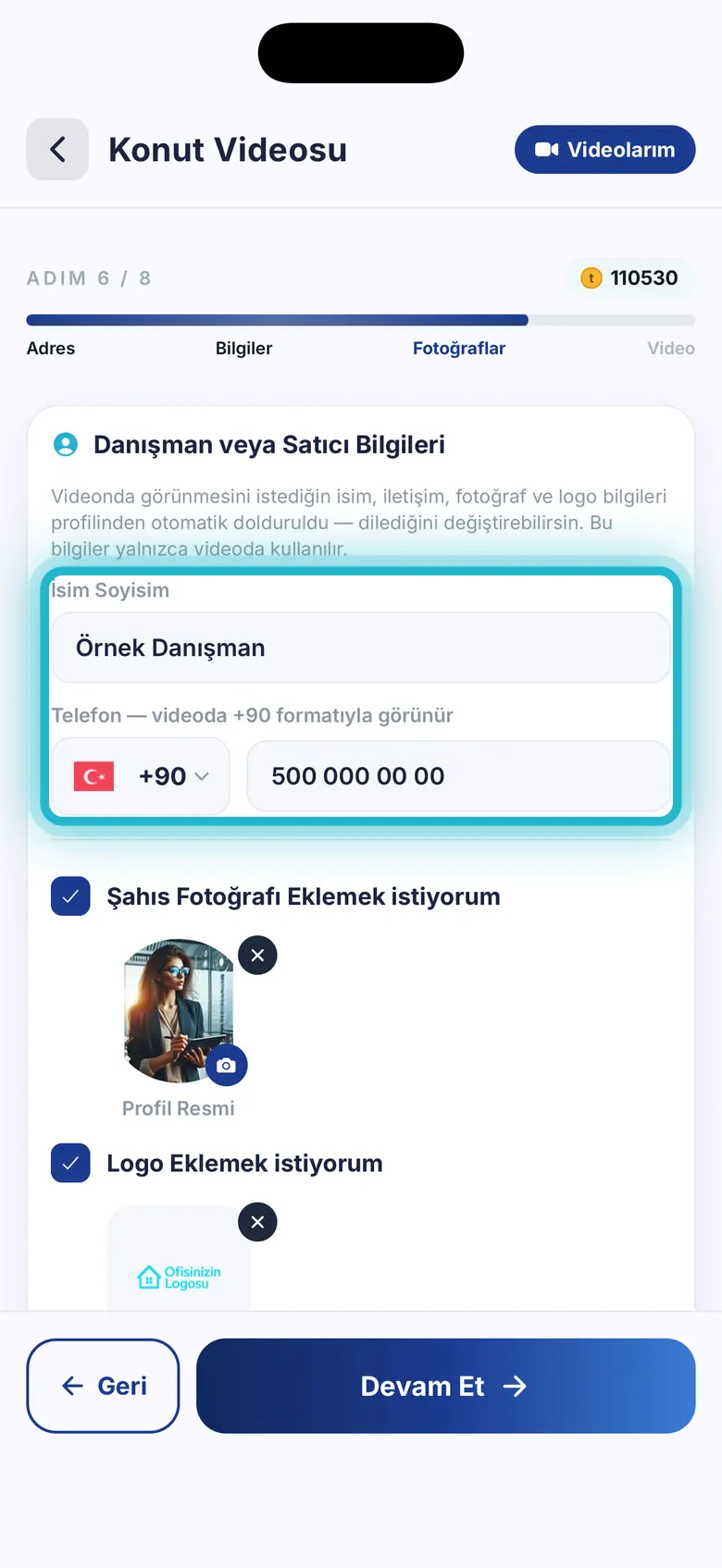
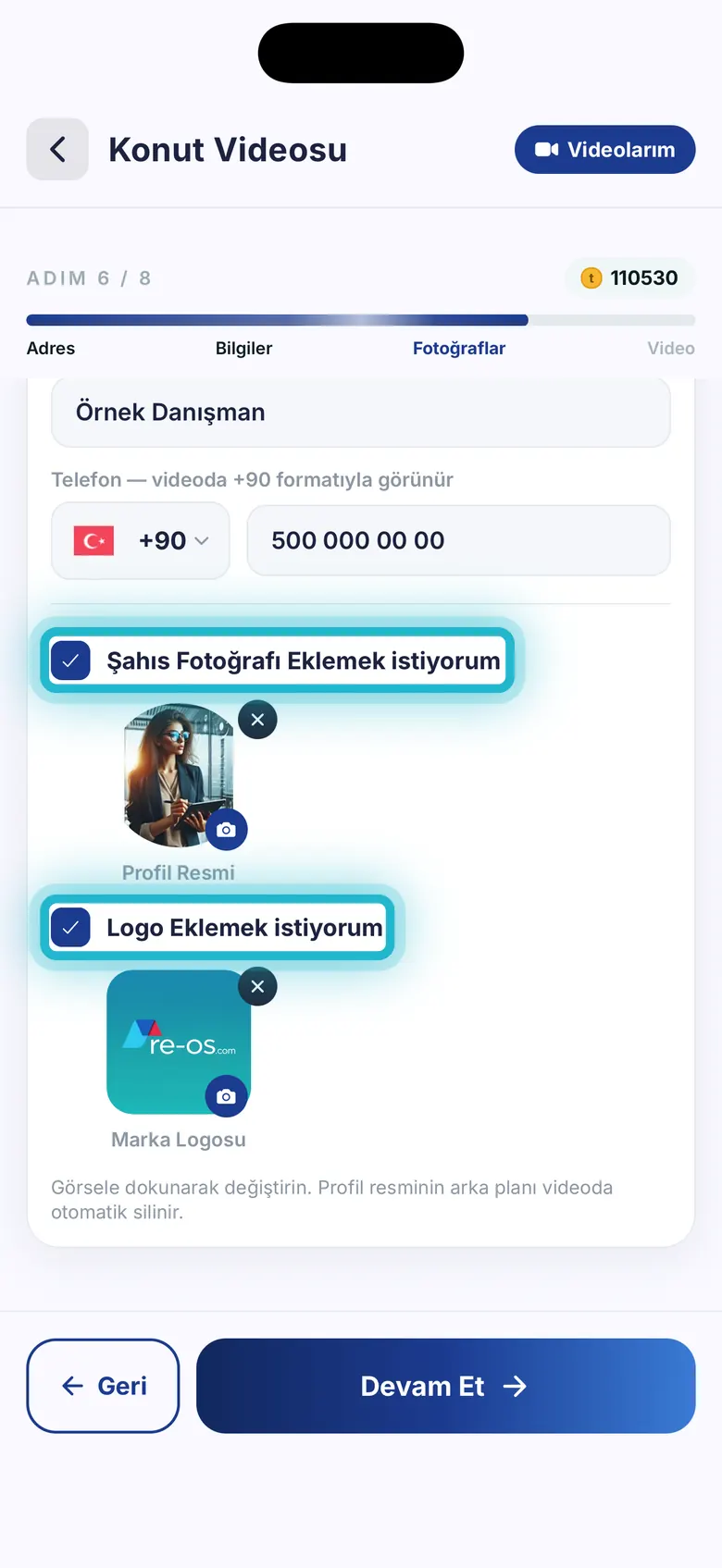
Profilinizde resim ve logo varsa Şahıs Fotoğrafı Eklemek istiyorum ve Logo Eklemek istiyorum kutuları işaretli gelir. Görsele dokunarak değiştirebilirsiniz.
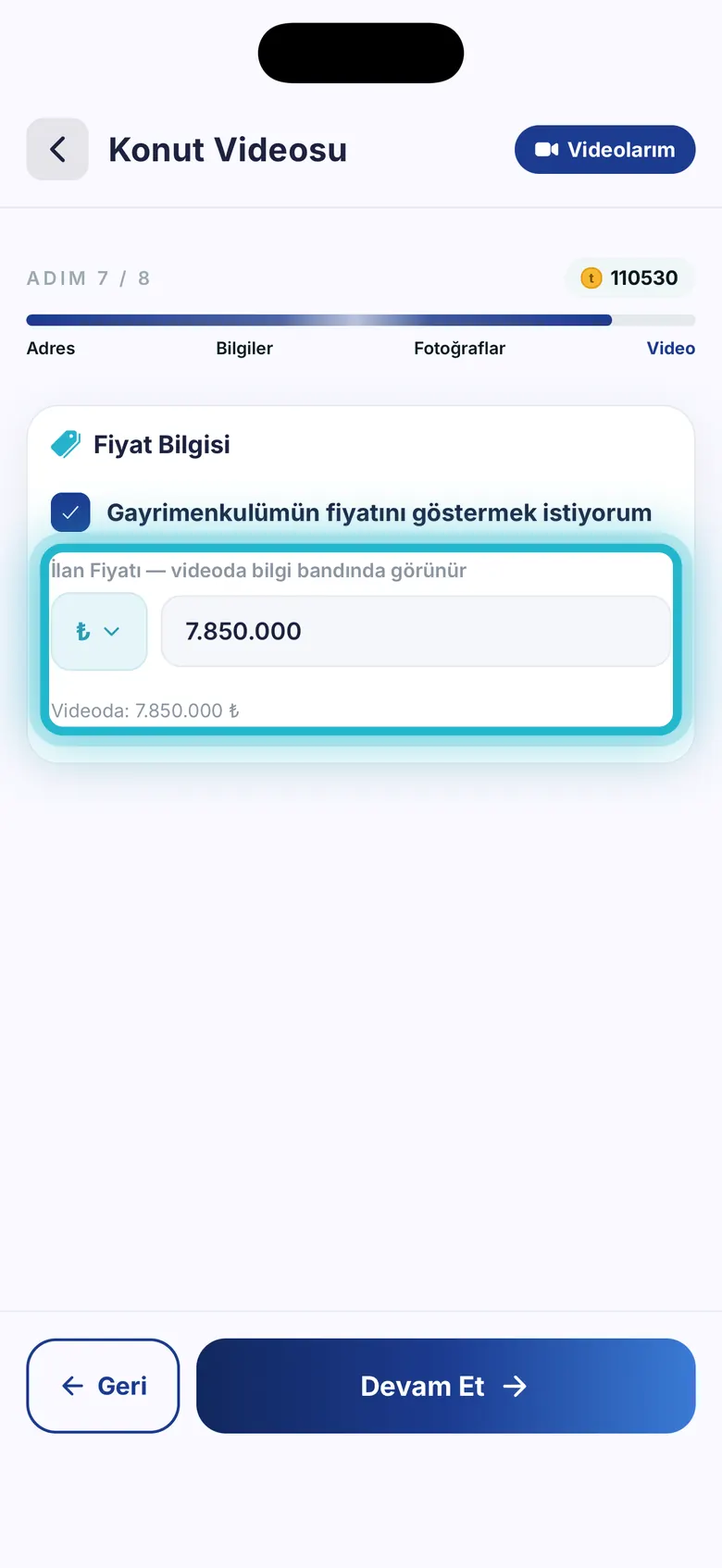
Fiyatı göstermek isterseniz kutuyu işaretleyin, Para Birimi menüsünden birimi seçip tutarı yazın. Fiyat videoda bilgi bandında görünür; işaretlemezseniz videoya girmez.
ADIM 8 / 8
Son adımda videonun sesini, müziğini, süresini ve görünümünü belirlersiniz.
Dört Türkçe seslendirmenden birini seçin; karta dokunmak örneğini dinletir. Müzik satırından arka plan müziğini belirleyin, Dinle ile önceden dinleyin.
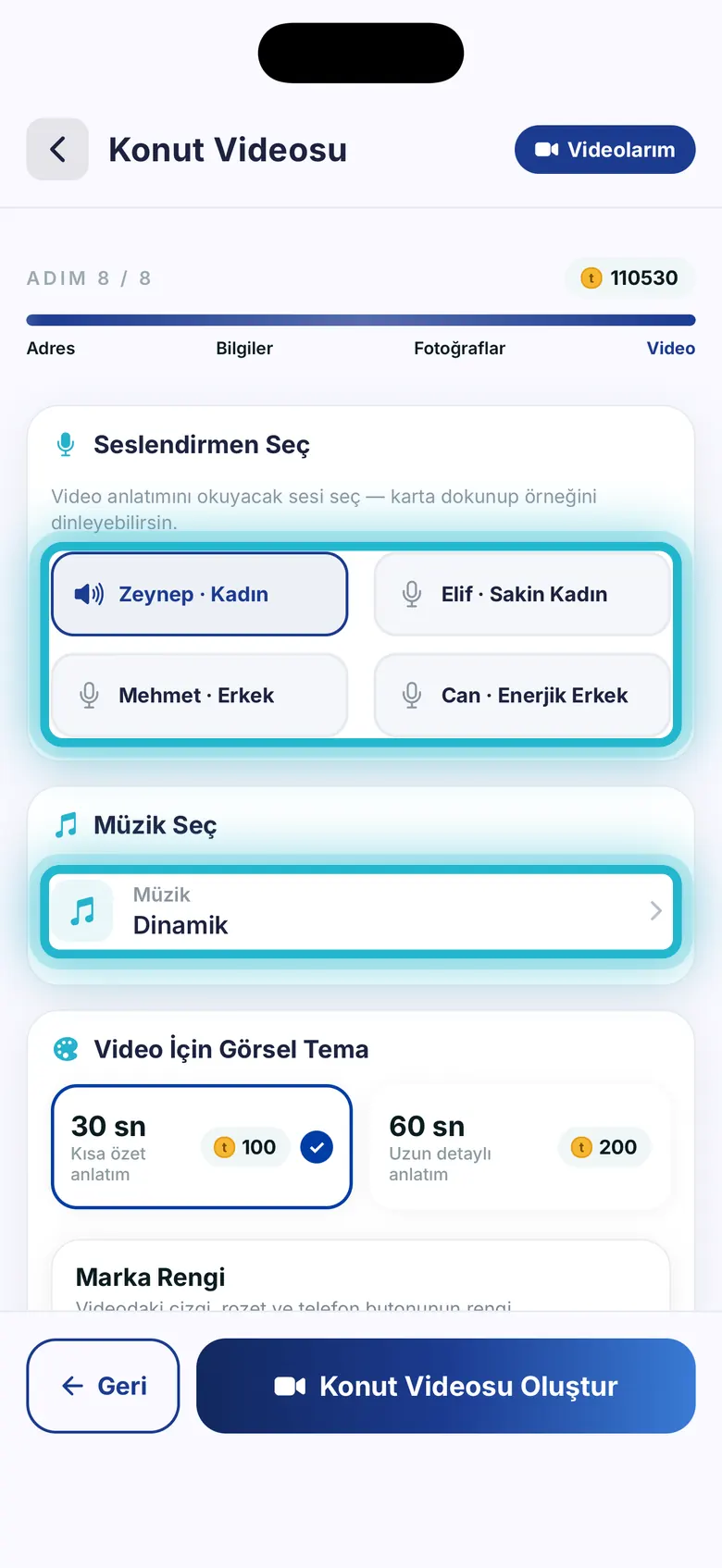
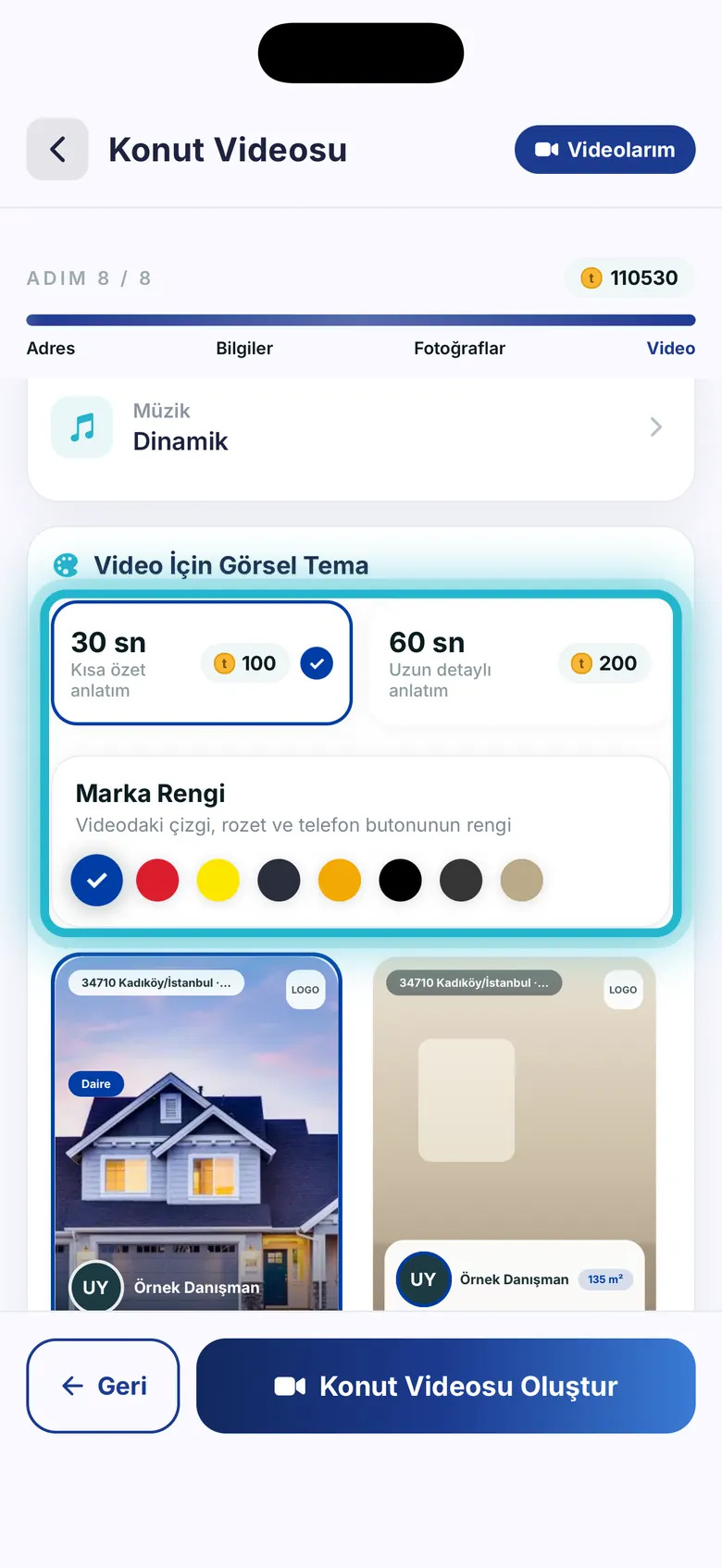
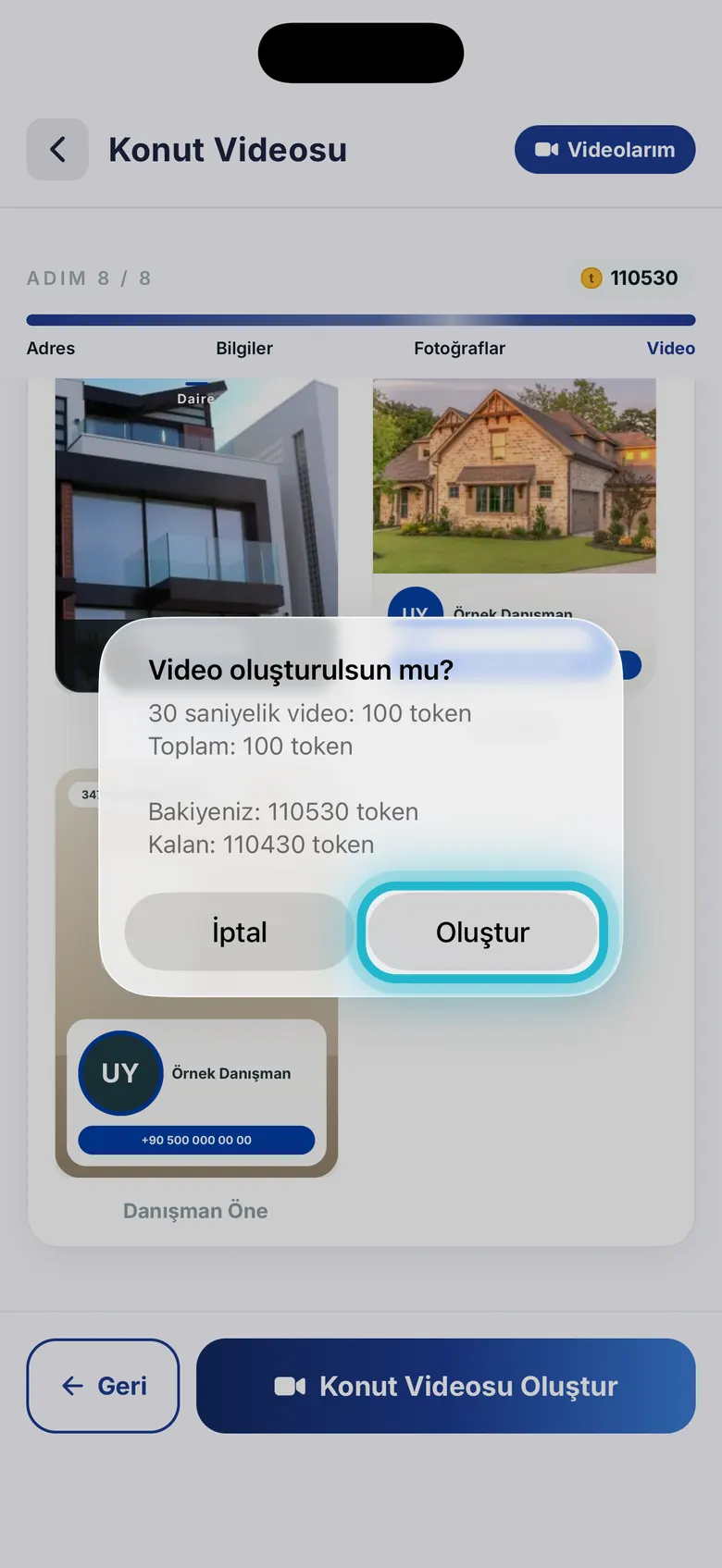
30 sn (100 token) ya da 60 sn (200 token); 60 sn seçerken bir onay penceresi çıkar. 8 hazır renkten marka renginizi seçin: çizgi, rozet ve telefon butonu bu renkte olur.
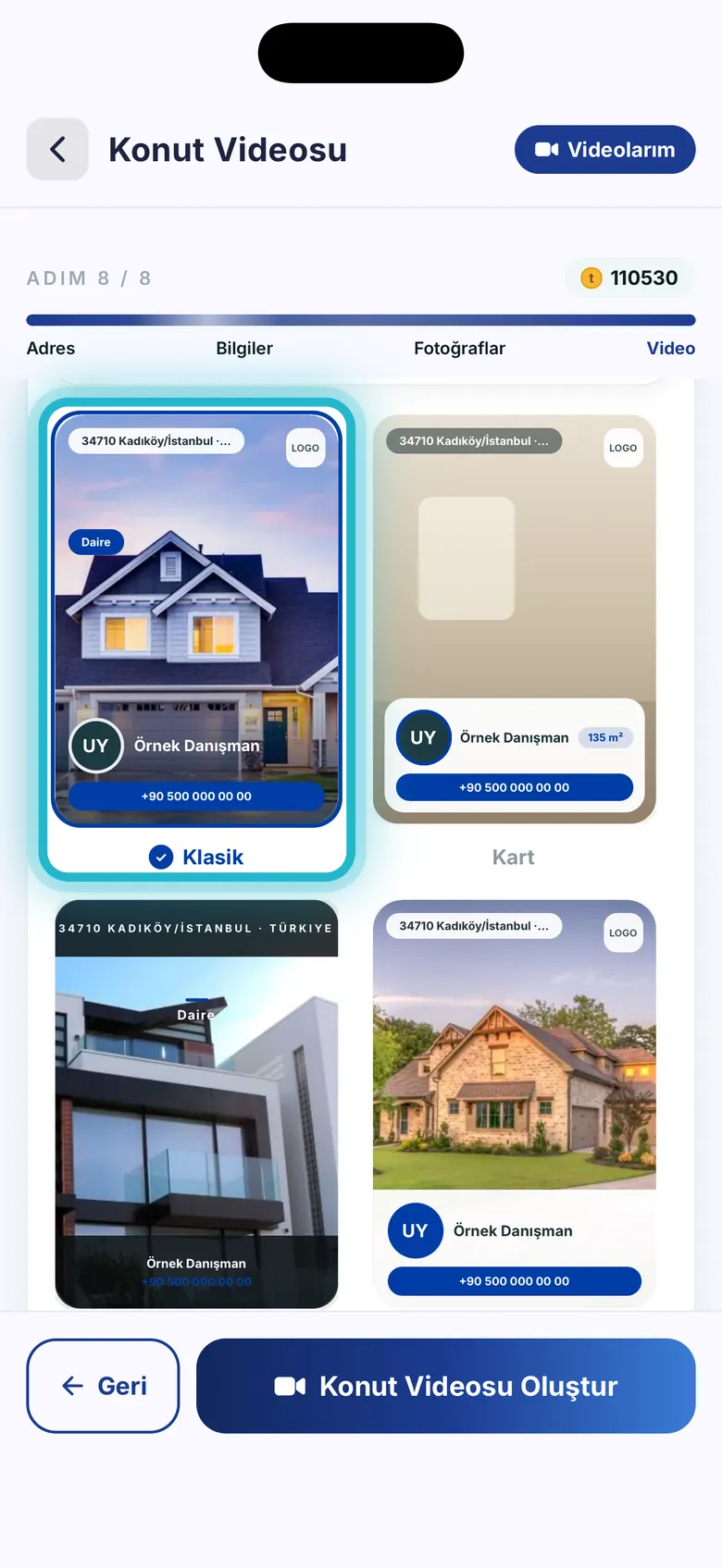
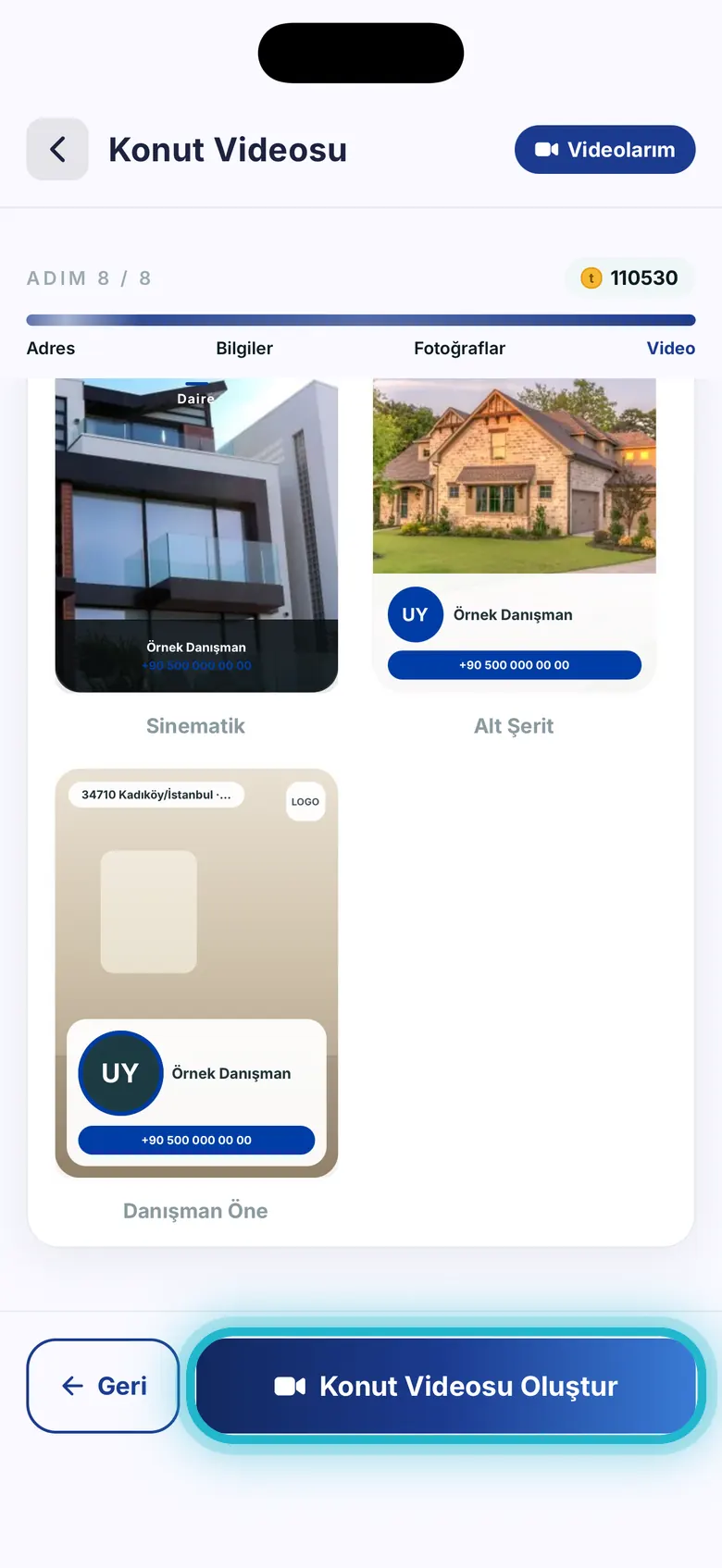
Klasik, Kart, Sinematik, Alt Şerit ve Danışman Öne temalarından birini seçin. Önizlemelerdeki görseller örnektir; videoda sizin fotoğraflarınız kullanılır.
OLUŞTURMA VE SONRASI
Video telefonunuzda değil, REOS bulut sunucularında hazırlanır.
Seçimleriniz tamamsa Konut Videosu Oluştur düğmesine dokunun. Bakiyeniz yetmezse Yetersiz token uyarısı çıkar ve video başlamaz.
Tutar ve kalan bakiyeniz gösterilir. Oluştur dediğinizde fotoğraflarınız yüklenir ve üretim başlar. Token, video üretime alındıktan sonra düşer.
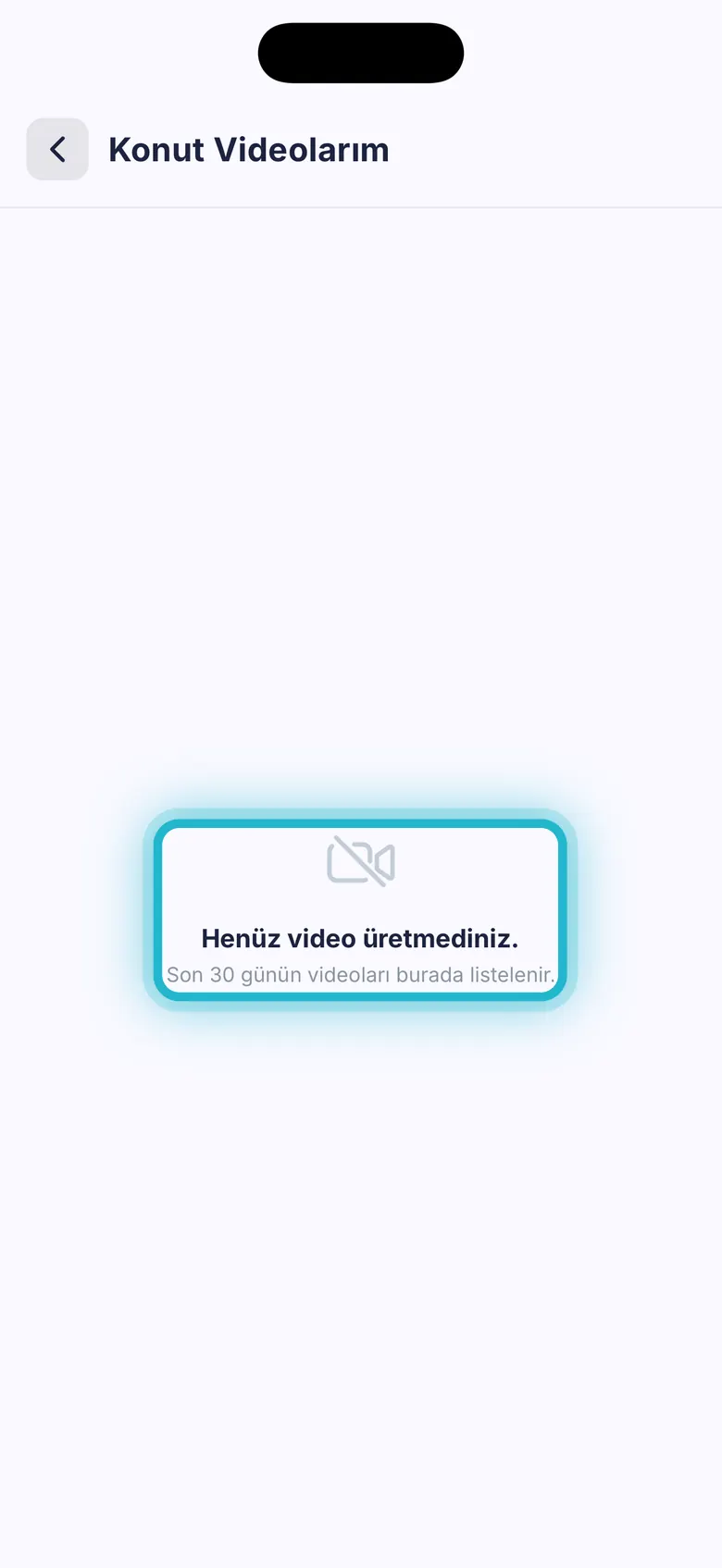
Başlıktaki Videolarım düğmesiyle ya da sol menüde AI Videolarım › Konut Videolarım ile listeyi açın. Videolar Hazır, Hazırlanıyor ya da Hata durumuyla görünür.
Yardım
Eğitimlere katılın, ekran görüntülerini inceleyin; hazır olduğunuzda üye olun, destek ekibimiz sizinle iletişime geçsin.




 ETBİS’e Kayıtlıdır.

Bilgilerinizi bırakın, sohbete devam edin. Reos ekibi en kısa sürede sizinle iletişime geçecek.
