
Genel Bakış
REOS’ta kartvizitle ilgili iki ayrı özellik vardır. QR Kartvizitim, iletişim kartınızı ekranda QR kod olarak gösterir; karşınızdaki kişi telefonunun kamerasıyla okutur. Kartvizitten Doldur ise kağıt kartvizitin fotoğrafını okuyup Yeni Müşteri formunu doldurur. İkisi birbirinden bağımsızdır.
Adınız, telefonunuz, e-postanız ve sosyal bağlantılarınız tek kodda toplanır.
Kart, Profilim’deki bilgilerden hazırlanır. Profilinizi düzenlerseniz kart da güncellenir.
Kartınızı WhatsApp, SMS gibi uygulamalarla düz metin olarak gönderin. QR resmi paylaşılmaz.
Kağıt kartvizitin fotoğrafını çekin ya da galeriden seçin. Kırpmanız gerekmez.
Ad, soyad, ünvan, e-posta ve telefonlar kendi alanına yazılır; gerisi Notlar’a eklenir.
Hiçbir şey kendiliğinden kaydedilmez. Alanları kontrol edip Kaydet’e siz basarsınız.
Basit temada alt çubuktan: Bana Özel › Hesabım ve Ayarlar › QR Kartvizitim; yeni müşteri için İlan Ekle › Yeni Ekle › Yeni Müşteri.
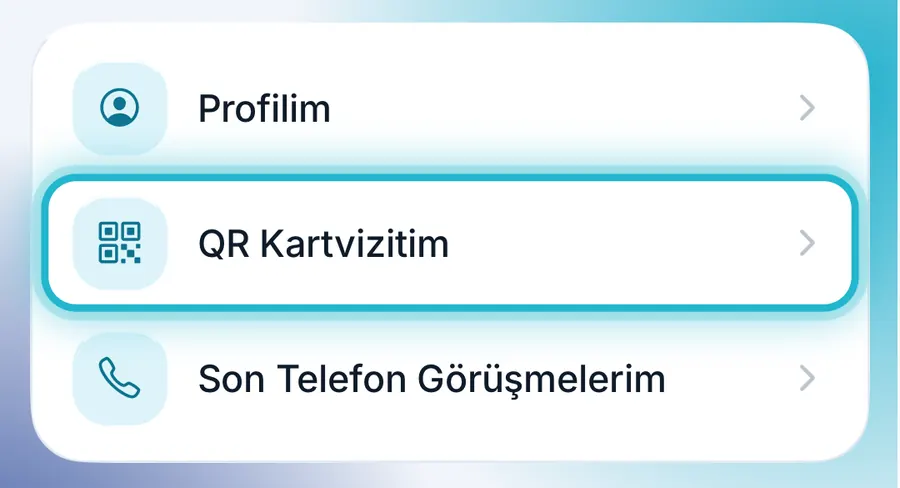
QR KARTVİZİTİM
Kartvizitiniz profilinizdeki bilgilerden hazırlanır. Menüden açın, QR kodu karşınızdaki kişiye okutun ya da kartı metin olarak gönderin.
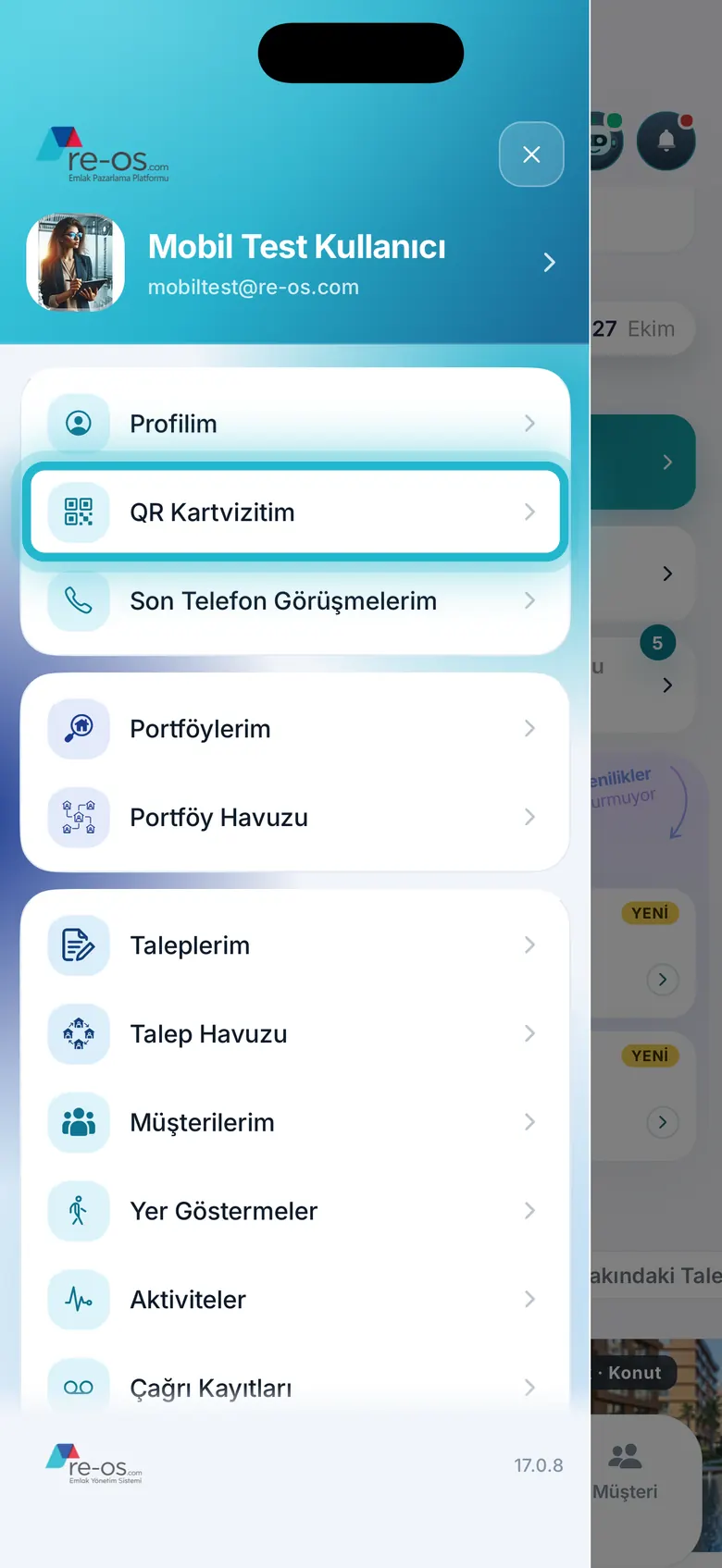
Ana Sayfa’daki menü düğmesine dokunun. Profilim’in hemen altındaki QR Kartvizitim’i seçin. Aynı satır Profilim ekranının ilk kartında da vardır.
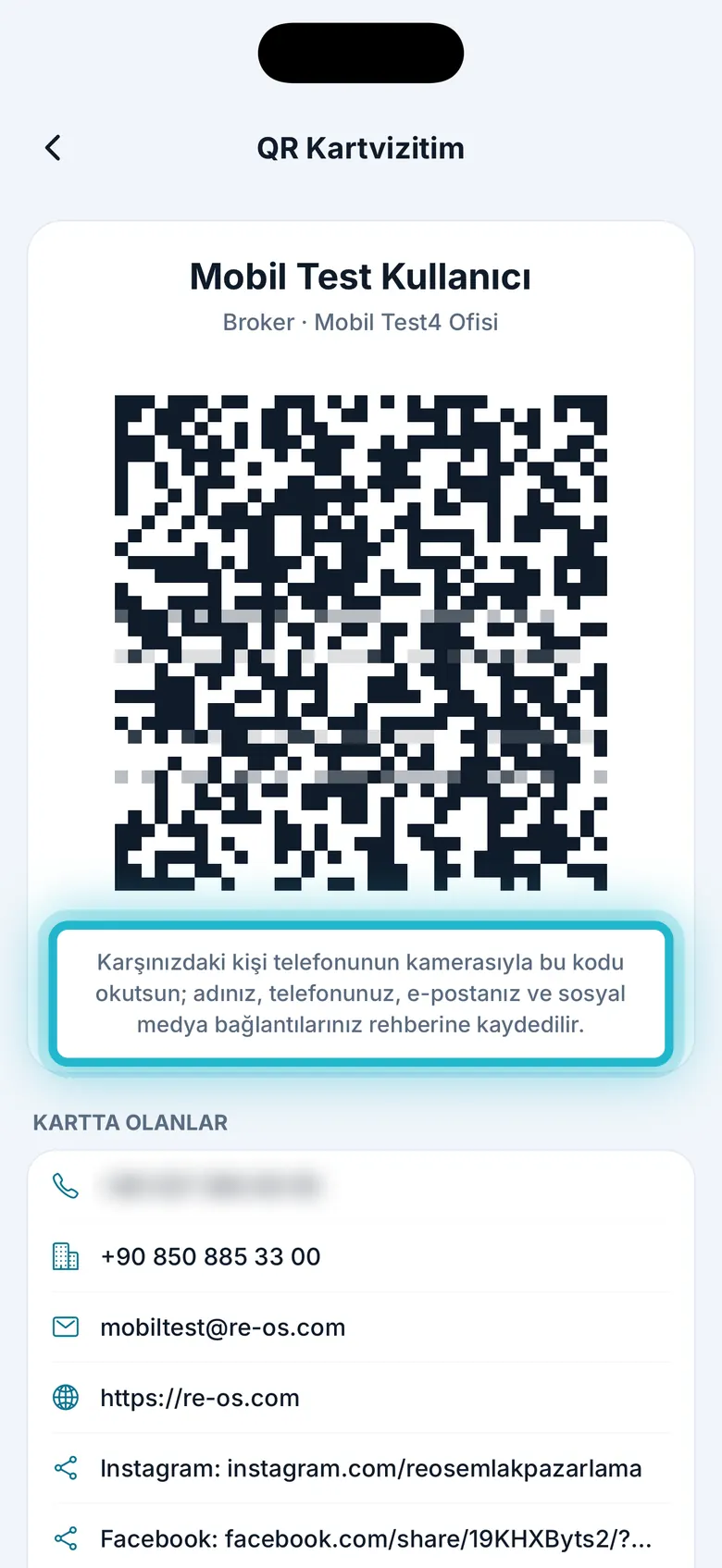
Üstte adınız, ünvanınız ve ofisiniz, altında QR kod görünür. Karşınızdaki kişi telefonunun kamerasıyla okutur; ekrandaki açıklamaya göre bilgileriniz onun rehberine kaydedilir.
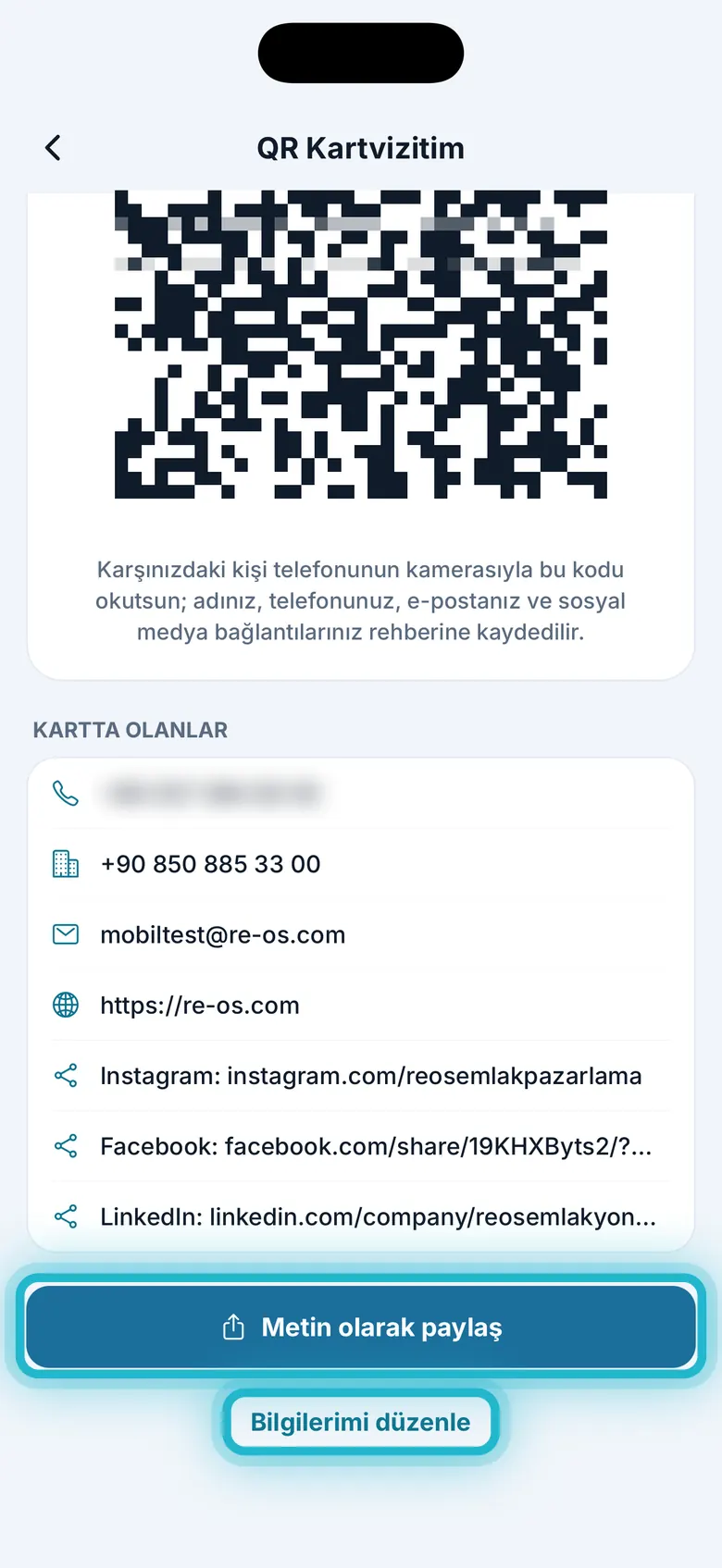
Metin olarak paylaş paylaşım penceresini açar; kartınızı WhatsApp, SMS gibi bir uygulamayla düz metin olarak gönderirsiniz. Bilgi eksik ya da yanlışsa Bilgilerimi düzenle’ye dokunun.
KARTVİZİTTEN DOLDUR · 1
Kağıt kartvizitin fotoğrafını çekin ya da galeriden seçin; yapay zeka kartı okur. Bu özellik yalnız yeni müşteri formunda bulunur.
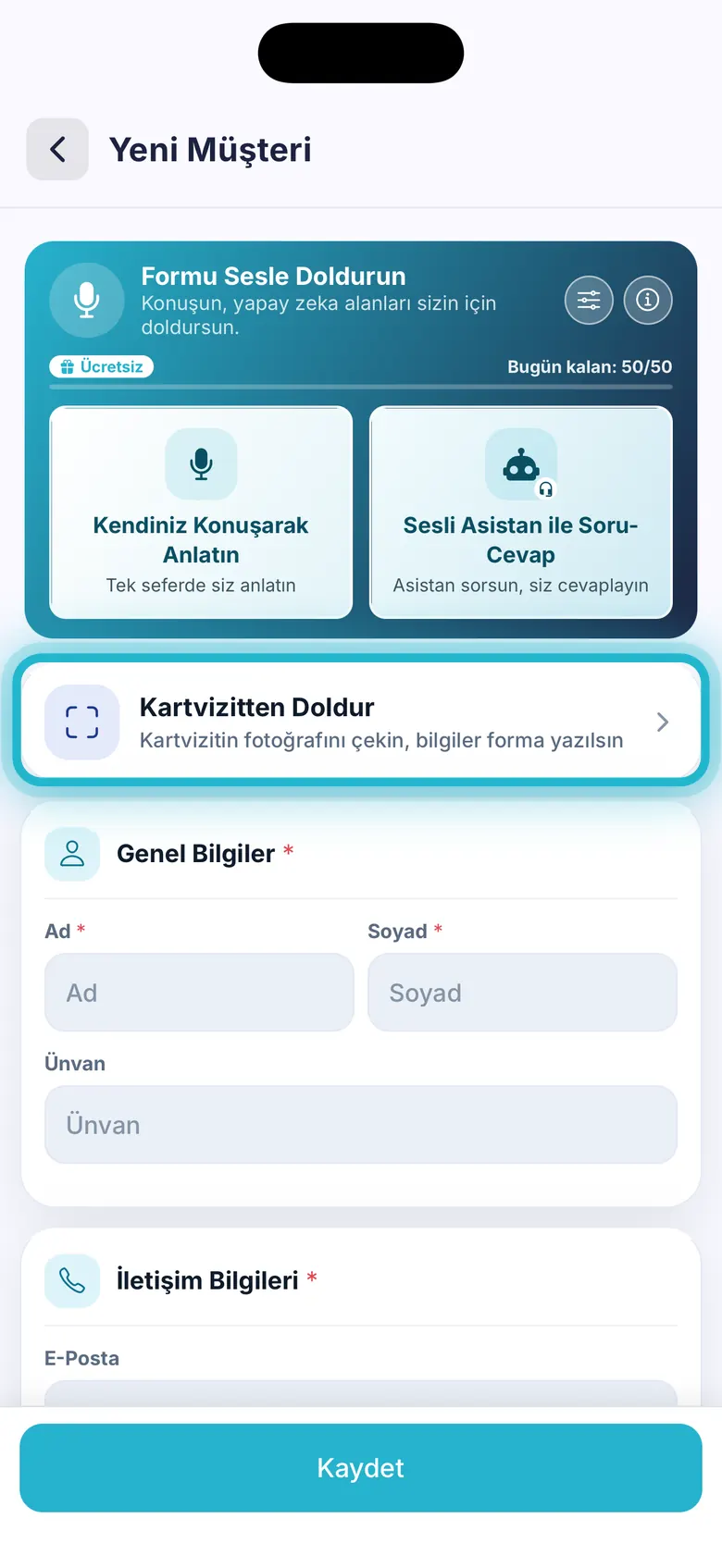
Yeni Müşteri formunda, sesle doldurma kartının hemen altındaki Kartvizitten Doldur kartına dokunun. Kart yalnız yeni müşteri kaydederken görünür.
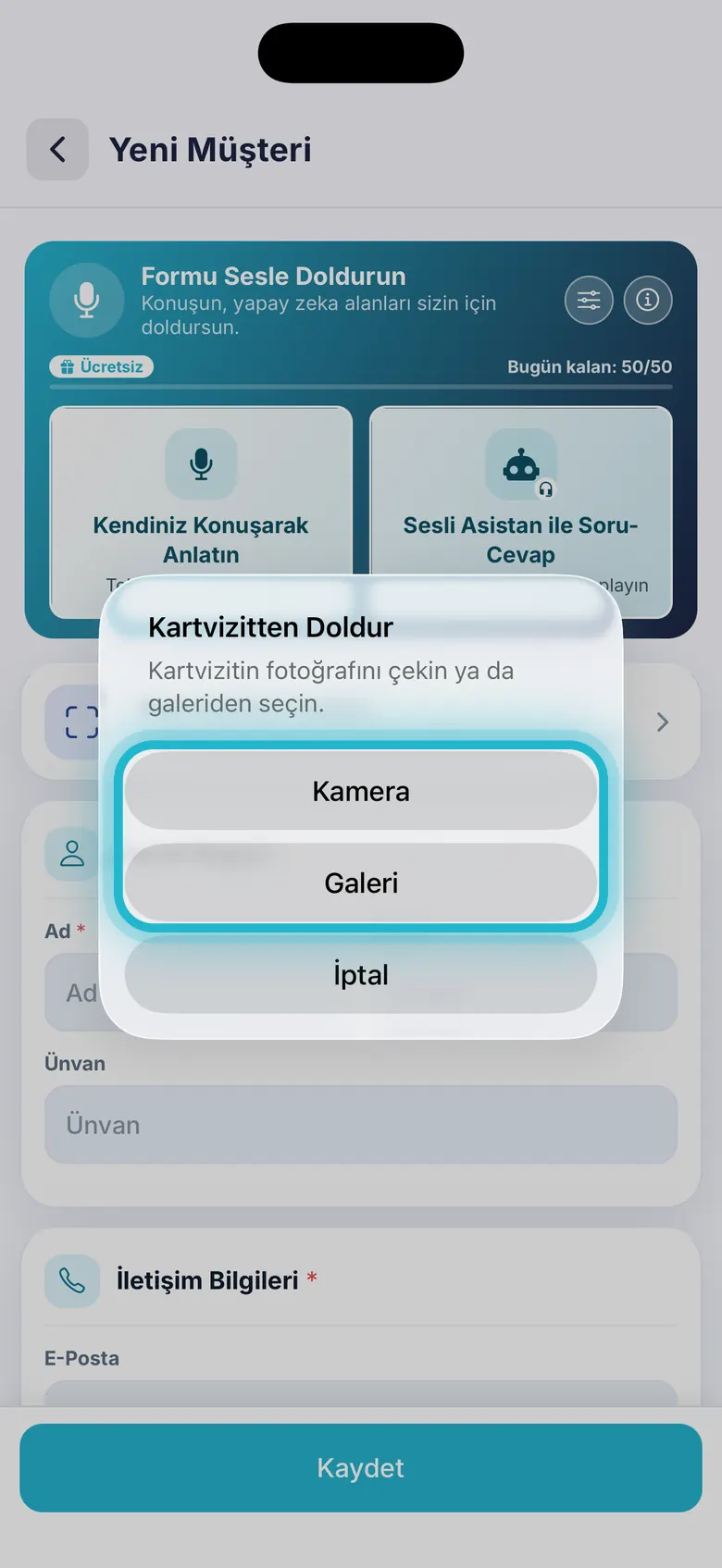
Kamera ile kartı çekin ya da Galeri’den seçin; İptal pencereyi kapatır. Kırpmanız gerekmez, yapay zeka kartı fotoğrafta kendisi bulur.
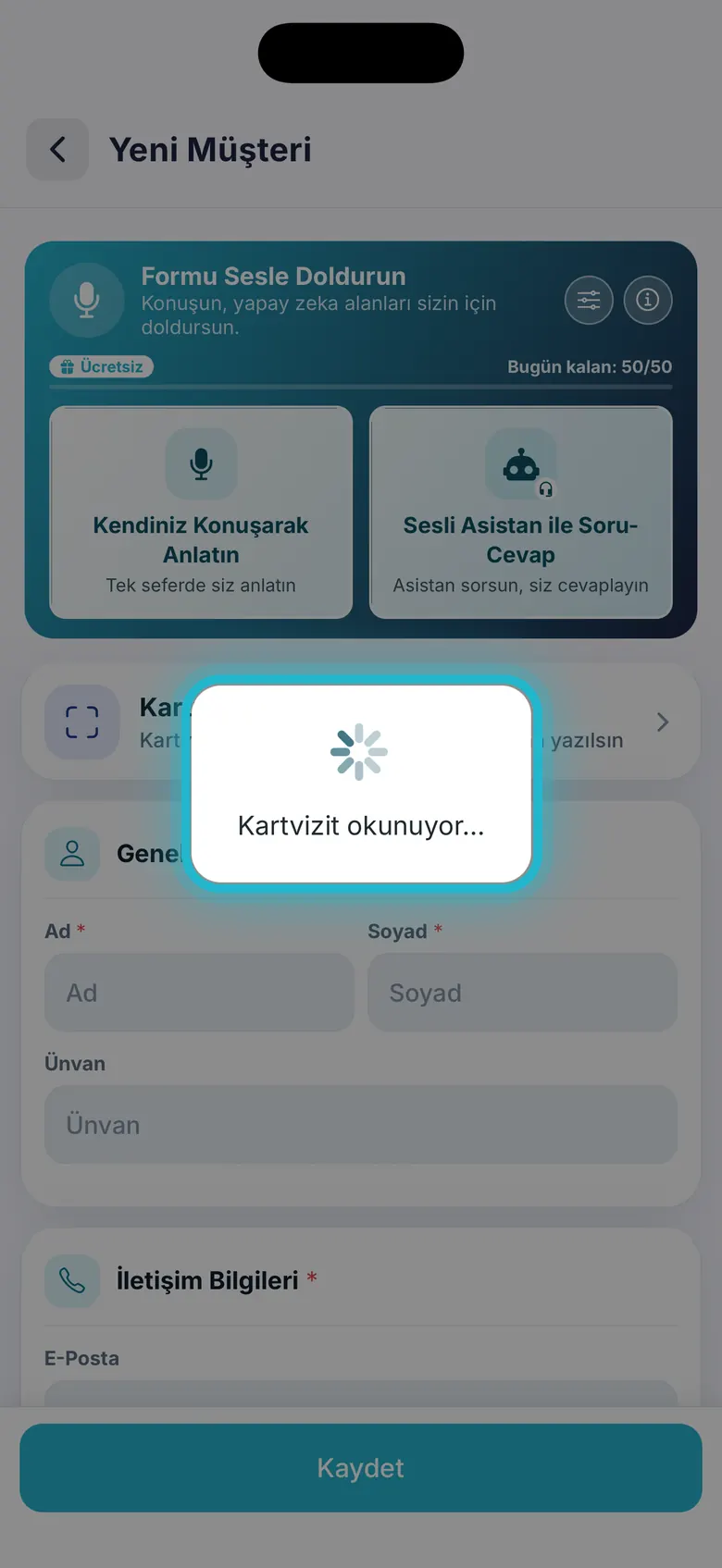
Okunurken ekranda Kartvizit okunuyor… kutusu görünür. Fotoğraf internet üzerinden okunur; bu yüzden bağlantınızın açık olması gerekir.
KARTVİZİTTEN DOLDUR · 2
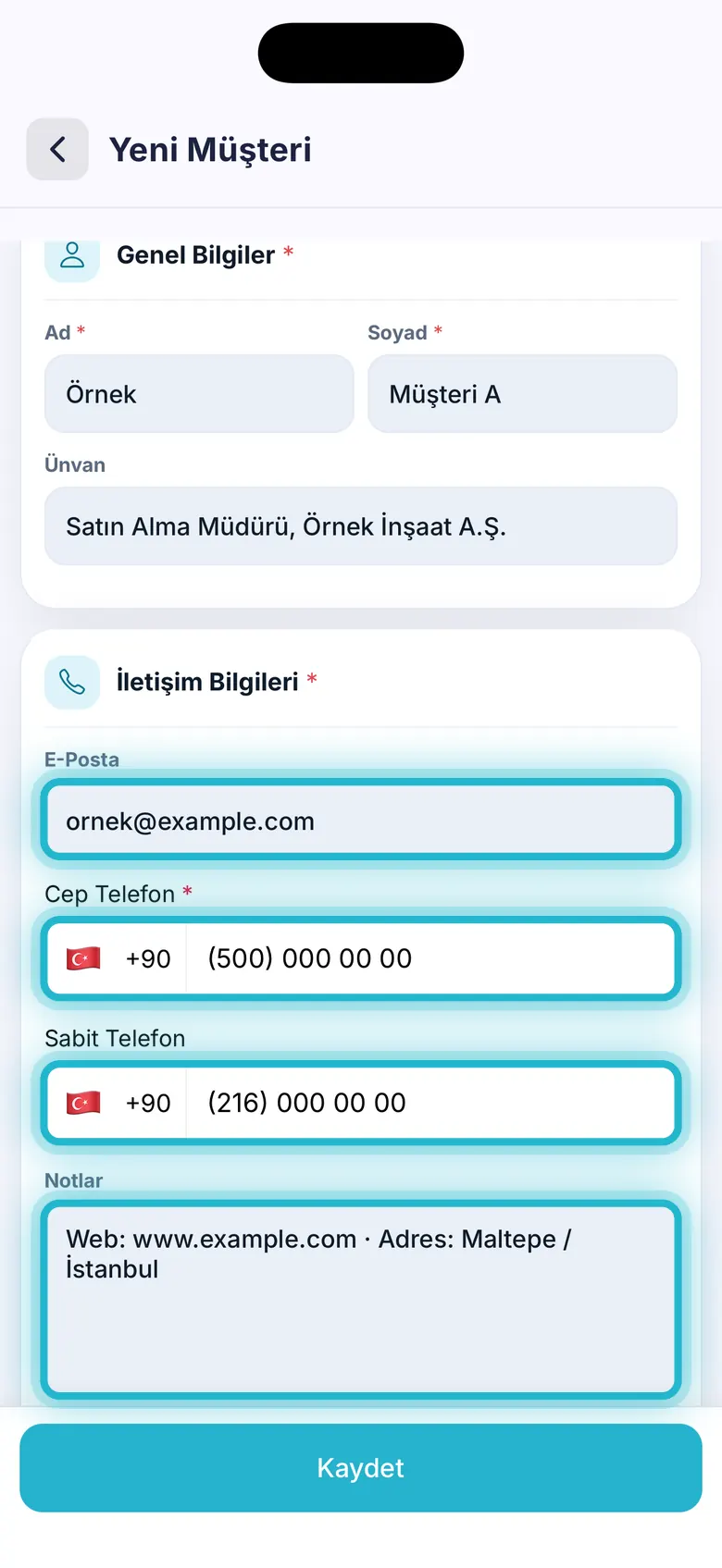
Okunan bilgiler forma yazılır, kaydedilmez. Örnekte okunan kartvizitte ad, ünvan, şirket, iki telefon, e-posta, web sitesi ve adres vardı.
Karttaki ad ve soyad Ad ve Soyad alanlarına yazılır. İş ünvanı ile şirket adı Ünvan alanında birlikte gelir.
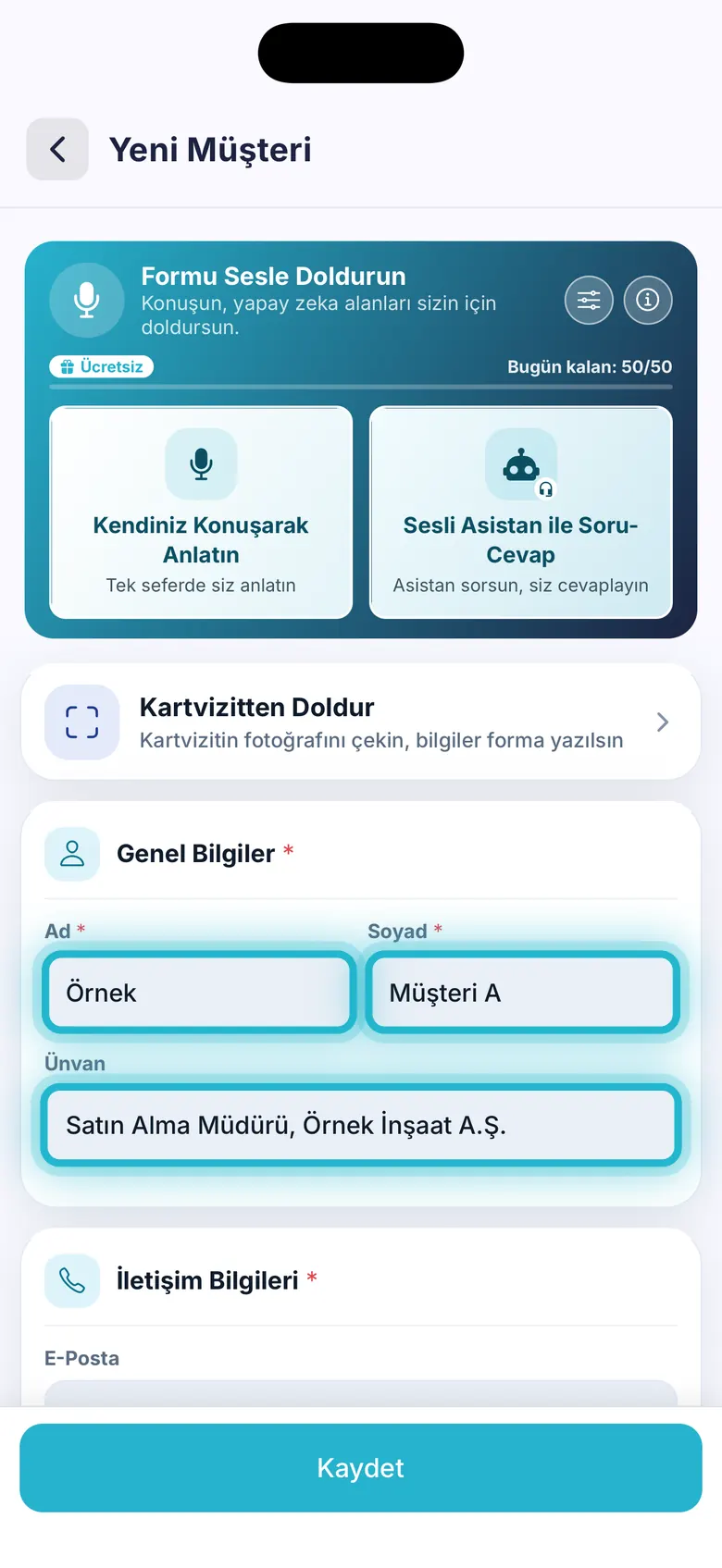
E-posta, cep ve sabit telefon kendi alanına yazılır. Web sitesi ve adres gibi karşılığı olmayan bilgiler Notlar alanına eklenir.
Yardım
Eğitimlere katılın, ekran görüntülerini inceleyin; hazır olduğunuzda üye olun, destek ekibimiz sizinle iletişime geçsin.




 ETBİS’e Kayıtlıdır.

Bilgilerinizi bırakın, sohbete devam edin. Reos ekibi en kısa sürede sizinle iletişime geçecek.
