
Genel Bakış
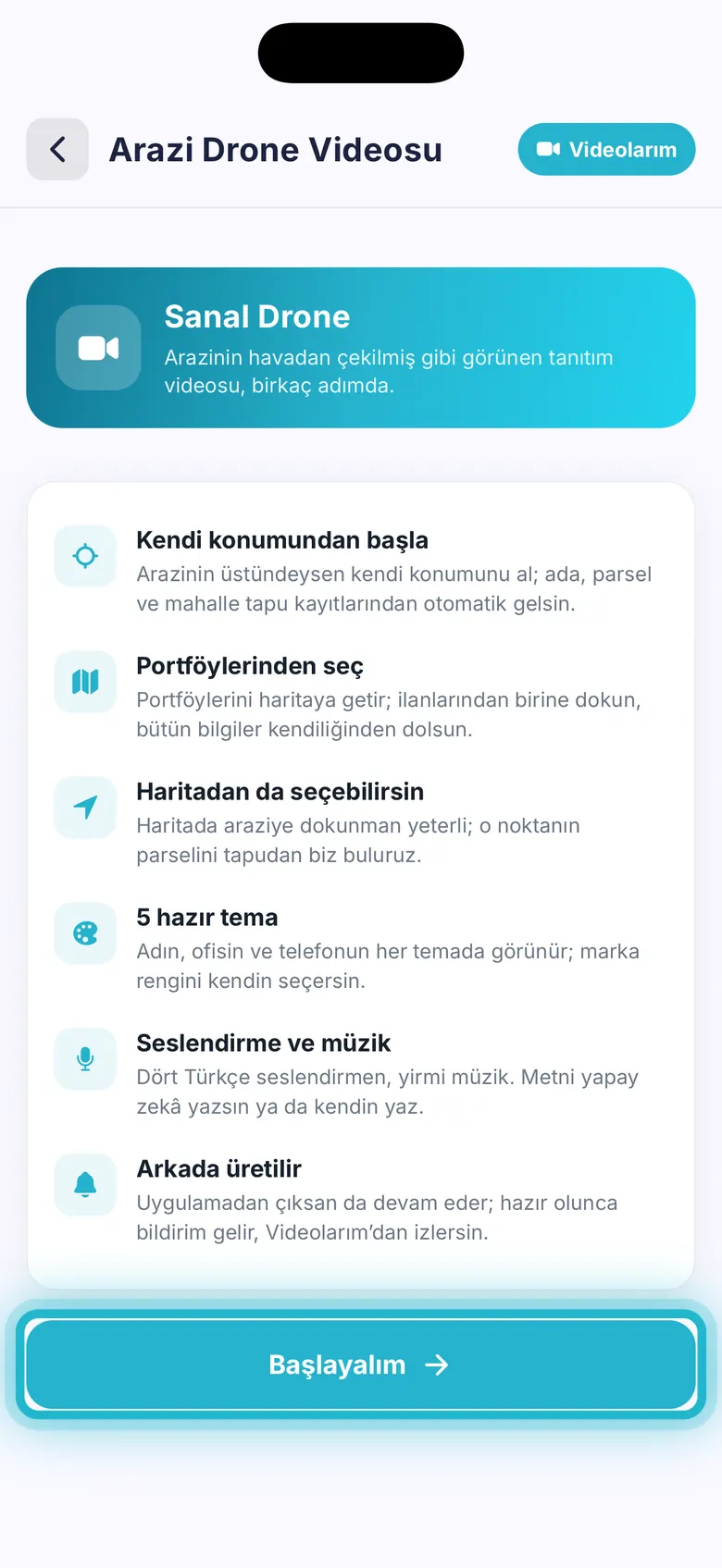
Ada ve parsel bilgisinden, arazinizi havadan çekilmiş gibi gösteren seslendirmeli bir tanıtım videosu hazırlar. Konum, tapu bilgileri ve yakındaki önemli yerler otomatik gelir; siz kontrol edip temayı seçersiniz. Video, telefonunuzu yormadan REOS bulut sunucularında hazırlanır.
Arazinin üstündeyseniz konumunuzu alın; ada, parsel ve mahalle tapu kayıtlarından otomatik gelsin.
Arsa ilanlarınızı haritaya getirin; birine dokunun, bilgiler kendiliğinden dolsun.
Haritada araziye dokunmanız yeterli; o noktanın parseli tapudan bulunur.
Adınız, ofisiniz ve telefonunuz her temada görünür; marka rengini siz seçersiniz.
Dört Türkçe seslendirmen ve müzik listesi. Metni yapay zeka yazsın ya da kendiniz yazın.
Uygulamadan çıksanız da devam eder; hazır olunca bildirim gelir.
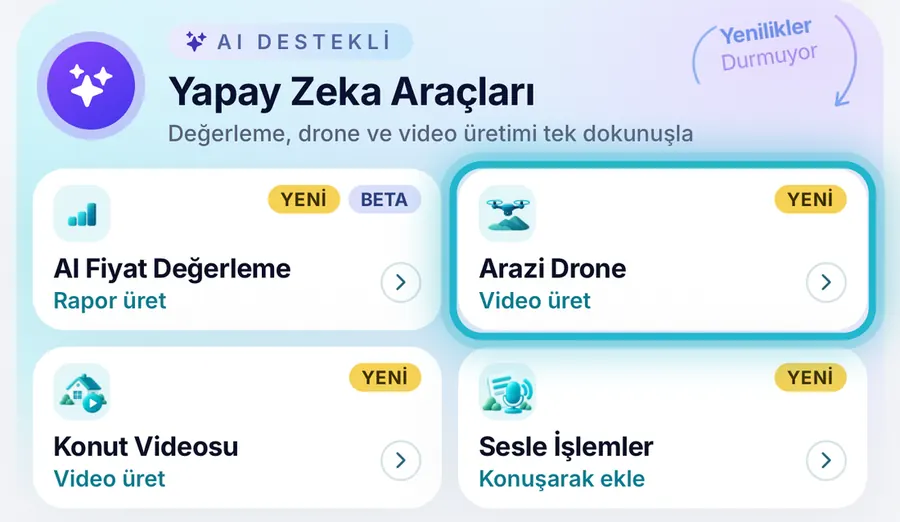
Basit temada: Ana Sayfa › Yapay Zeka Araçları › Arazi Drone; videolar için Bana Özel › AI Videolarım › Drone Videolarım.
ADIM ADIM · 1
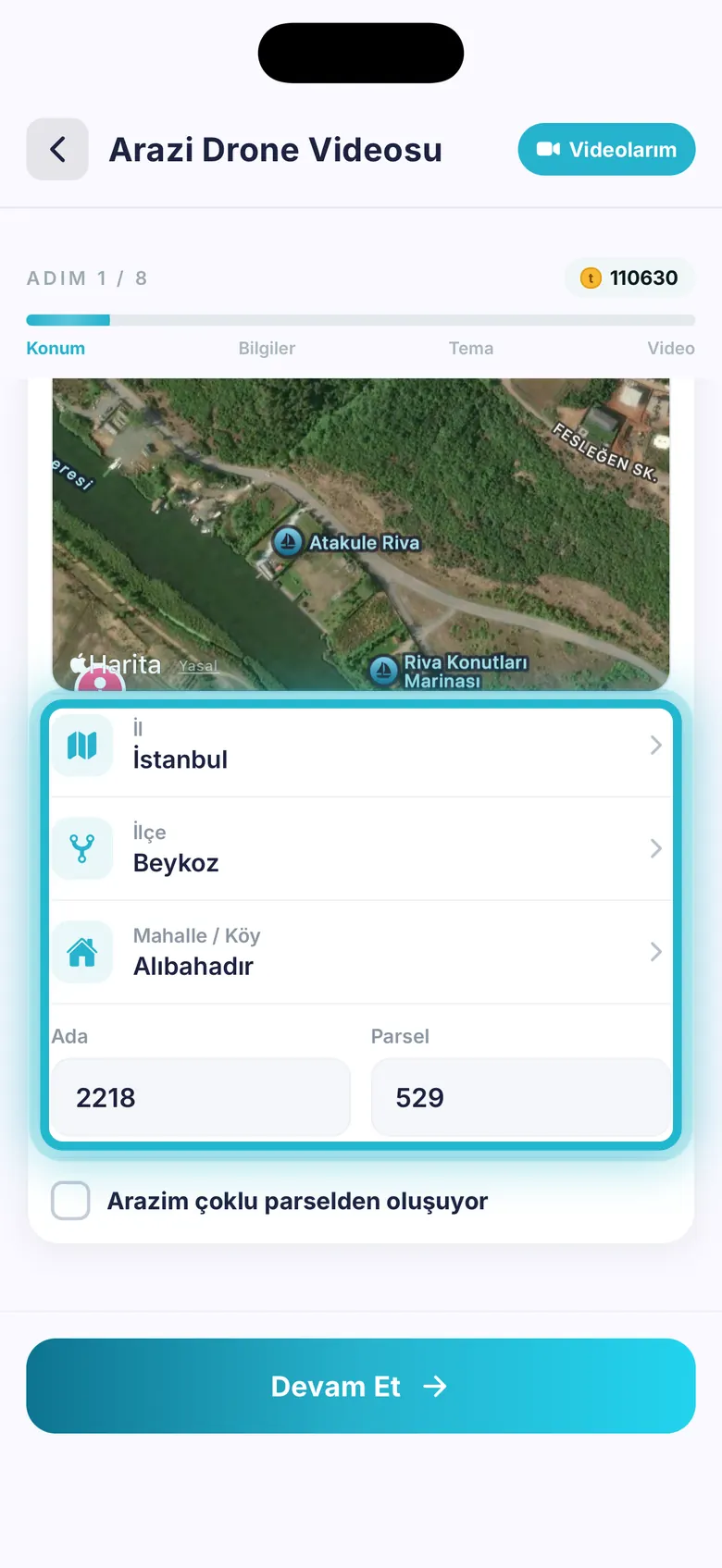
Sihirbaz sekiz adımdan oluşur. İlk adımda arazinin yerini seçersiniz; tapu bilgileri kendiliğinden gelir.
İlk açılışta özelliğin kısa tanıtımı görünür. Başlayalım ile sihirbaza geçin.
Kendi Konumumu Al, Portföylerimi Getir ya da haritada araziye dokunun. İl, ilçe, mahalle, ada ve parsel tapudan dolar.
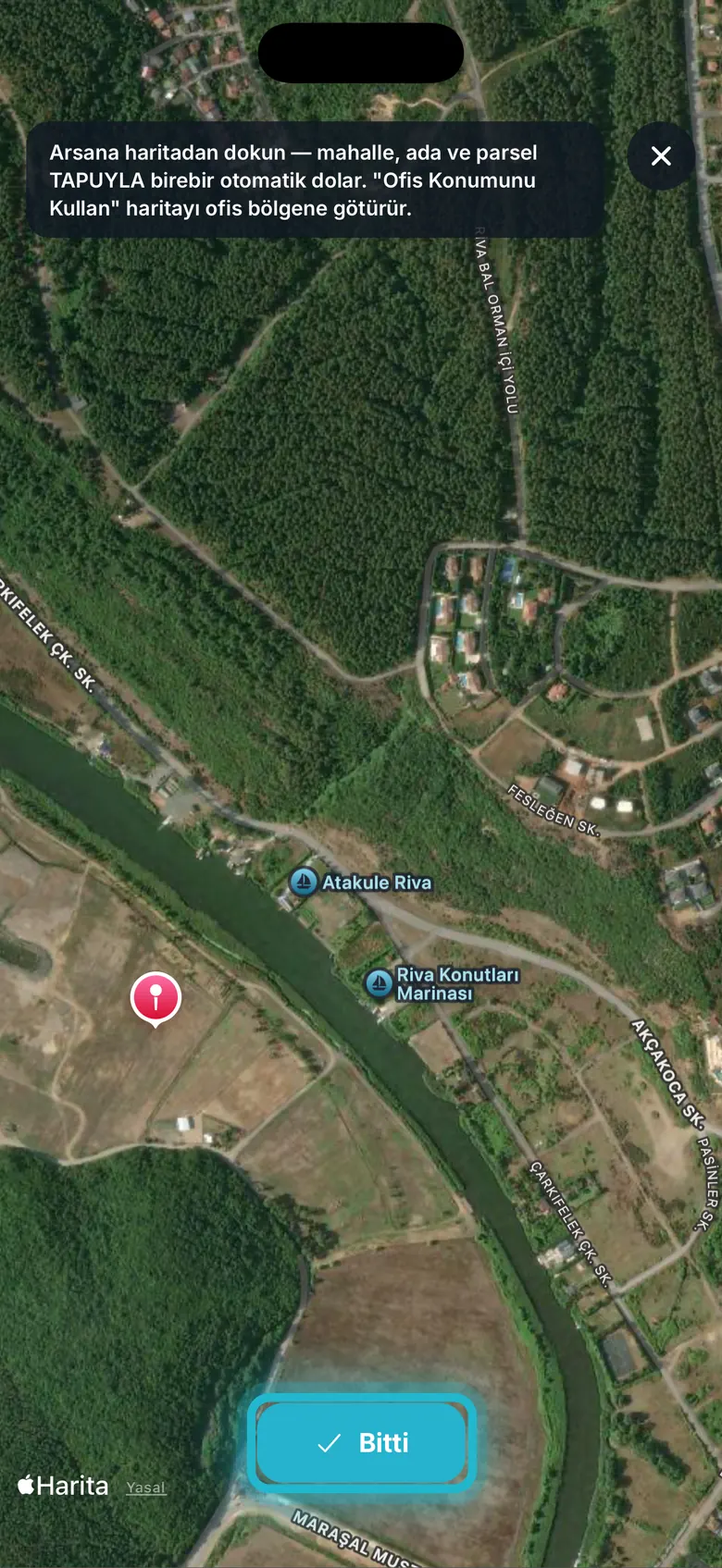
Büyütme simgesiyle tam ekran haritaya geçin; dokunarak ya da işaretçiyi sürükleyerek yeri seçin, Bitti ile dönün.
ADIM ADIM · 2
Tapu bilgileri otomatik gelir; fiyatı, yakın yerleri ve öne çıkan özellikleri siz belirlersiniz.
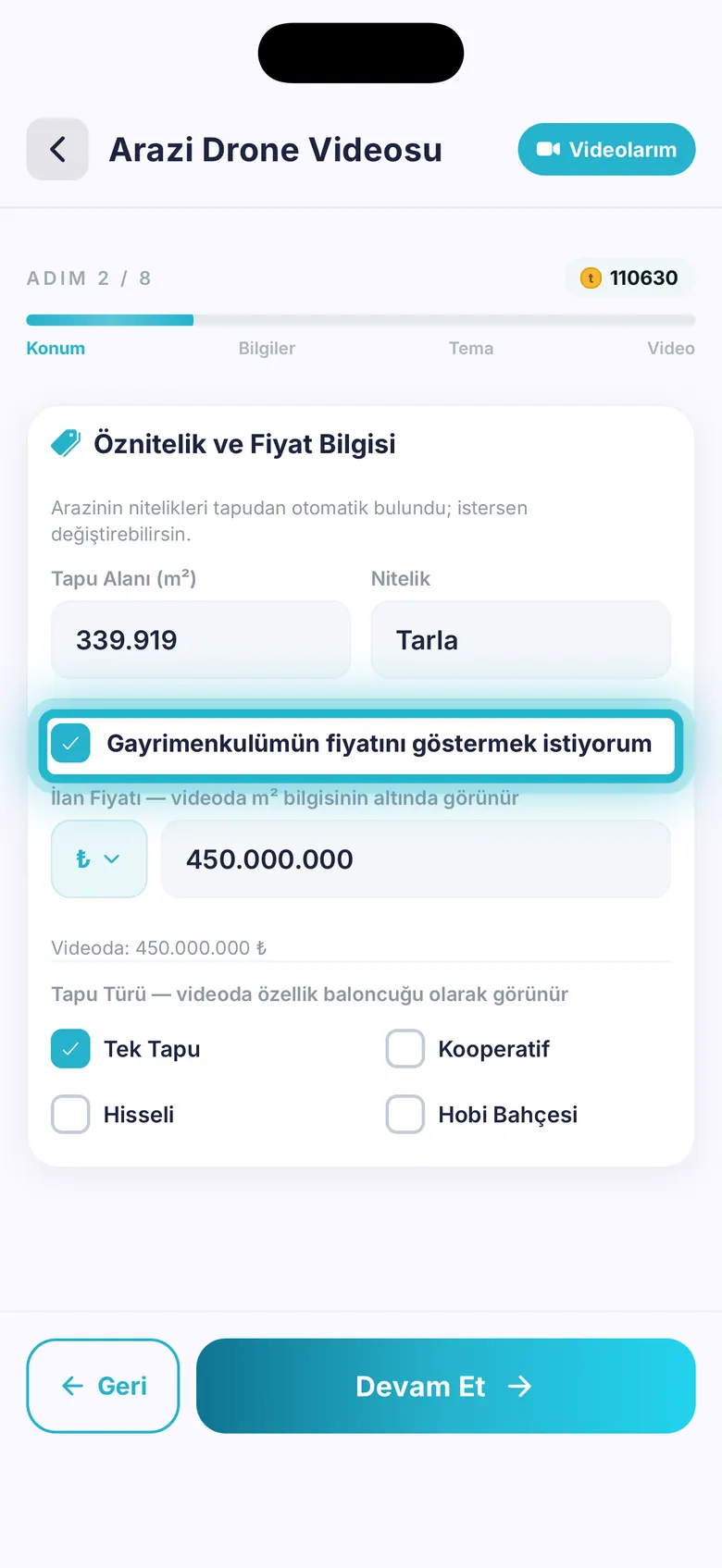
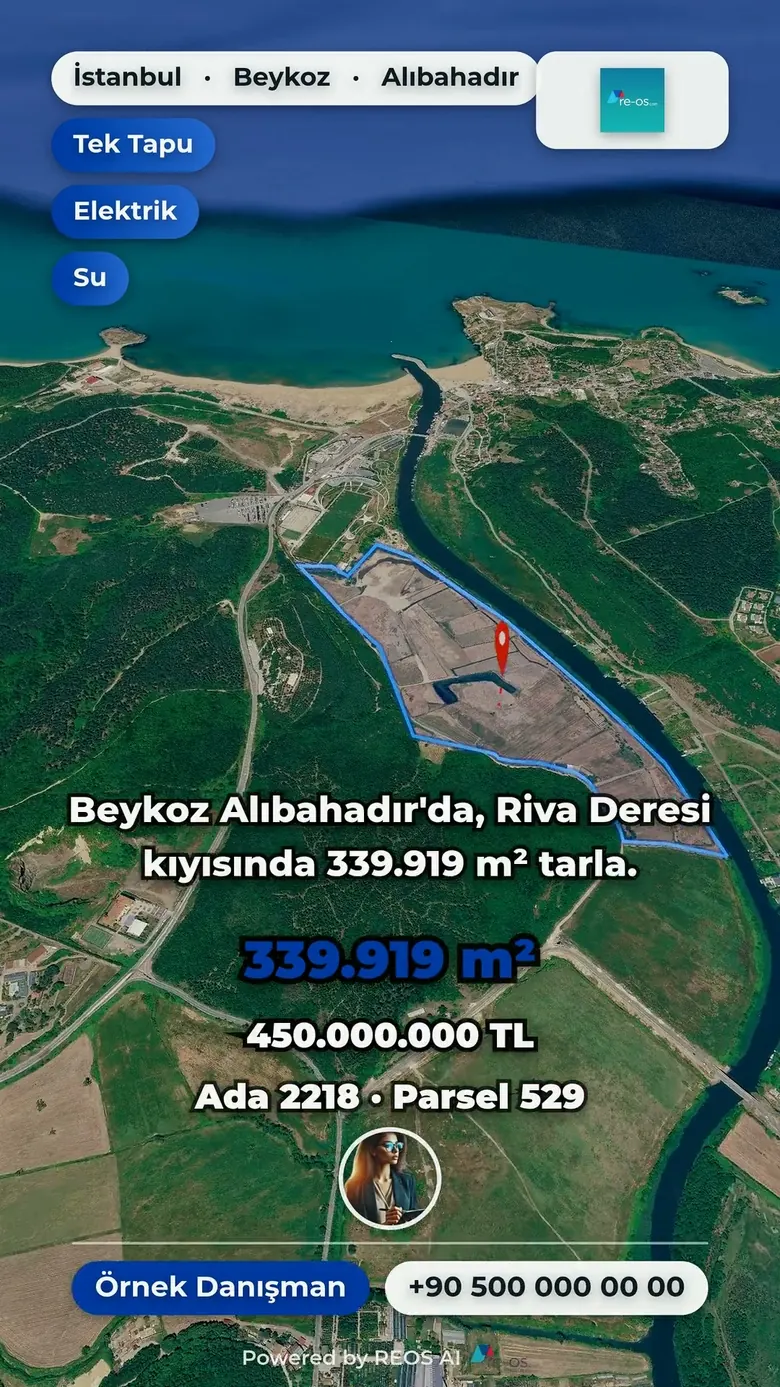
Tapu alanı ve nitelik tapudan gelir. Fiyatı göstermek isterseniz kutuyu işaretleyin; fiyat videoda m² bilgisinin altında görünür. Tapu türü videoda baloncuk olarak çıkar.
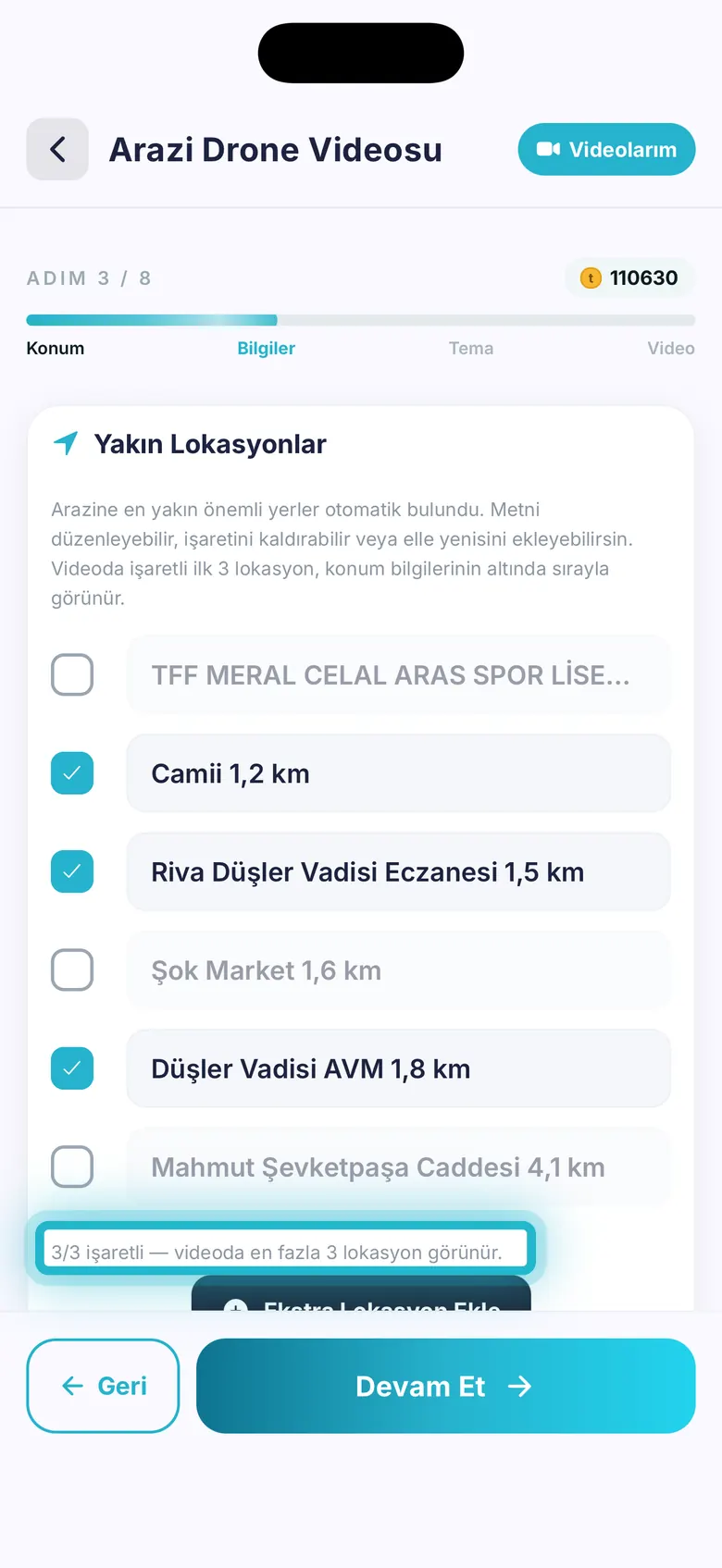
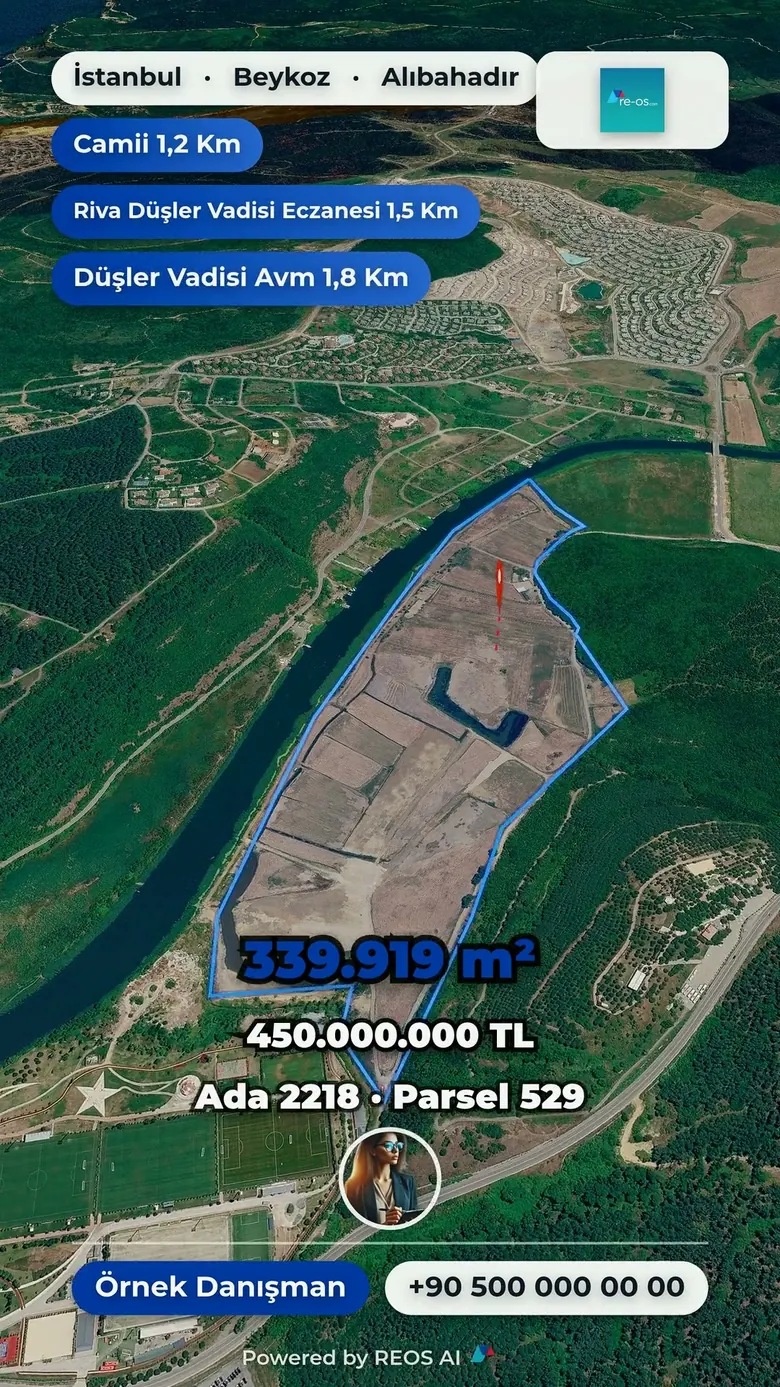
Araziye en yakın önemli yerler otomatik bulunur. Metni düzenleyin, işareti kaldırın ya da Ekstra Lokasyon Ekle ile yenisini ekleyin. Videoda işaretli ilk 3 yer görünür.
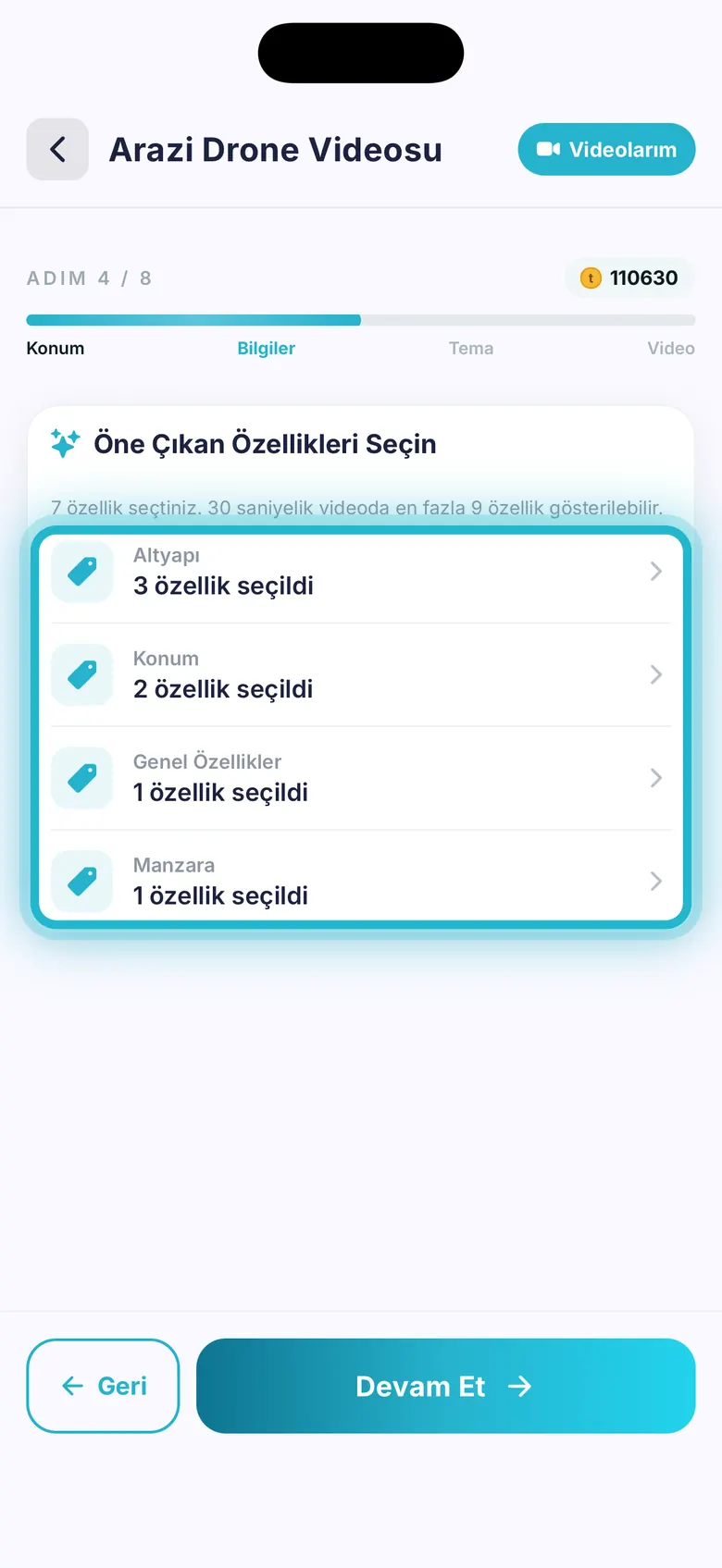
Başlıklara dokunup özellik seçin. 30 saniyelik videoda en fazla 9, 60 saniyelikte en fazla 15 özellik gösterilir.
ADIM ADIM · 3
Süreyi, video tipini, kaliteyi, marka renginizi ve temayı seçin; danışman bilgilerinizi kontrol edin.
30 sn (100 token) ya da 60 sn (200 token). Video tipi Gerçek 3D Bina ya da Maket Ev. 4K kalite +100 token alır ve üretim yaklaşık 2 kat sürer.
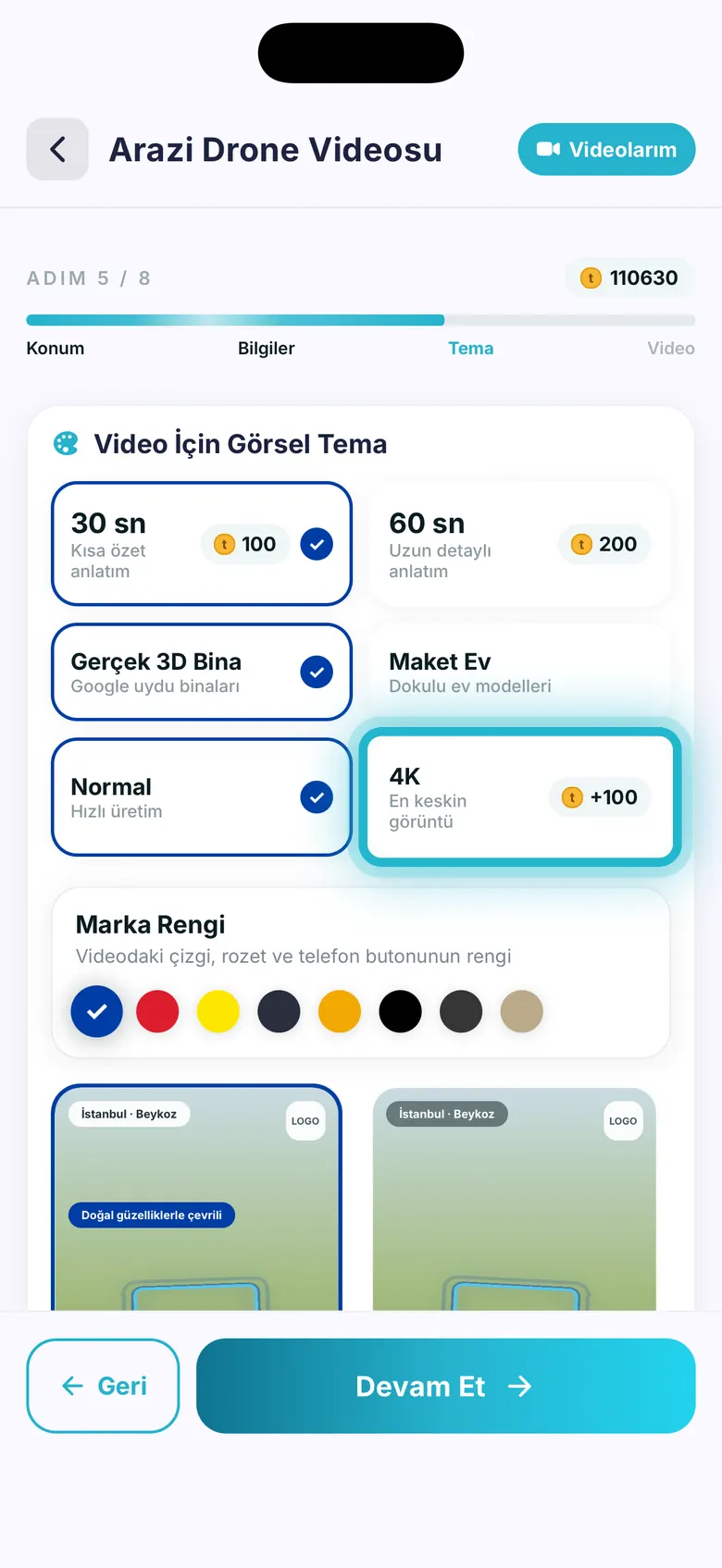
8 hazır renkten marka renginizi seçin; çizgi, rozet ve telefon butonu bu renkte olur. Temalar: Klasik, Kart, Sinematik, Alt Şerit, Danışman Öne.
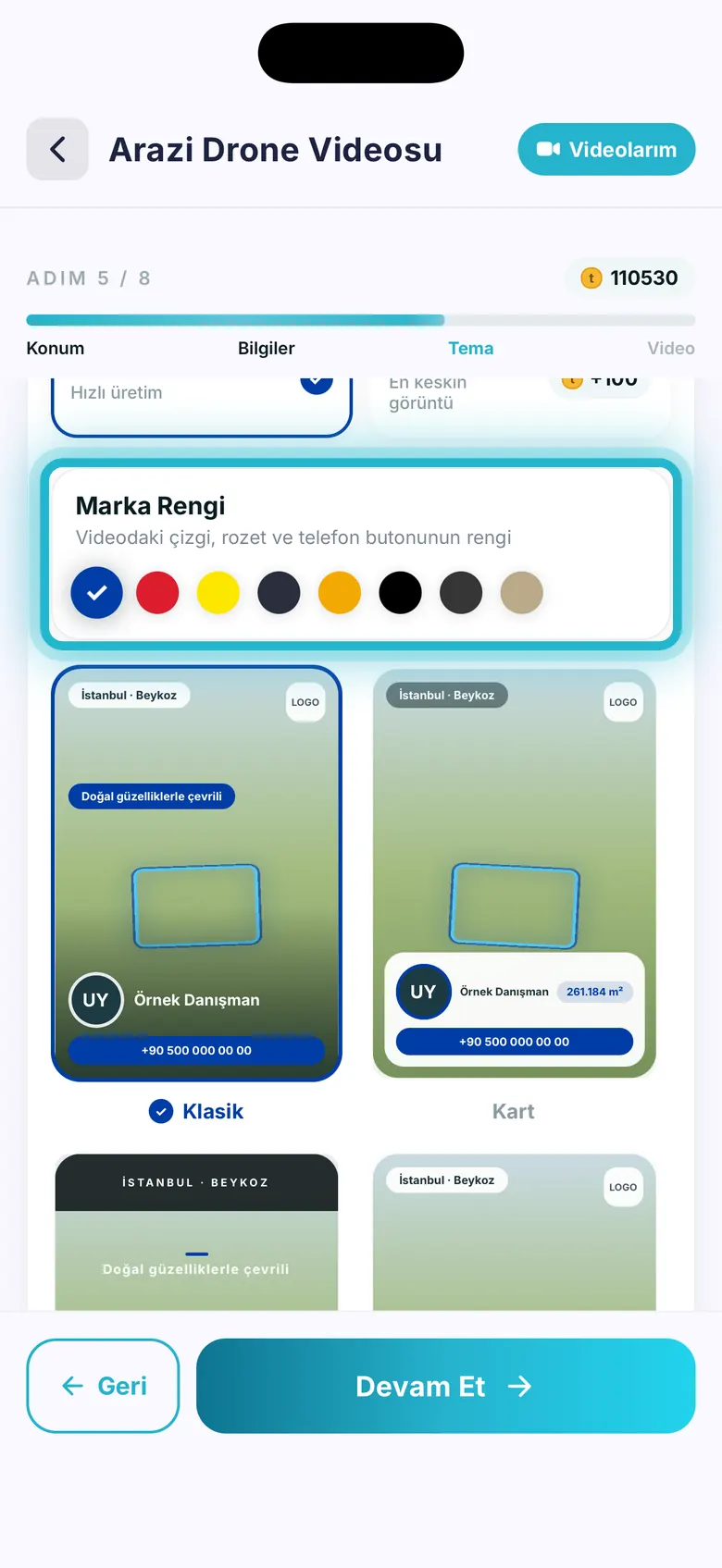
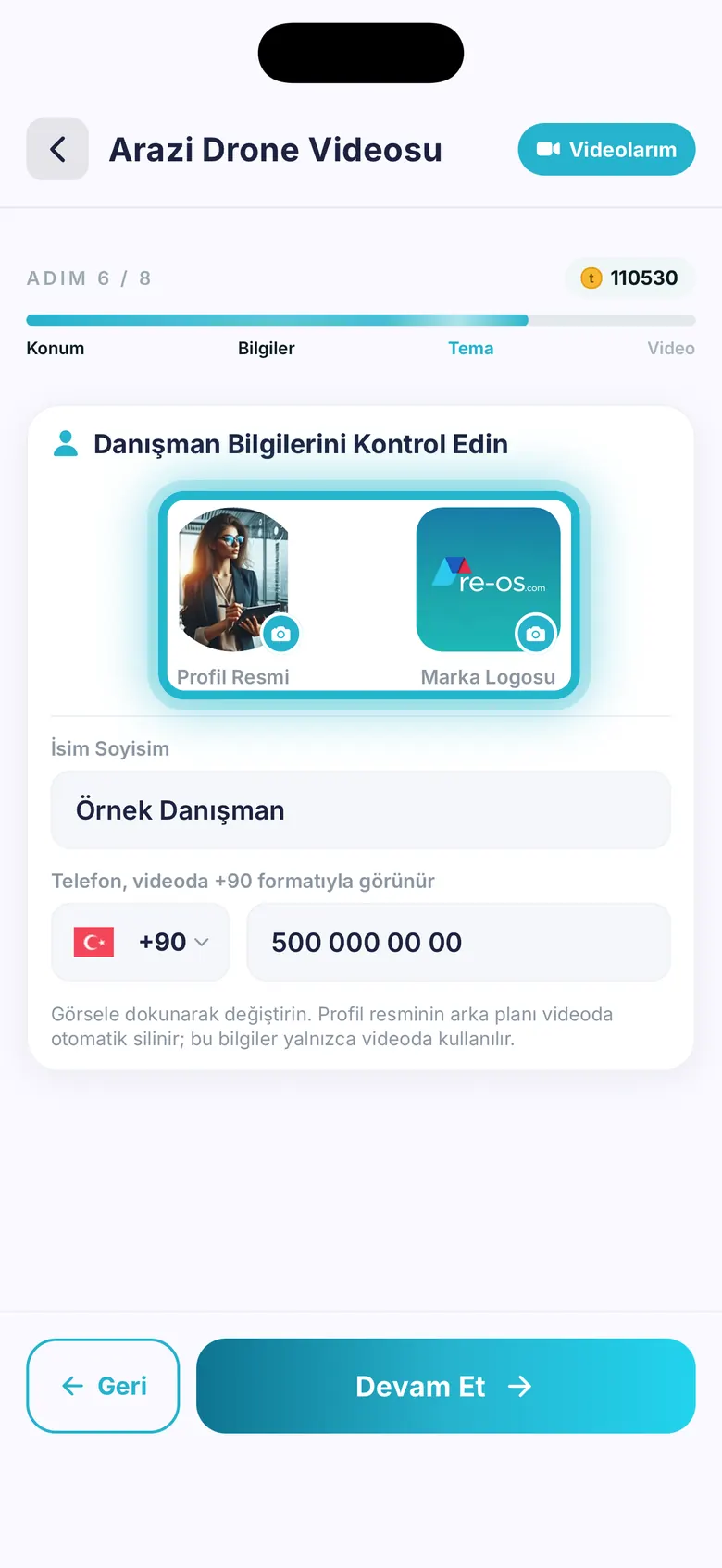
Adınız, telefonunuz, profil resminiz ve ofis logonuz profilden gelir. Buradaki değişiklik yalnızca videoda kullanılır; profil resminin arka planı otomatik silinir.
ADIM ADIM · 4
İlan metni videoda cümle cümle görünür ve seslendirilir.
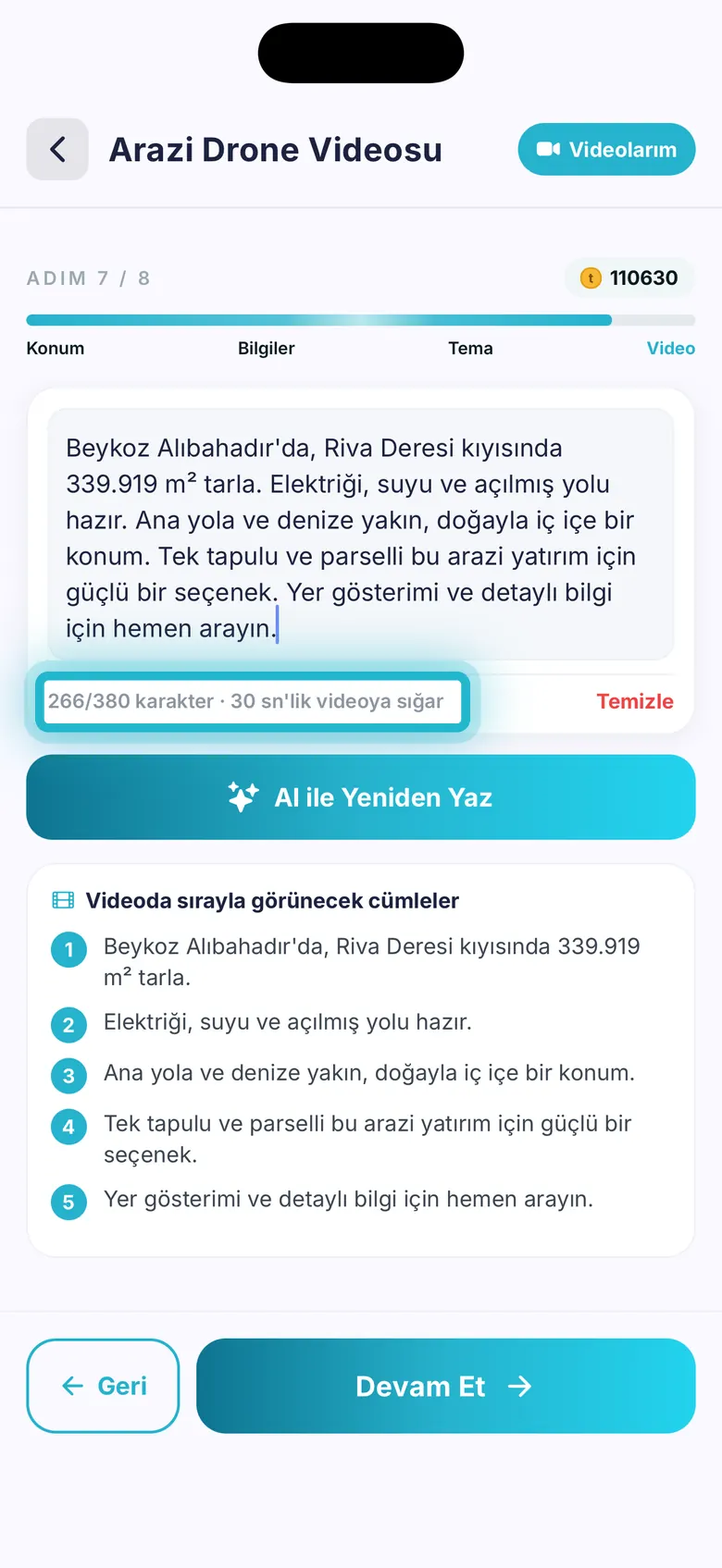
AI ile Açıklama Üret bilgilerinizden bir metin yazar; dilediğiniz gibi düzenleyin. Kutuyu boş bırakırsanız metni yapay zeka yazar.
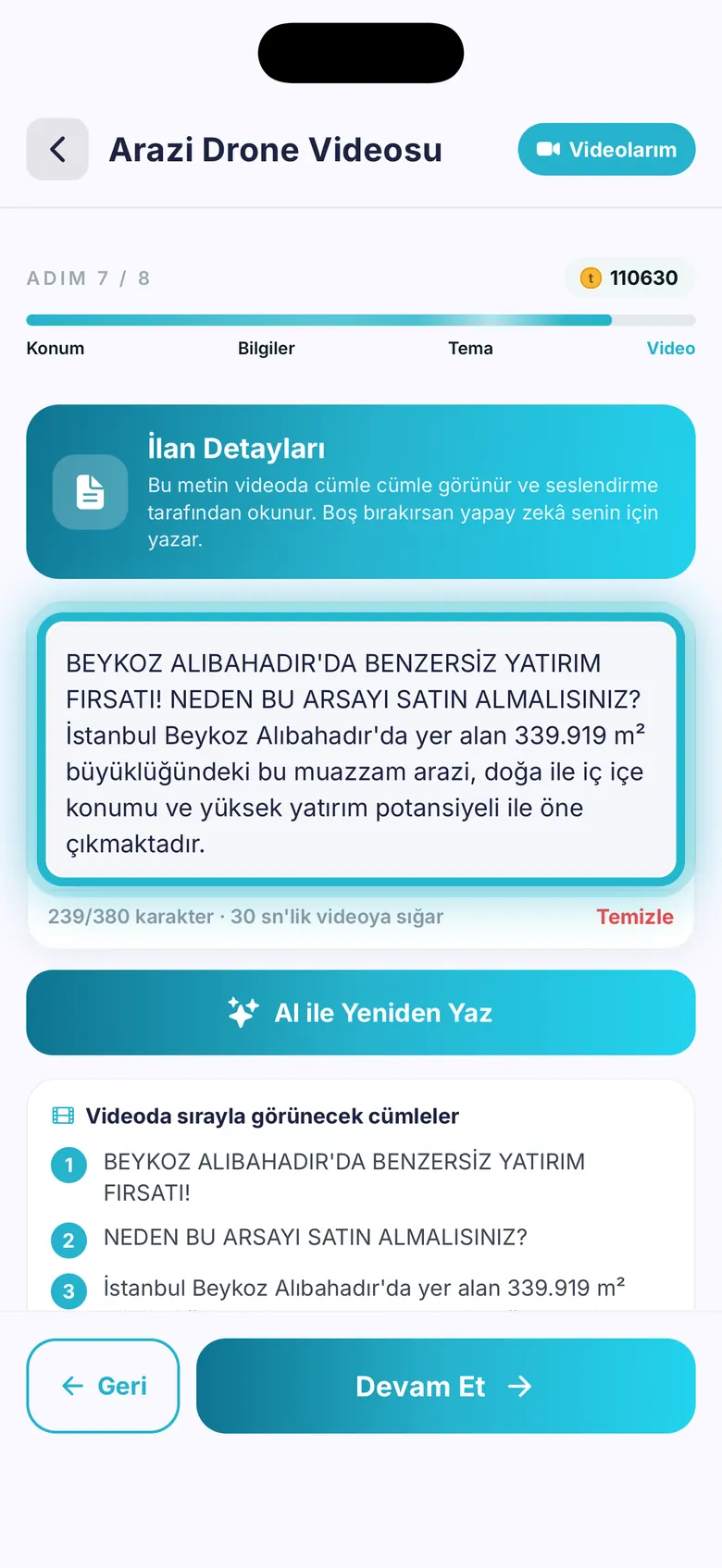
Sayaç, metnin seçtiğiniz süreye sığıp sığmadığını gösterir. Altta videoda sırayla görünecek cümleler listelenir.
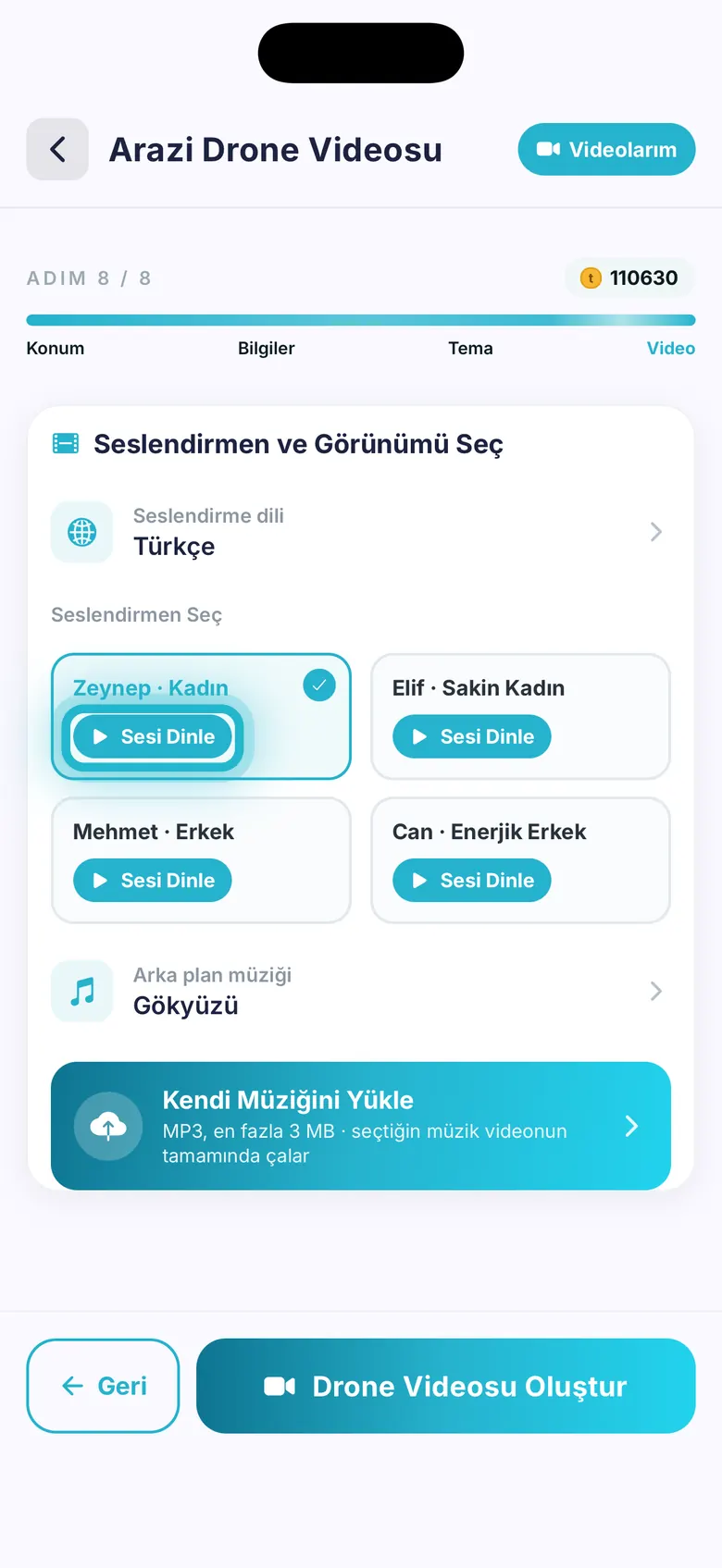
Dil, seslendirmen ve arka plan müziği seçin. Sesi Dinle ile örneği dinleyin; isterseniz kendi MP3 dosyanızı (en fazla 3 MB) yükleyin.
ADIM ADIM · 5
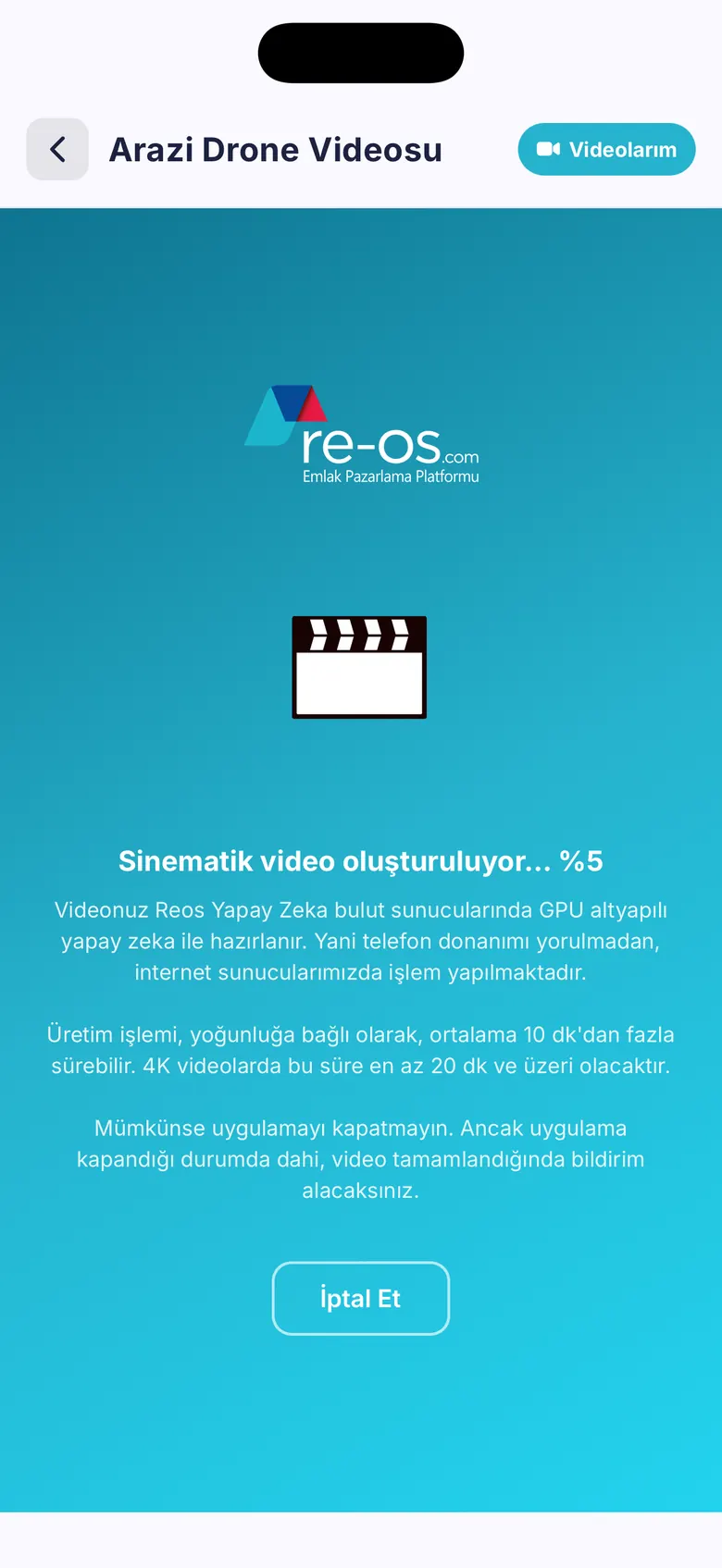
Video telefonunuzda değil, REOS bulut sunucularında hazırlanır.
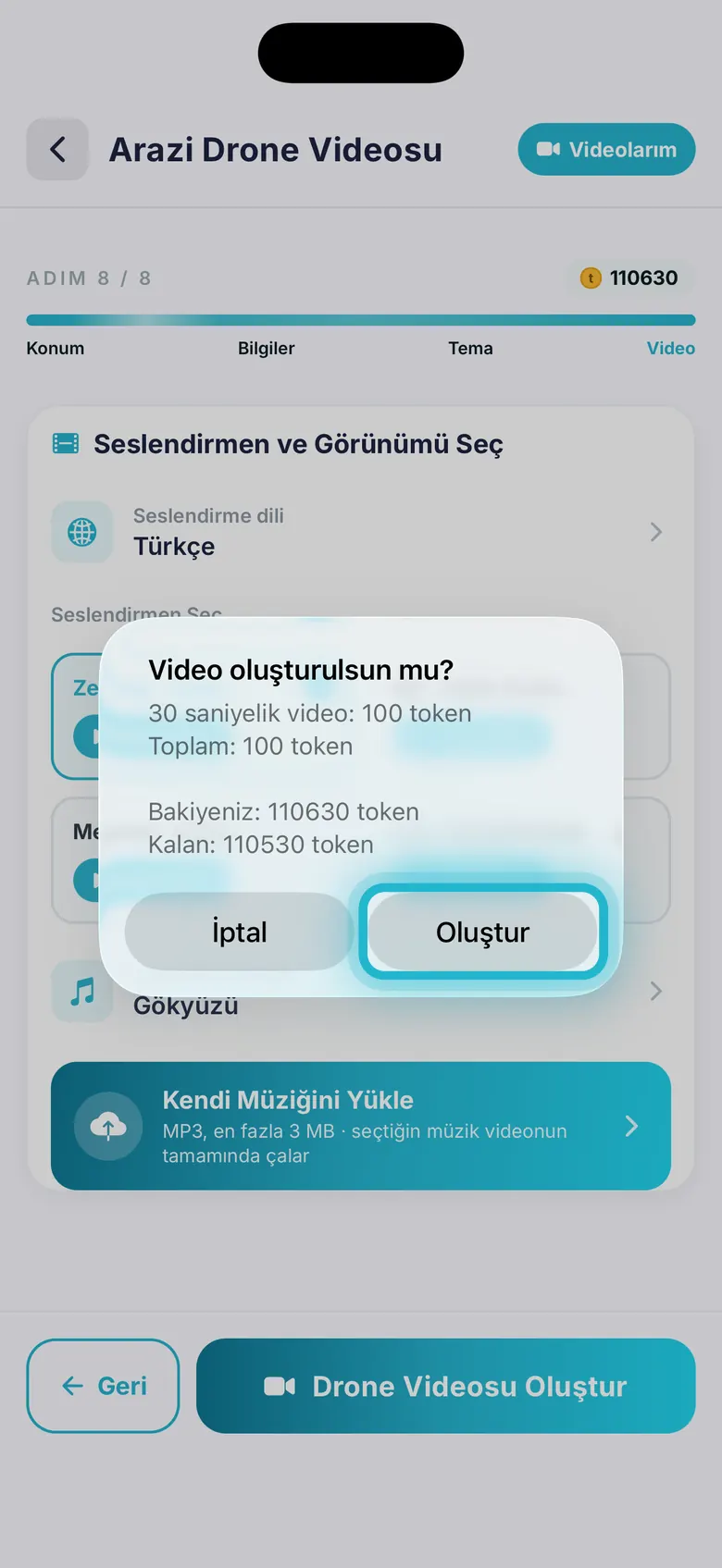
Drone Videosu Oluştur dediğinizde tutar ve kalan bakiyeniz gösterilir. Oluştur ile üretim başlar.
Durum birkaç saniyede bir güncellenir. Üretim yoğunluğa göre ortalama 10 dakikadan uzun sürebilir; 4K videolarda en az 20 dakika.
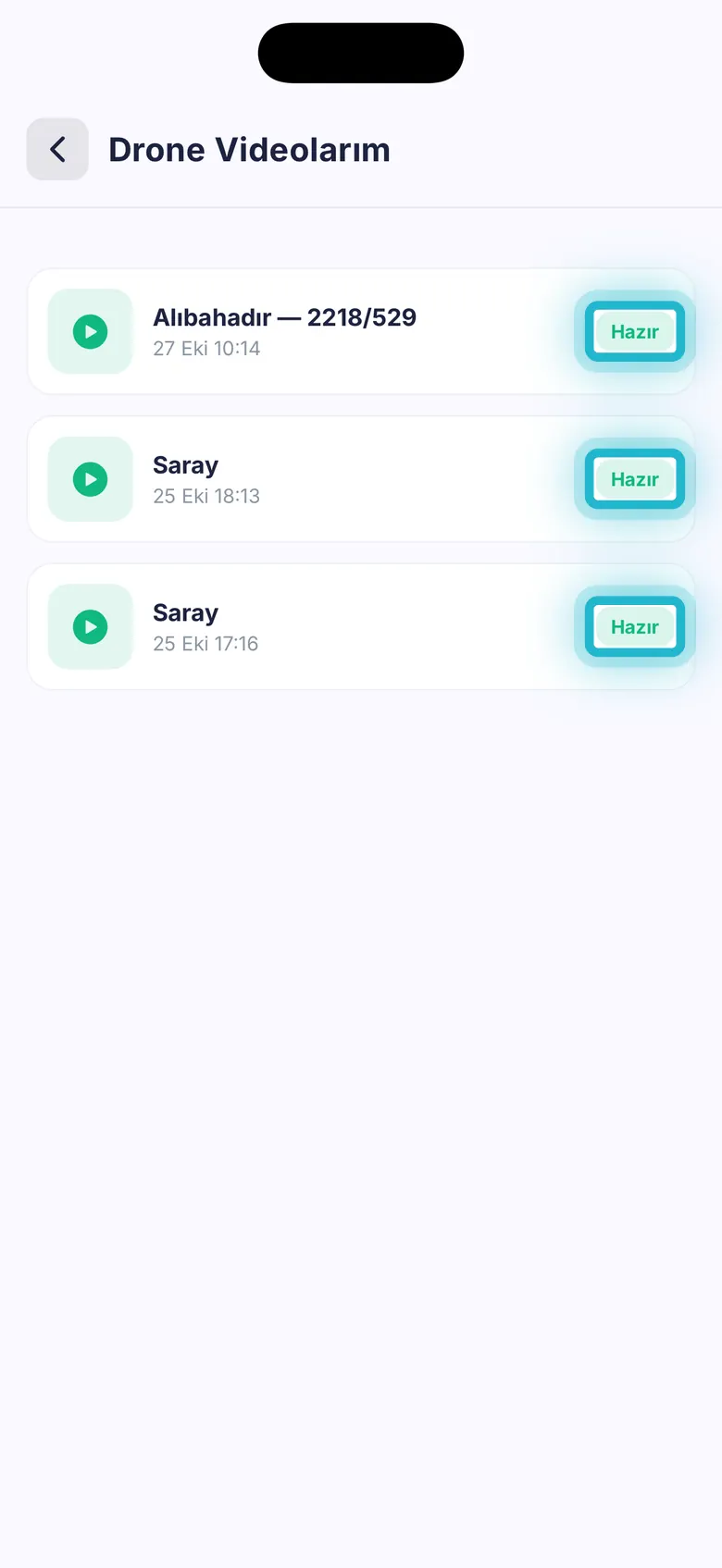
Başlıktaki Videolarım düğmesiyle tüm videolarınızı görün. Her video Hazır, Hazırlanıyor ya da Hata durumuyla listelenir.
SONUÇ
Hazır videoyu izleyin, galeriye kaydedin ya da doğrudan paylaşın.
İndir videoyu galeriye kaydeder. Paylaş video dosyasının kendisini WhatsApp, e-posta gibi uygulamalarla gönderir.
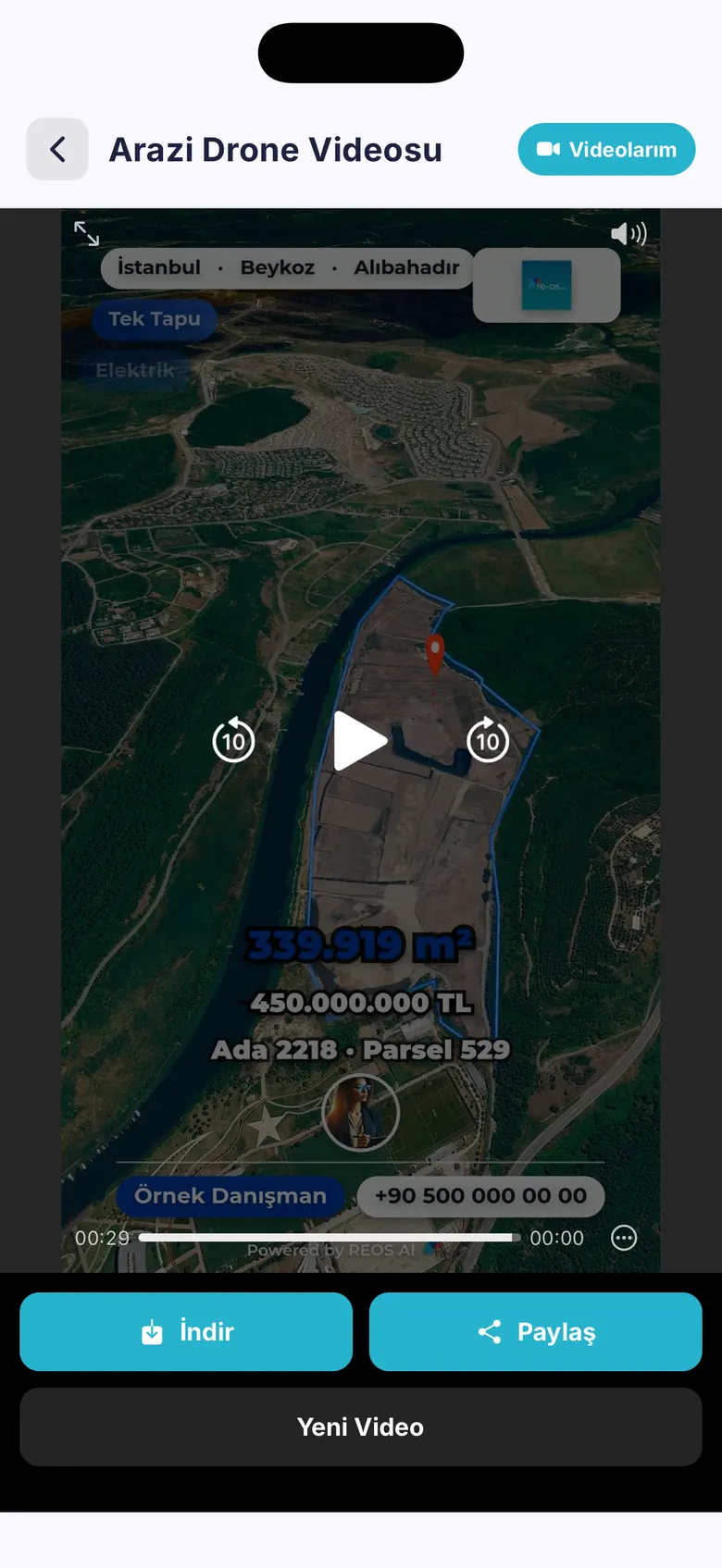
Parsel sınırı çizilir; alan, fiyat, ada/parsel ve tapu türü ekrana gelir. Metniniz cümle cümle altyazı olur.
İşaretlediğiniz yakın yerler sırayla görünür; adınız ve telefonunuz videonun altında yer alır.
Yardım
Eğitimlere katılın, ekran görüntülerini inceleyin; hazır olduğunuzda üye olun, destek ekibimiz sizinle iletişime geçsin.




 ETBİS’e Kayıtlıdır.

Bilgilerinizi bırakın, sohbete devam edin. Reos ekibi en kısa sürede sizinle iletişime geçecek.
