
Genel Bakış
Konumu seçer ve konut özelliklerini girersiniz; RE-OS benzer ilanları (emsalleri) getirir, siz seçersiniz. Sonuçta satış ve kira değer aralığını görür, PDF rapor alırsınız. Adımlar aşağıda.
Adresi arayın ya da haritaya dokunun; şehir, ilçe ve mahalleyi onaylayın.
Alt tür, oda, kat, bina yaşı ve alan gibi bilgileri formdan seçin.
Satılık ve Kiralık sekmelerinde 4 ile 8 ilan seçin; en yakın ikisi zorunludur.
Satış ve kira değeri, gelecek projeksiyonu, trend analizi ve piyasa içgörüleri.
Satış ya da kira değerini en çok %15 artırın ya da azaltın; gerekçenizi yazın.
Sonucu PDF rapora çevirip indirin ya da paylaşın; taslak ilan olarak da kaydedin.
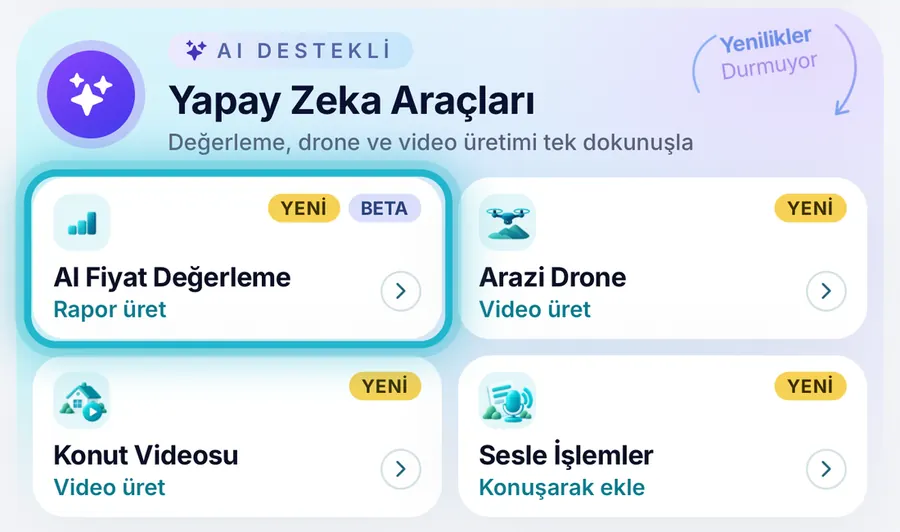
Basit temada AI Fiyat Değerleme, Yapay Zeka Araçları grubunun ilk satırıdır; adımlar iki temada aynıdır. Konut ilanlarında Portföy İşlemleri › Hızlı Fiyat Güncelle ekranından da başlatabilirsiniz.
ADIM ADIM · 1
Fiyat değerlemesini Ana Sayfa’dan, kendi konut ilanınızdan ya da Hızlı Fiyat Güncelle ekranından başlatabilirsiniz.
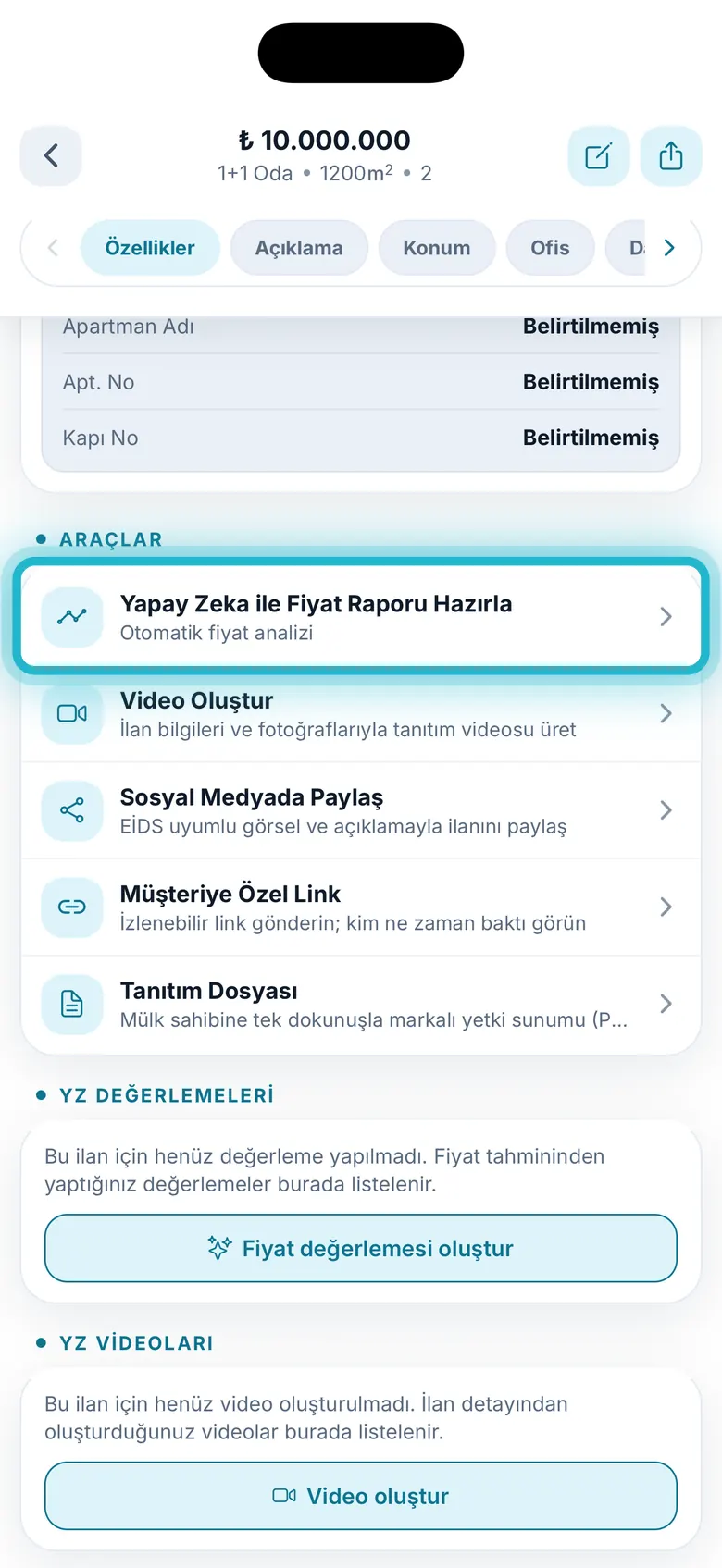
Kendi konut ilanınızda Araçlar bölümünü açın ve Yapay Zeka ile Fiyat Raporu Hazırla satırına dokunun. Form ilanınızın bilgileriyle dolu gelir.
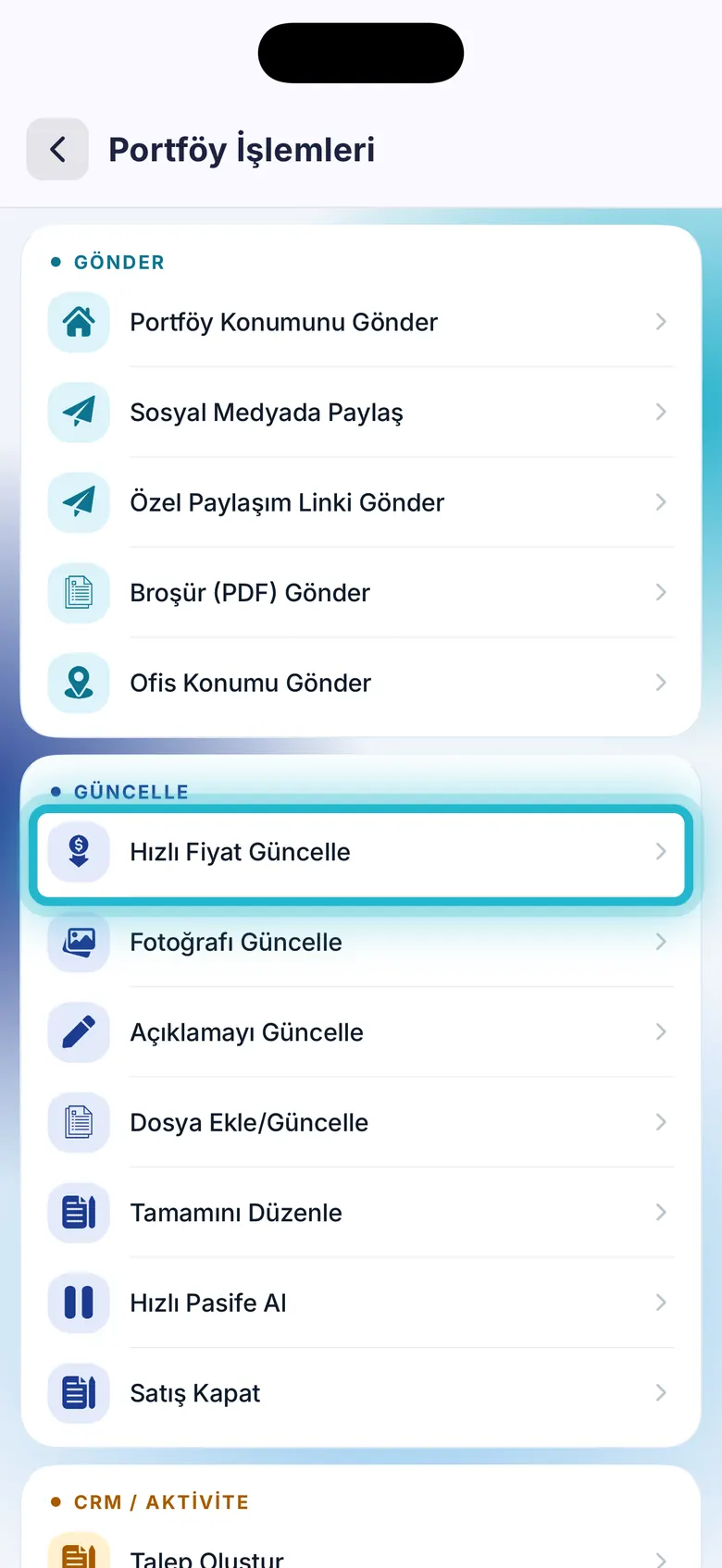
Portföy İşlemleri menüsünden Hızlı Fiyat Güncelle’yi açın. Ekrandaki Yapay Zeka kartında Yapay Zeka ile Fiyat Raporu Hazırla satırına dokunun; satır yalnızca konut ilanlarında çıkar.
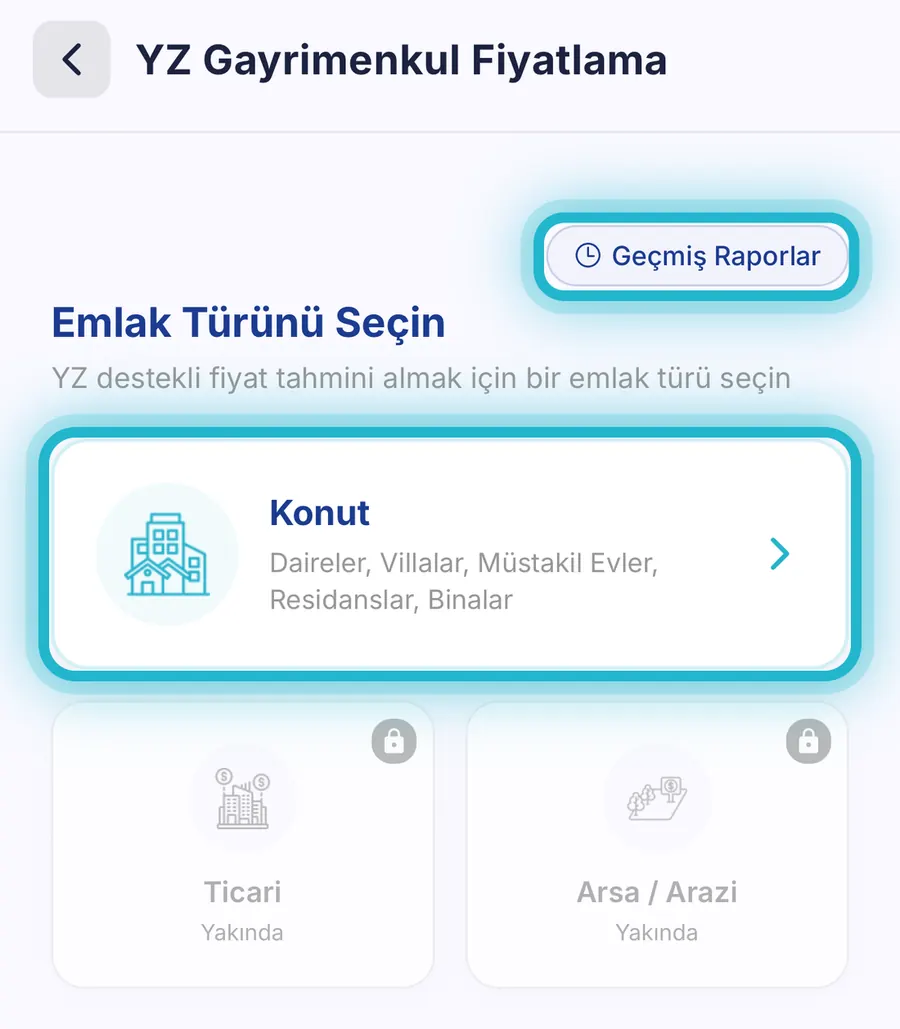
Ana Sayfa’dan açınca ilk ekran emlak türünü sorar: Konut’a dokunun. Ticari ve Arsa / Arazi Yakında yazısıyla kilitlidir. Geçmiş Raporlar önceki PDF raporlarınızı listeler.
ADIM ADIM · 2
Konutun yerini haritada belirleyin; ilandan başladıysanız konum hazır gelir. REOS şehir, ilçe ve mahalleyi onayınıza sunar, ardından işlem tutarını gösterir.
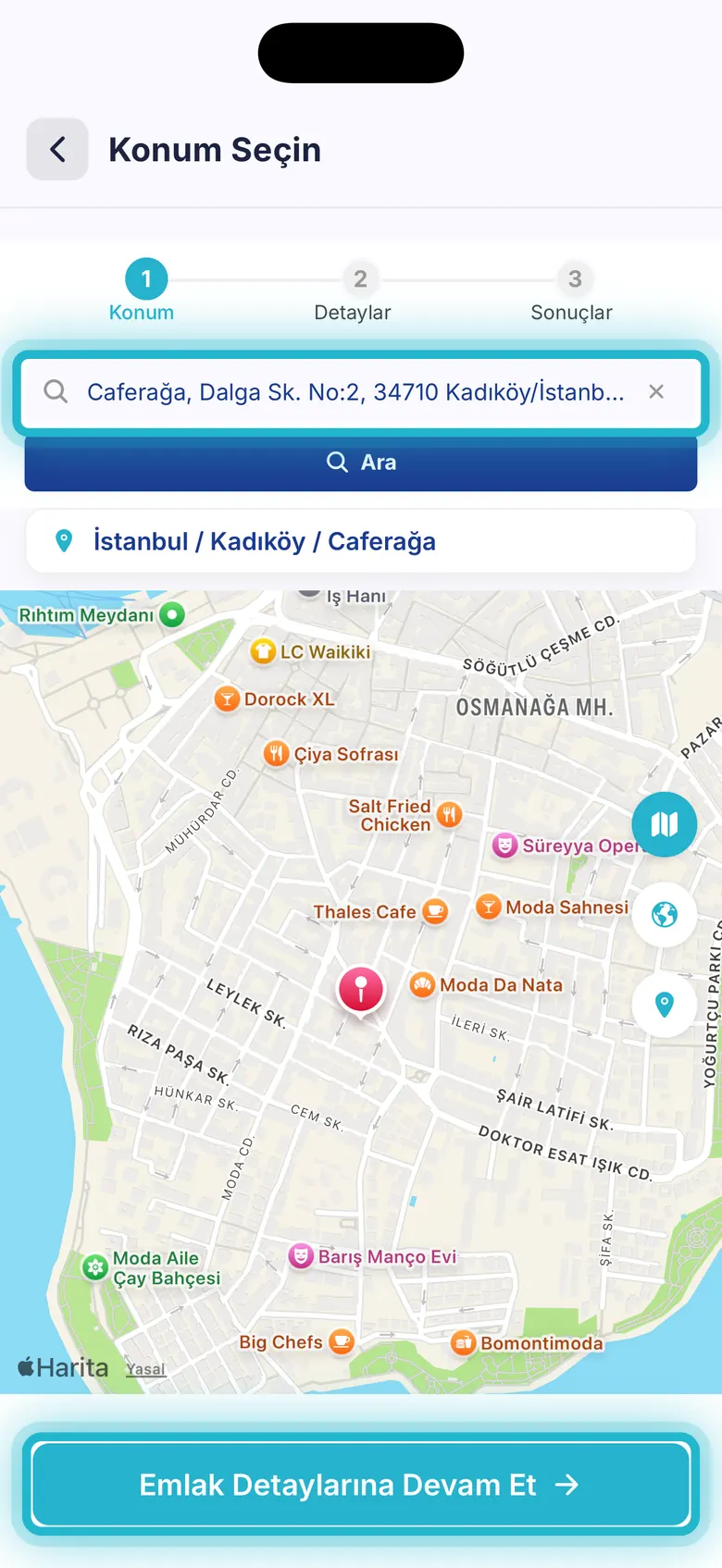
Adresi yazın ve çıkan önerilerden birine dokunun; haritaya dokunarak ya da işareti sürükleyerek de seçebilirsiniz. Sonra Emlak Detaylarına Devam Et’e dokunun.
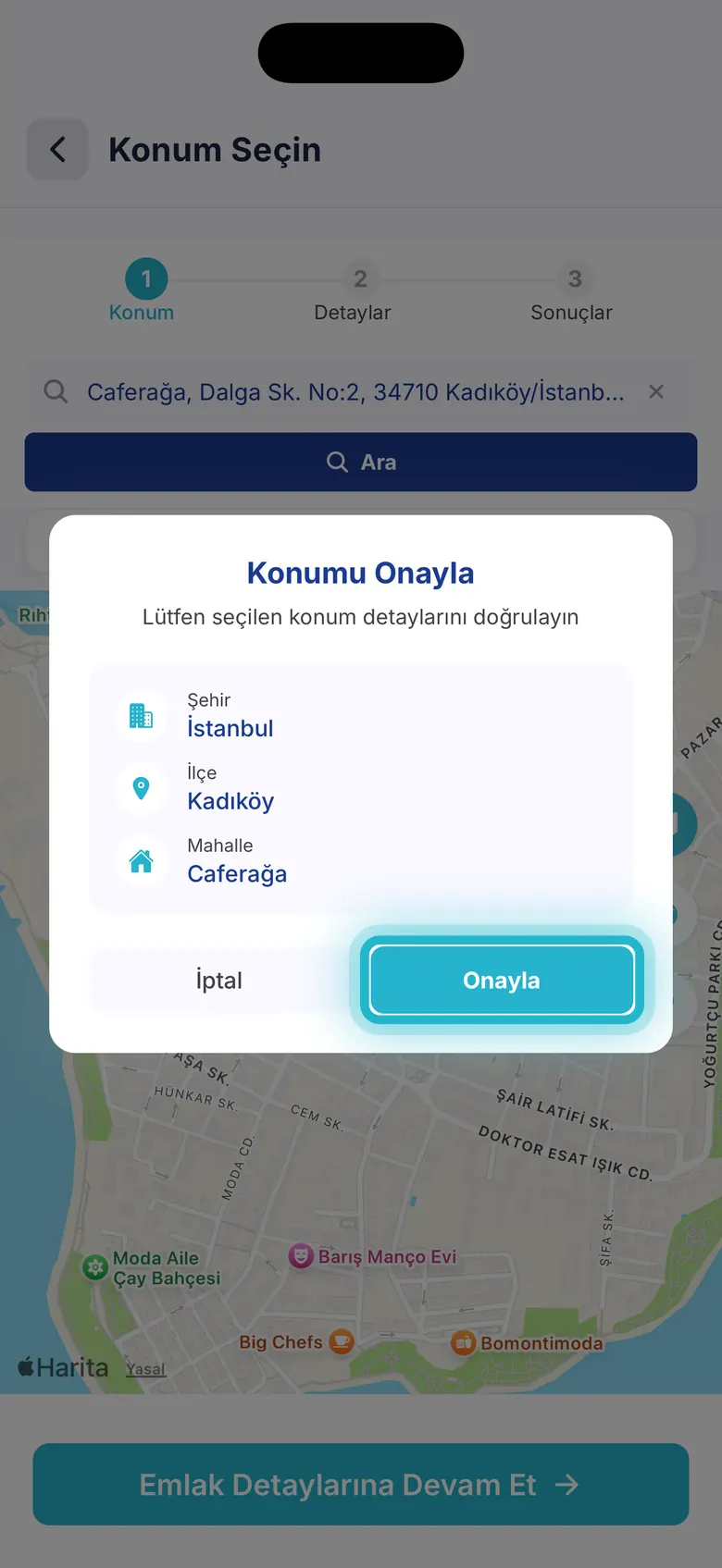
Konumu Onayla penceresi şehir, ilçe ve mahalleyi gösterir. Doğruysa Onayla’ya dokunun; değilse İptal ile pencereyi kapatıp konumu düzeltin.
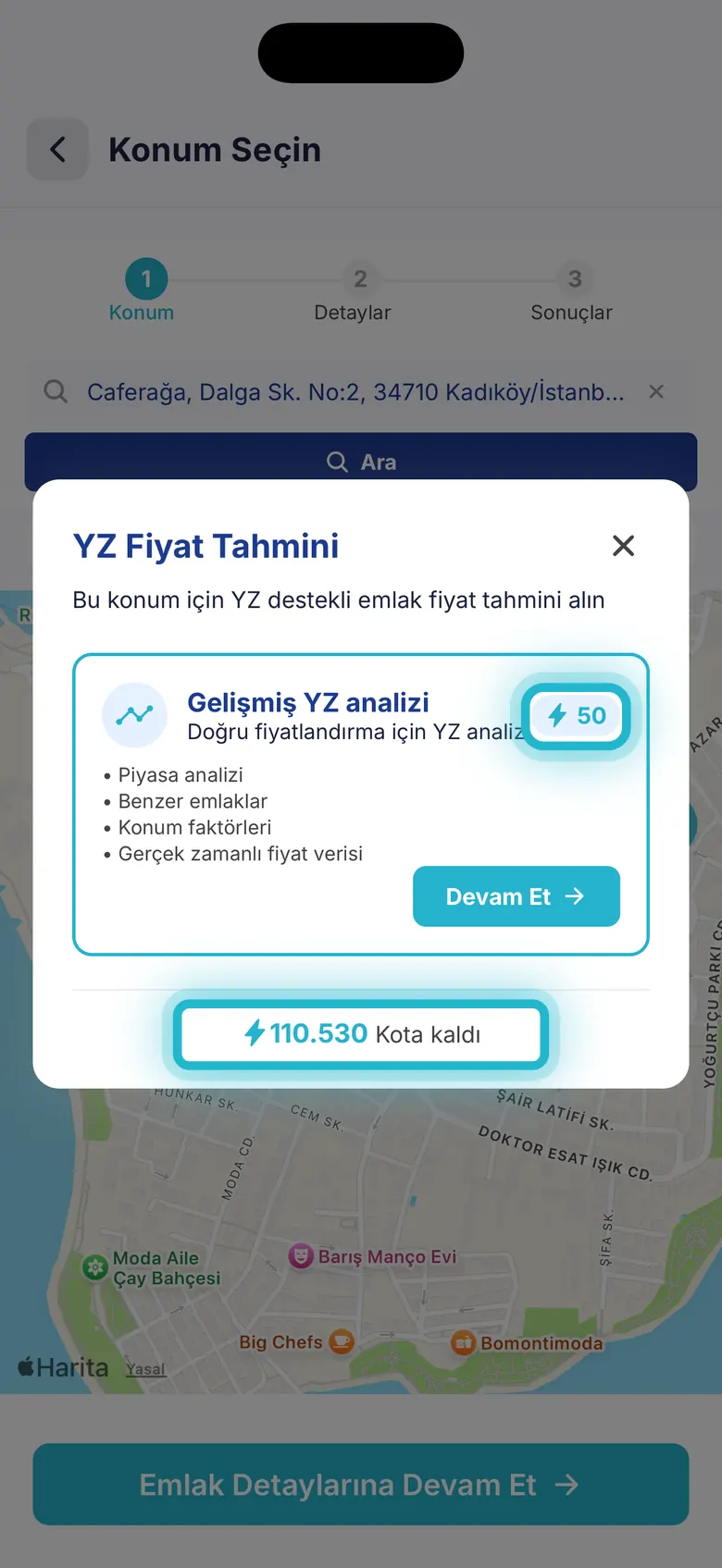
YZ Fiyat Tahmini penceresi işlem tutarını şimşek simgesinin yanında, kalan bakiyenizi altta gösterir. Devam etmek için Devam Et’e dokunun.
ADIM ADIM · 3
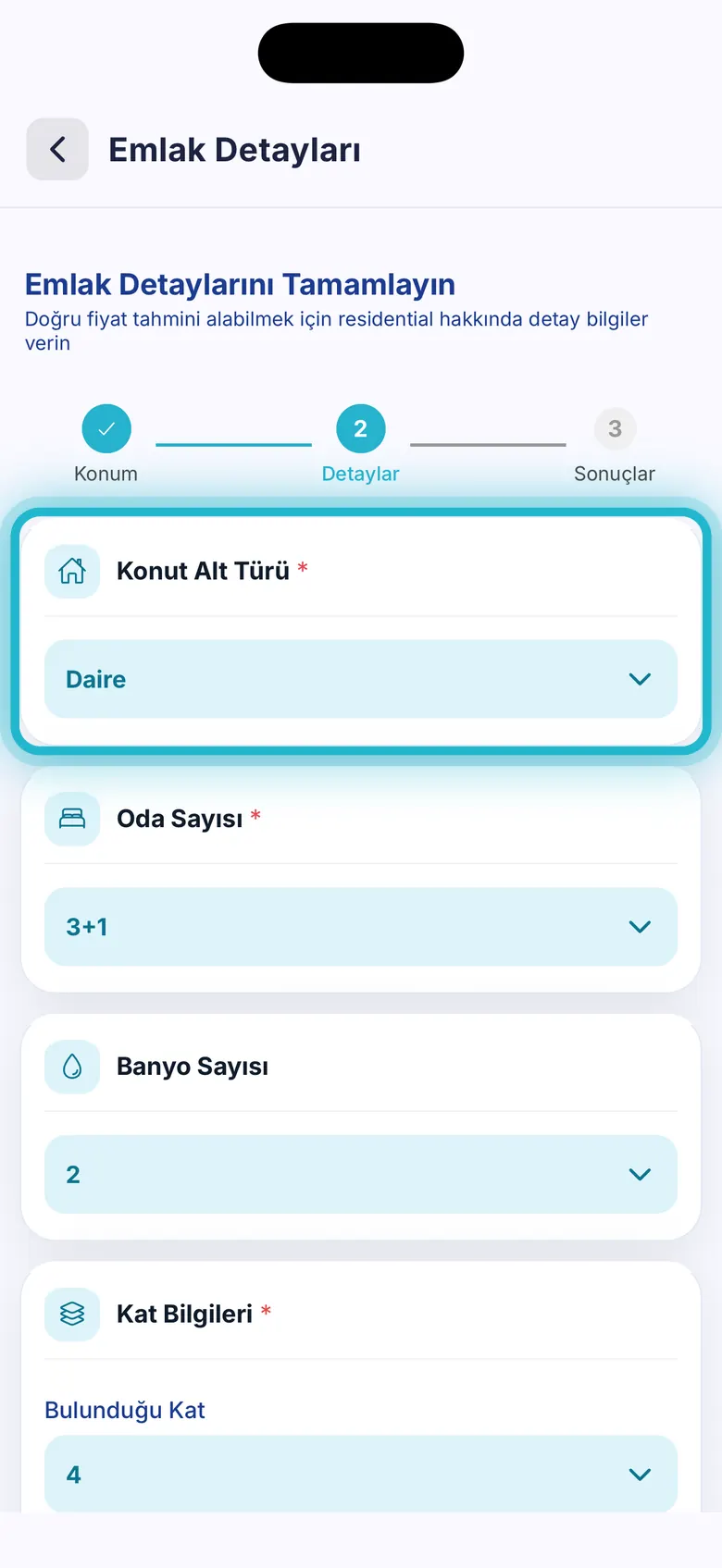
Doğru bir tahmin için konutun özelliklerini eksiksiz girin. Kırmızı yıldızlı alanlar zorunludur.
Konut Alt Türü, Oda Sayısı ve Kat Bilgileri zorunludur. Banyo Sayısı isteğe bağlıdır; boş bırakırsanız tahmin yine alınır.
Bina Yaşı (yıl), Isıtma ve Otopark zorunludur. Kullanım Durumu ve Ek Özellikler isteğe bağlıdır; boş bırakabilirsiniz.
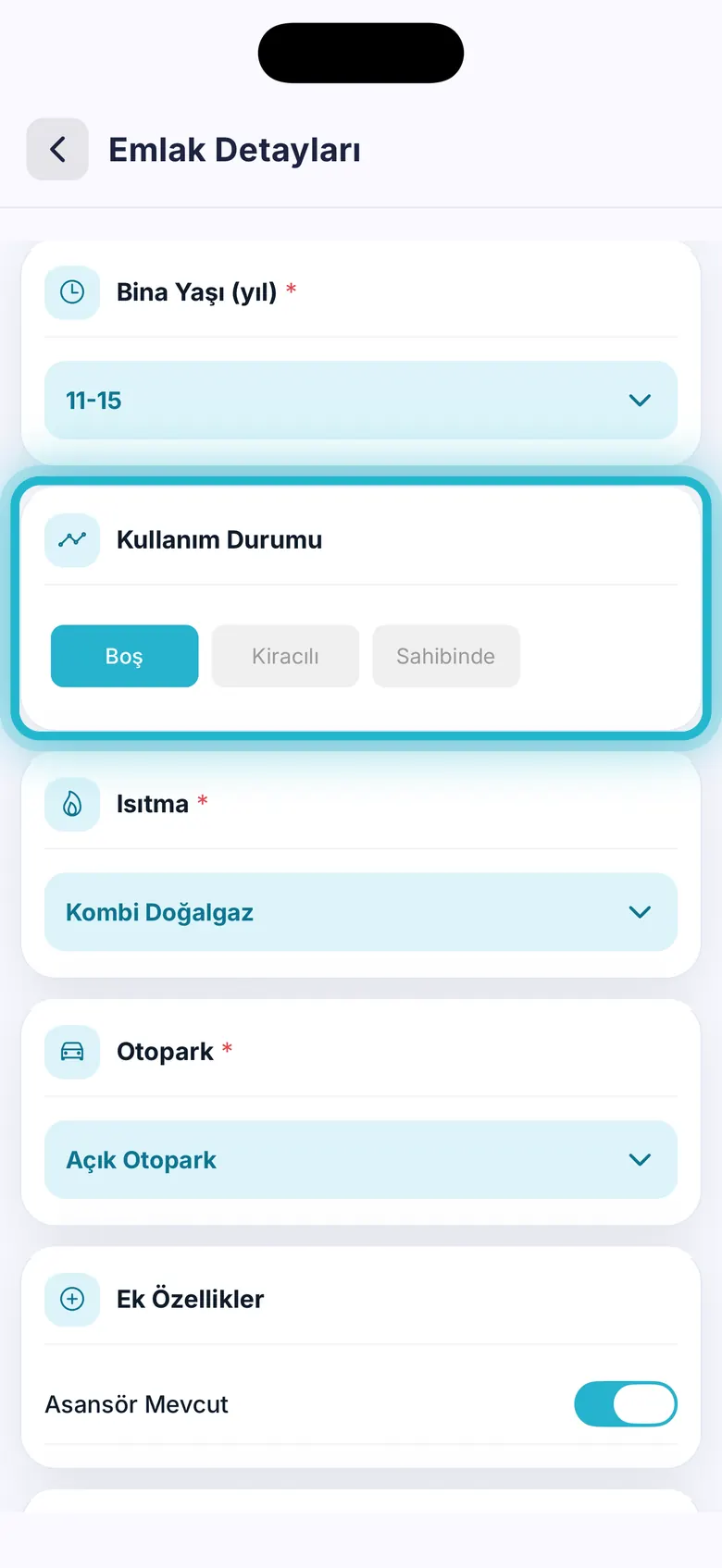
Eşya Durumu, Site İçerisinde, Brüt Alan (m²) ve Net Alan (m²) zorunludur. Rapor Dili’ni seçip Fiyat Tahmini Al’a dokunun.
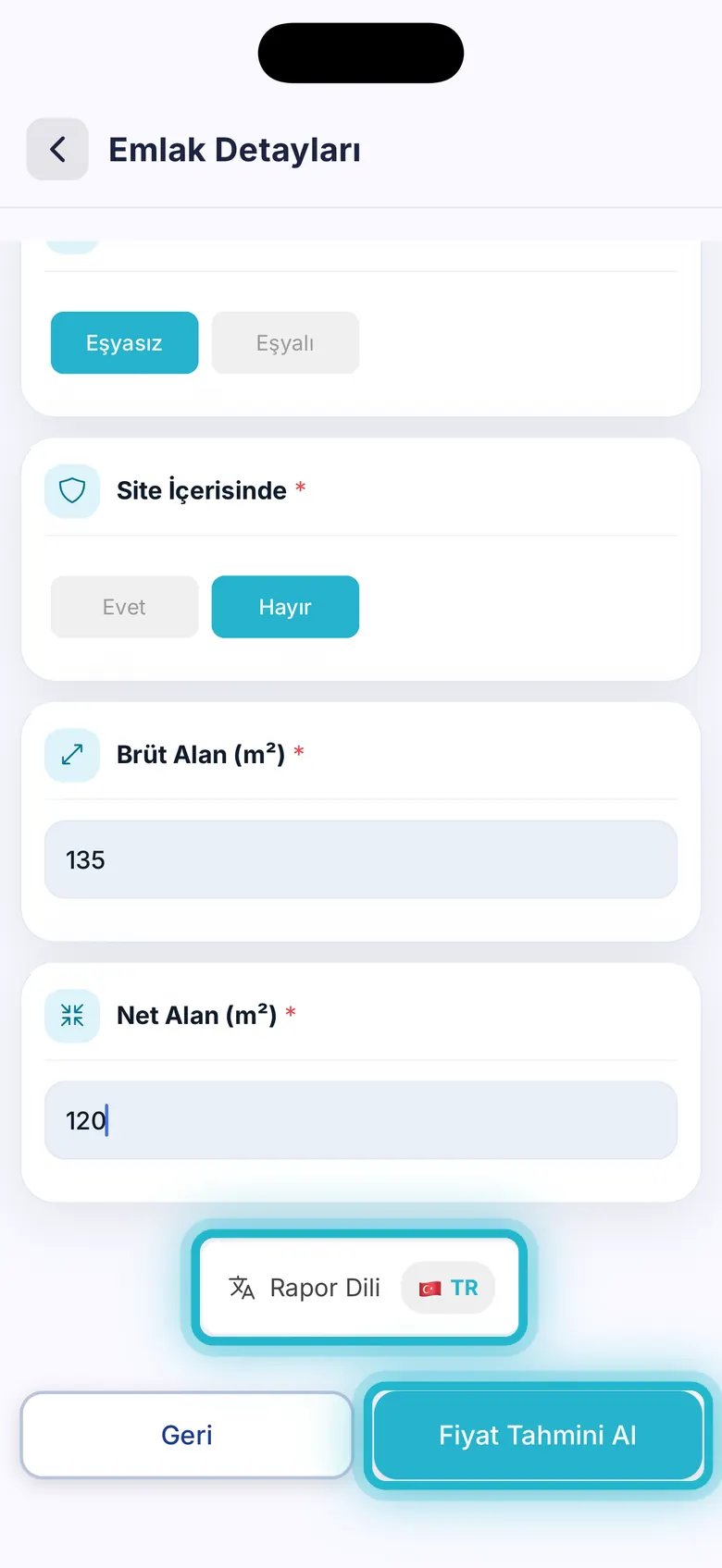
ADIM ADIM · 4
Fiyat Tahmini Al’dan sonra REOS benzer ilanları (emsalleri) arar; hazır olunca aralarından seçim yaparsınız.
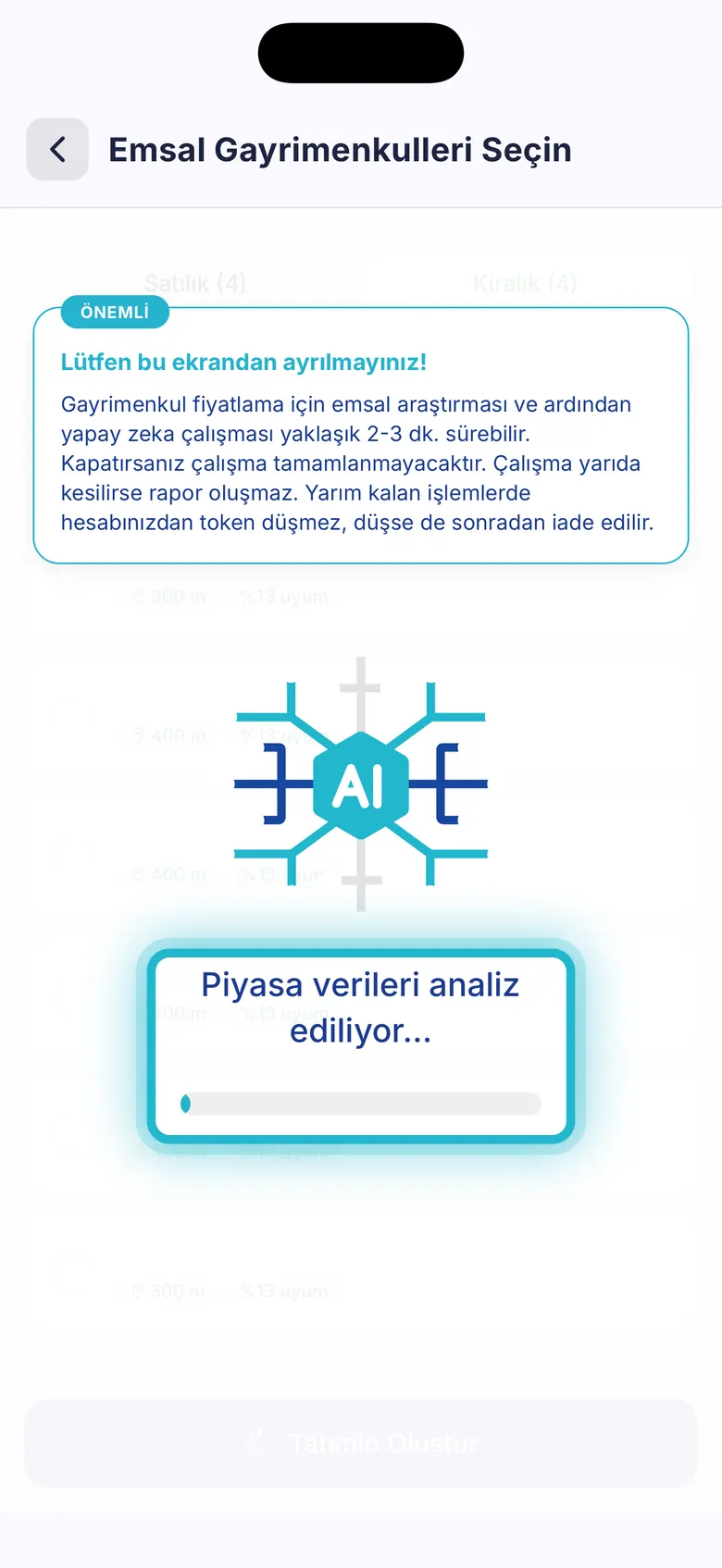
Uyarıya göre emsal araştırması ve yapay zeka çalışması yaklaşık 2‑3 dakika sürebilir. Ekrandan ayrılmayın; kapatırsanız çalışma tamamlanmaz.
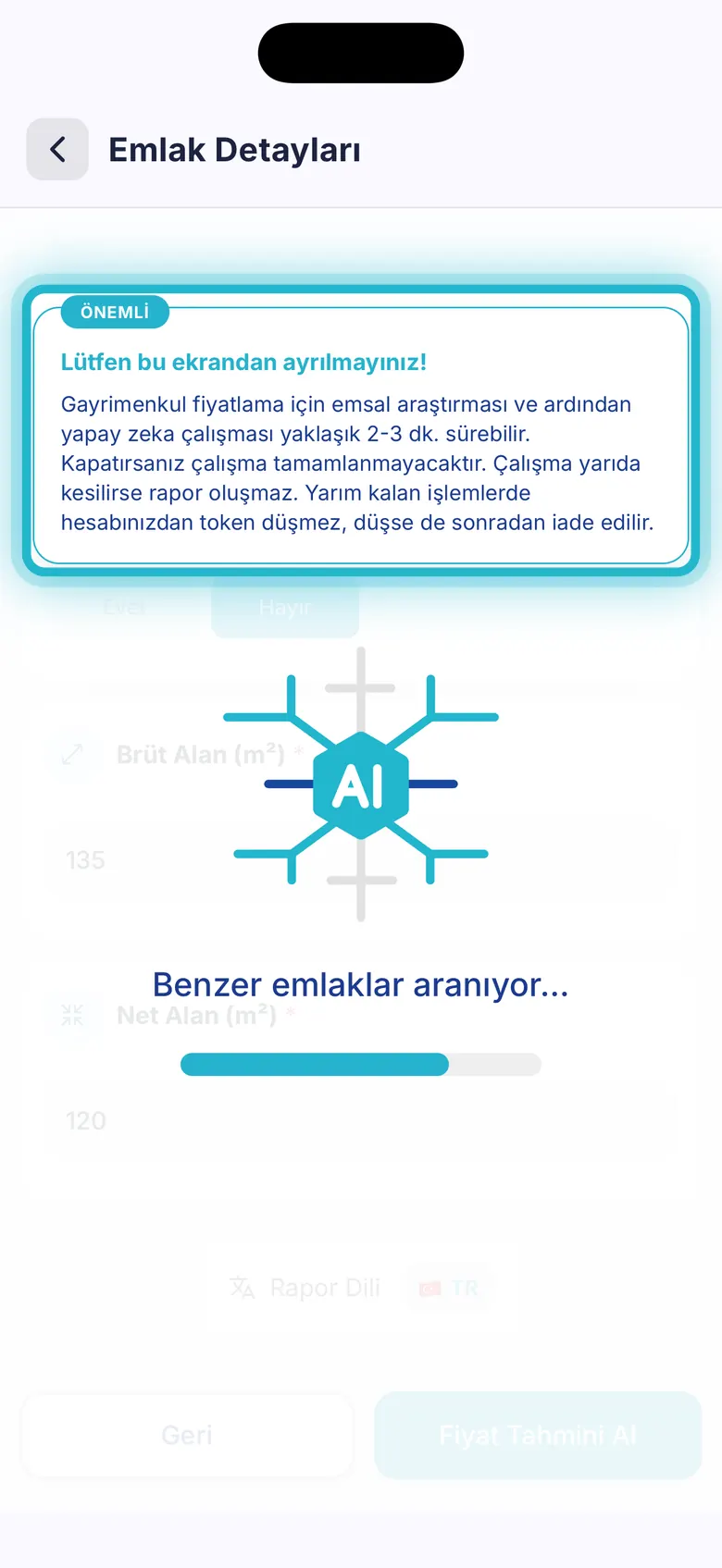
Satılık ve Kiralık sekmelerinin her birinde en az 4, en çok 8 ilan seçin. En yakın iki ilan Zorunlu rozetiyle seçili gelir. Hazırsanız Tahmin Oluştur’a dokunun.
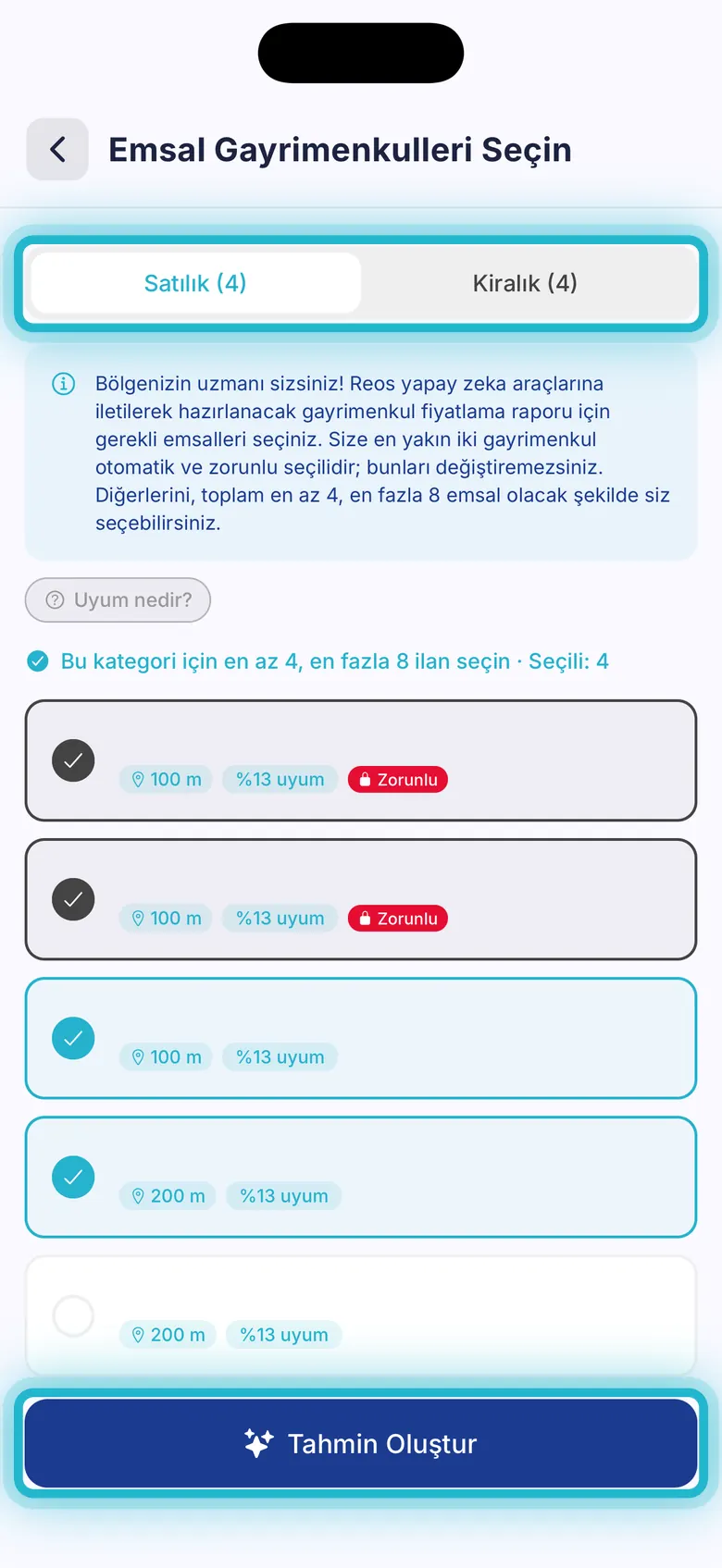
Seçtiğiniz emsaller yapay zekaya gönderilir; piyasa verileri analiz edilir ve fiyat tahmini hesaplanır. Bu sırada ekrandan ayrılmayın.
ADIM ADIM · 5
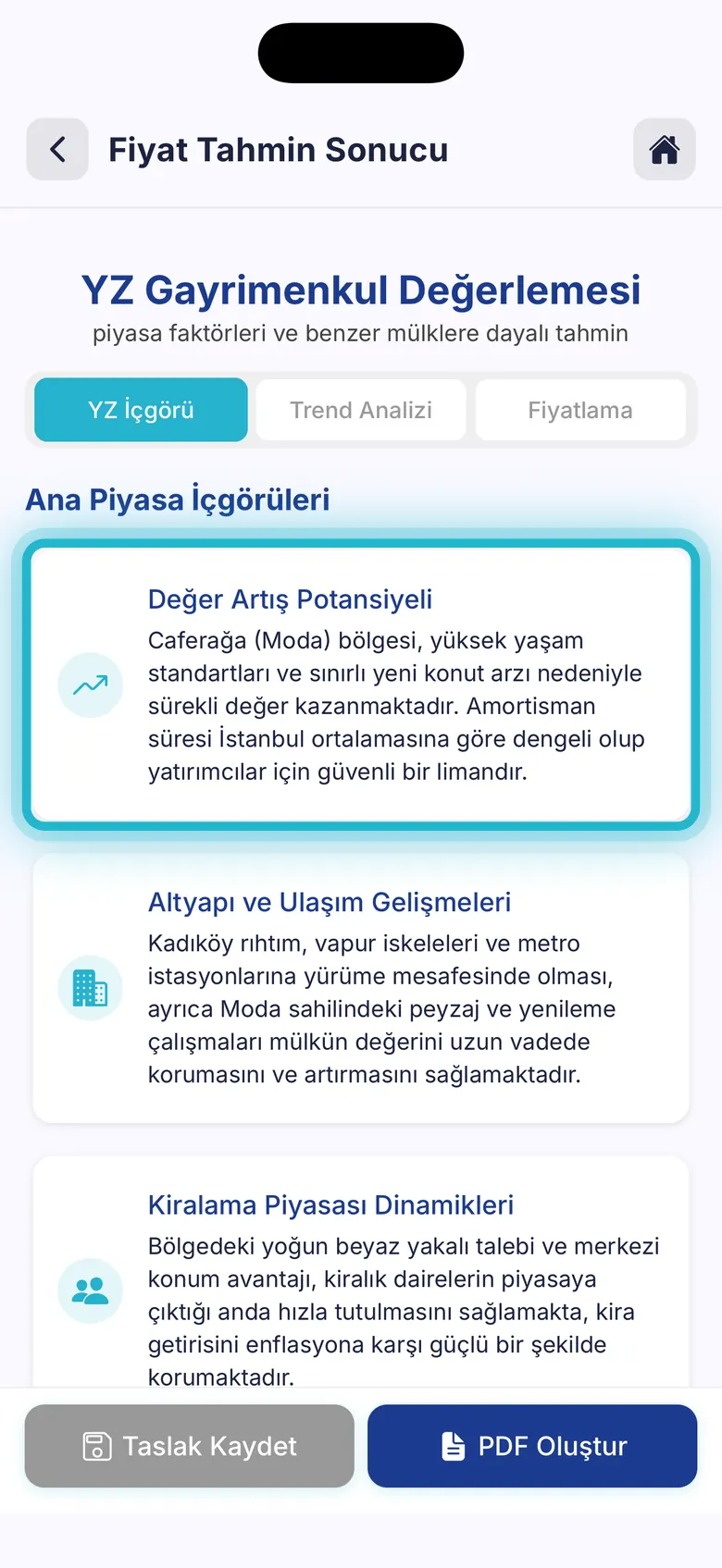
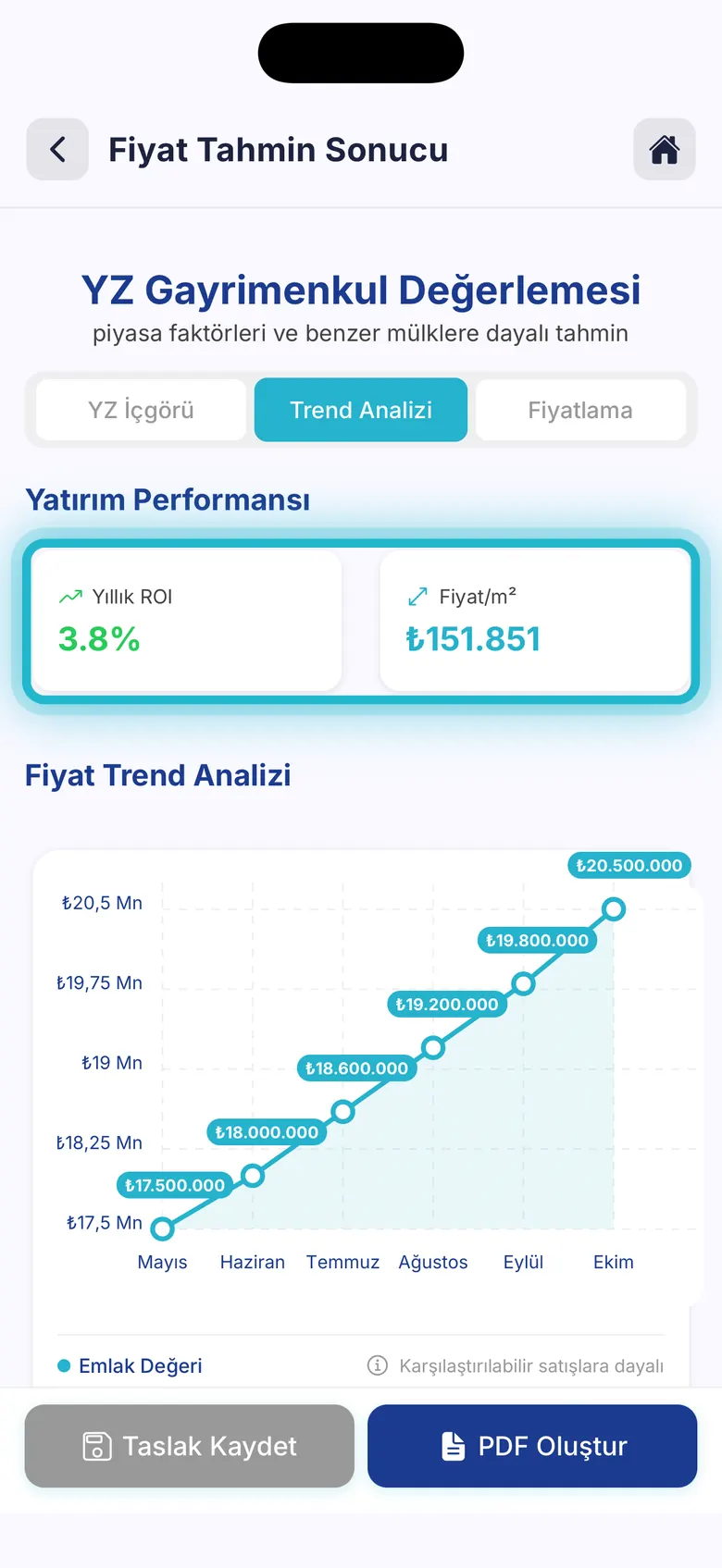
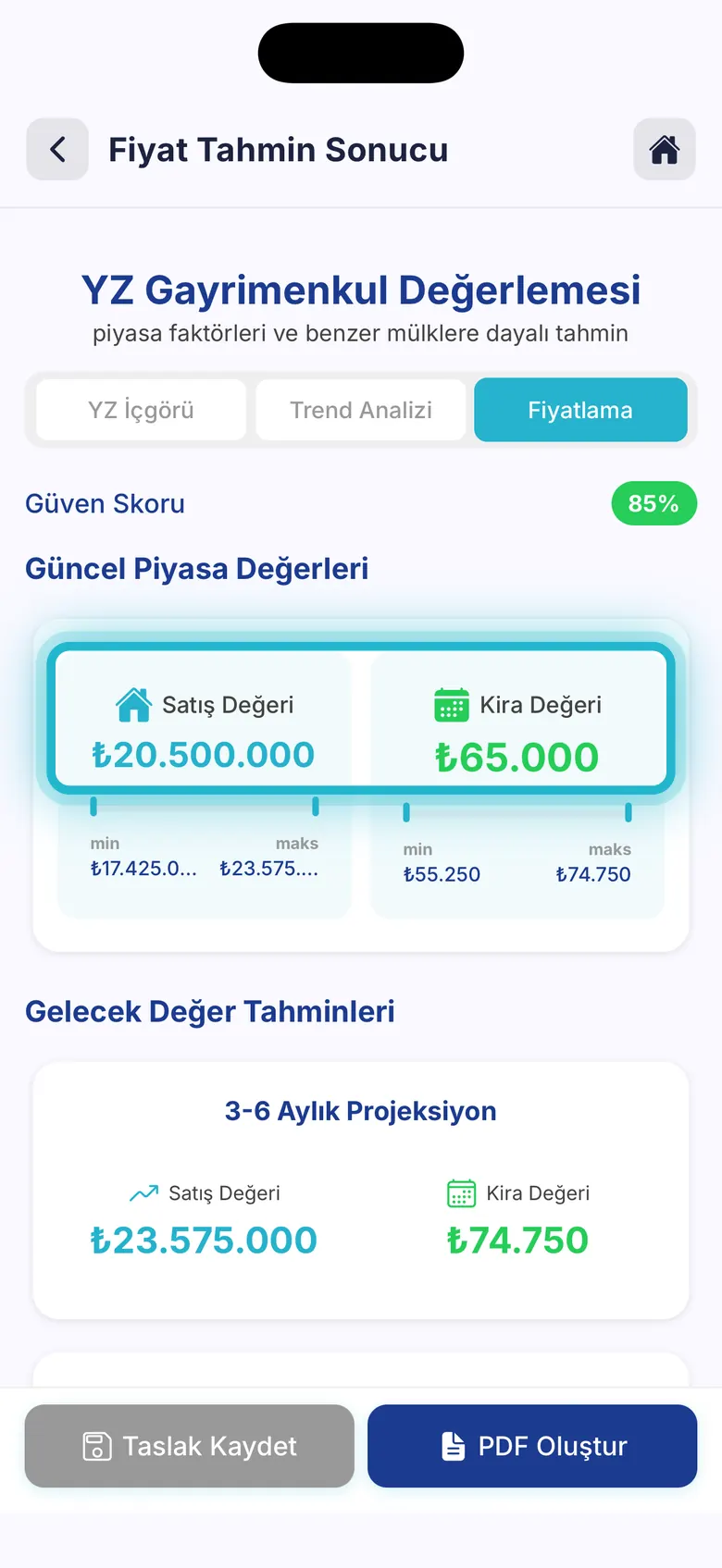
Sonuç ekranında üç sekme vardır. Taslak Kaydet ve PDF Oluştur düğmeleri her sekmede görünür.
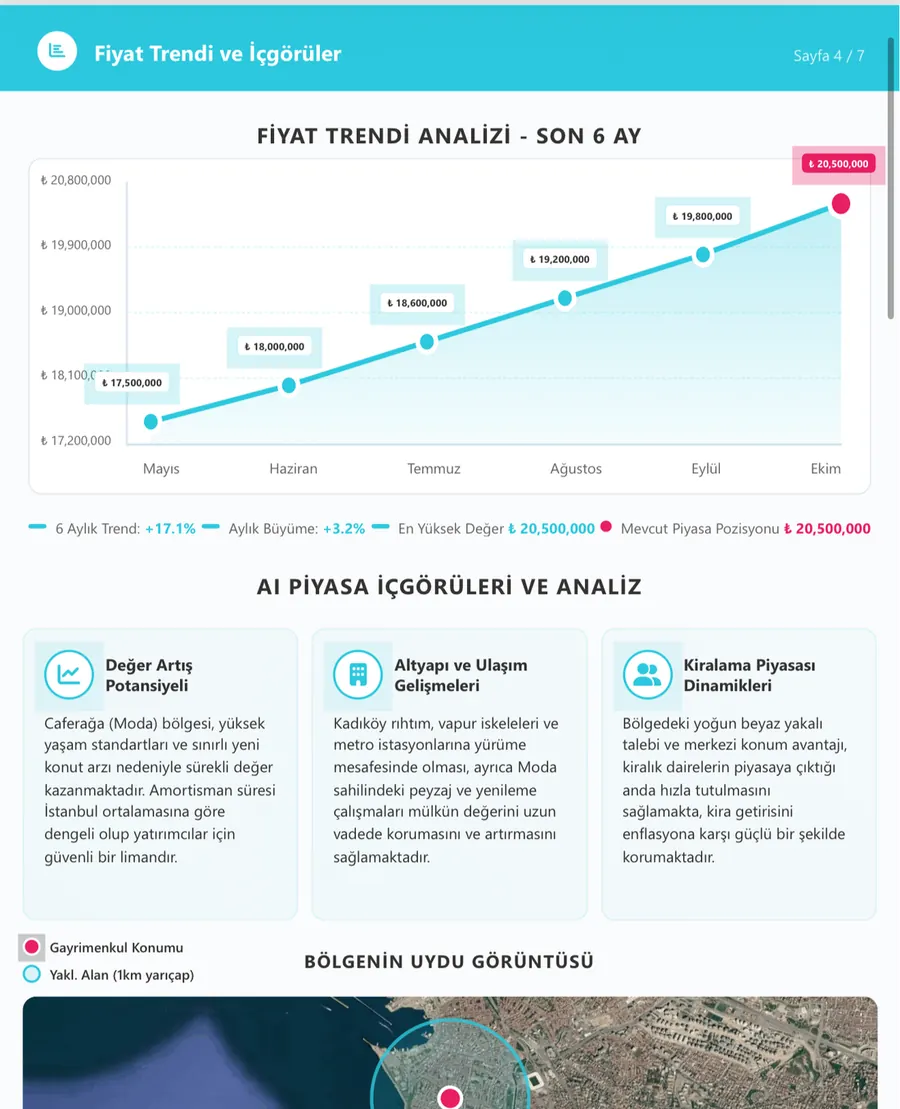
Yapay zekanın bölge ve piyasa için hazırladığı kısa açıklama kartları: örneğin değer artış potansiyeli, altyapı ve ulaşım, kiralama piyasası.
Yatırım Performansı altında Yıllık ROI ve Fiyat/m² görünür. Fiyat Trend Analizi grafiği fiyatın aylara göre seyrini gösterir.
Güven Skoru, Satış Değeri ve Kira Değeri burada; altta 3‑6 Aylık Projeksiyon ve 6‑12 Aylık Projeksiyon kartları gelecek değeri gösterir.
ADIM ADIM · 6
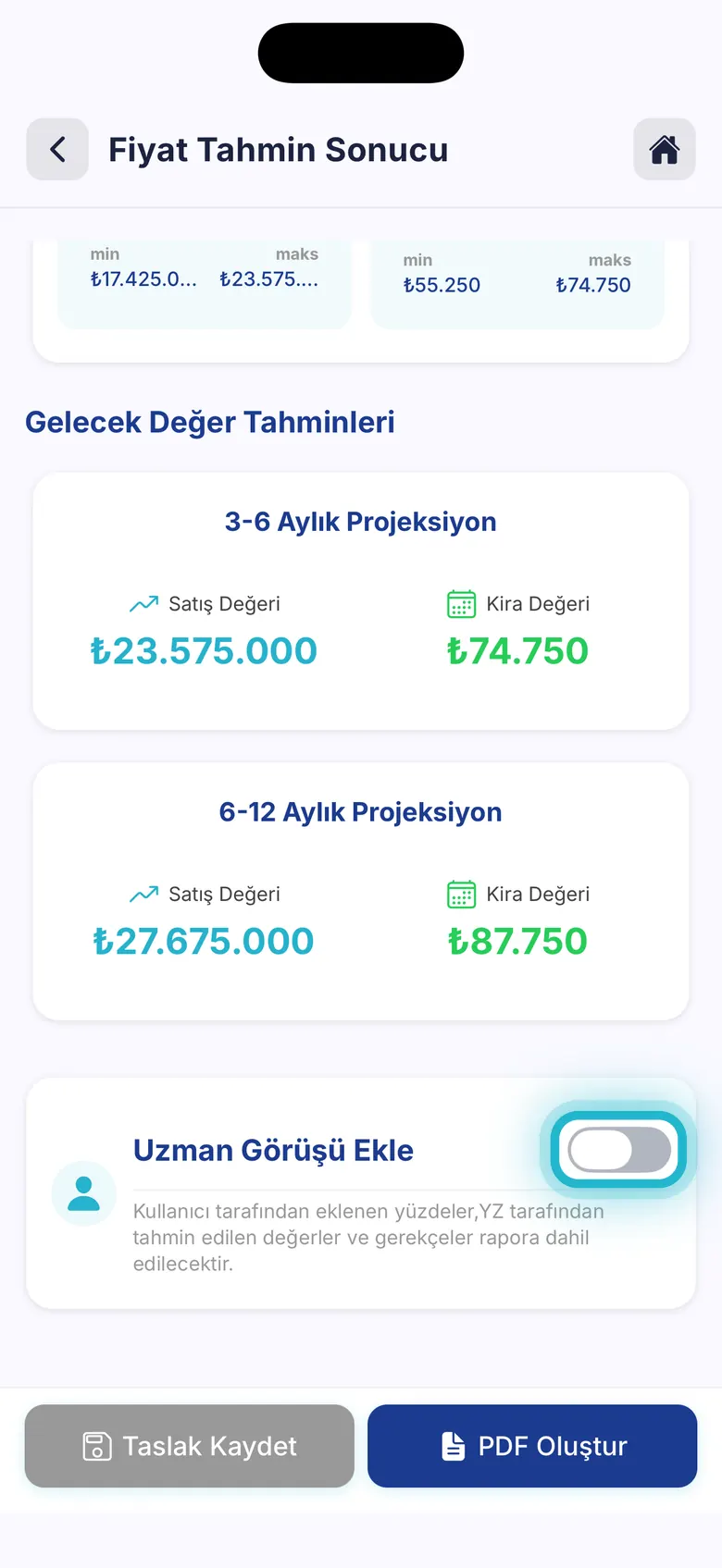
Bölgeyi siz tanıyorsunuz: satış ya da kira değerine kendi görüşünüzü yüzde olarak ekleyebilirsiniz. Bu adım isteğe bağlıdır.
Fiyatlama sekmesinin altındaki Uzman Görüşü Ekle anahtarını açın. Eklediğiniz yüzde ve gerekçe rapora dahil edilir.
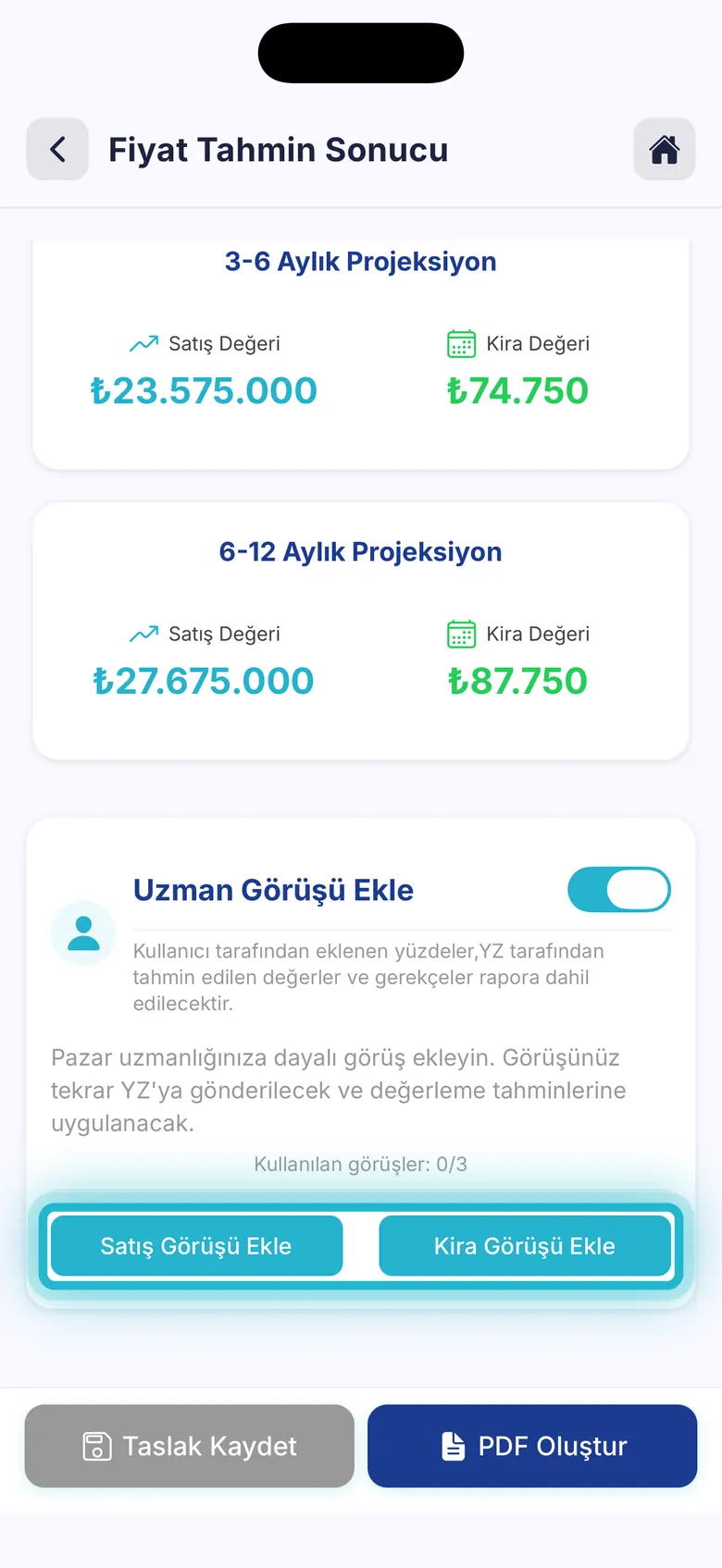
Satış Görüşü Ekle ya da Kira Görüşü Ekle’ye dokunun. Kullanılan görüşler sayacı, 3 hakkınızdan kaçını kullandığınızı gösterir.
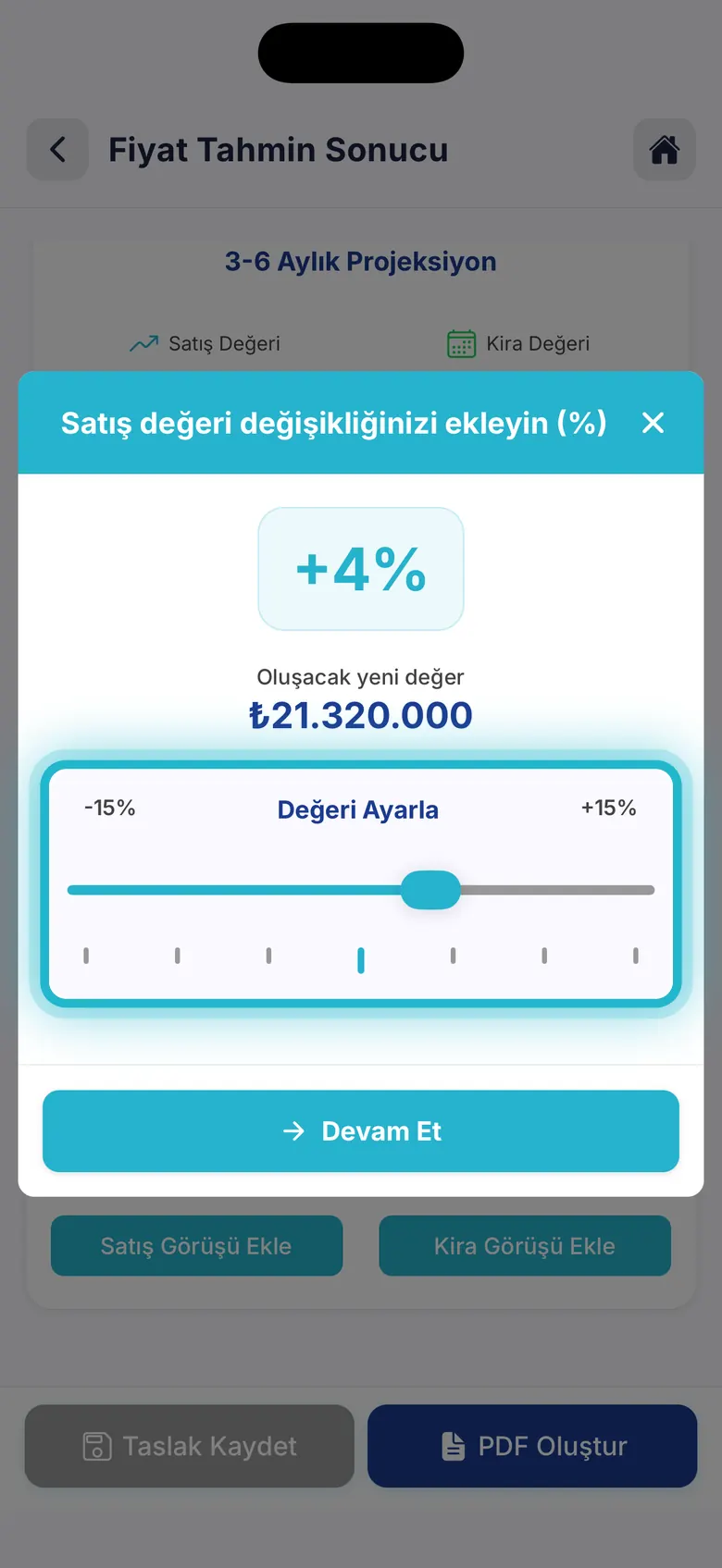
Kaydırıcıyla değeri -%15 ile +%15 arasında ayarlayın; Oluşacak yeni değer üstte görünür. Devam Et’ten sonra gerekçenizi yazıp Onayla’ya dokunun.
ADIM ADIM · 7
Sonucu PDF rapora çevirin; indirin ya da paylaşın. İsterseniz değerlemeyi taslak ilan olarak da kaydedin.
Sonuç ekranındaki PDF Oluştur’a dokunun; Emlak Raporu penceresinde PDF Oluştur satırını seçin. Satırda üstü çizili 10 ile Ücretsiz yazar.
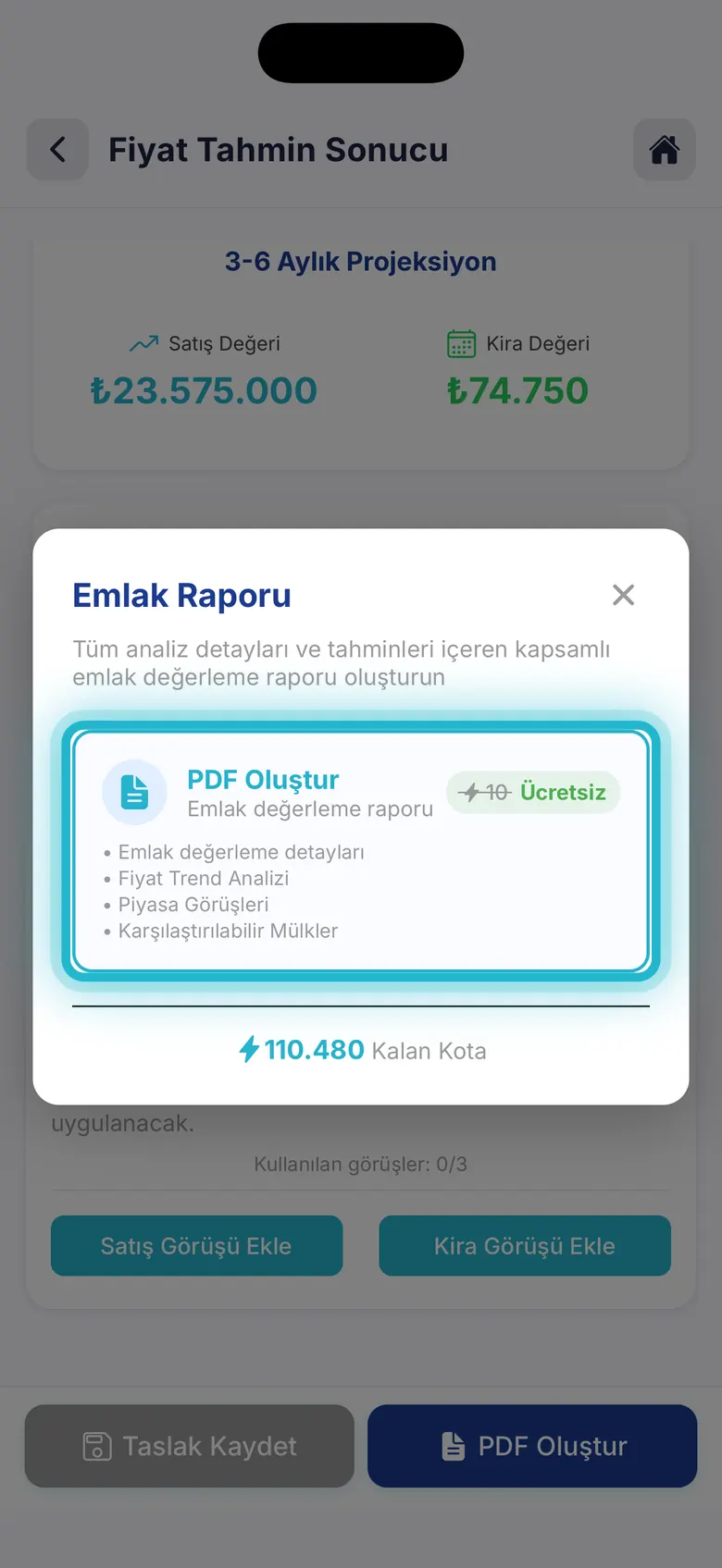
Hazır rapor tam ekran açılır. İndir ile raporu kaydedin, Paylaş ile paylaşım menüsünü açın. İndirmeden kapatırsanız uygulama sizi uyarır.
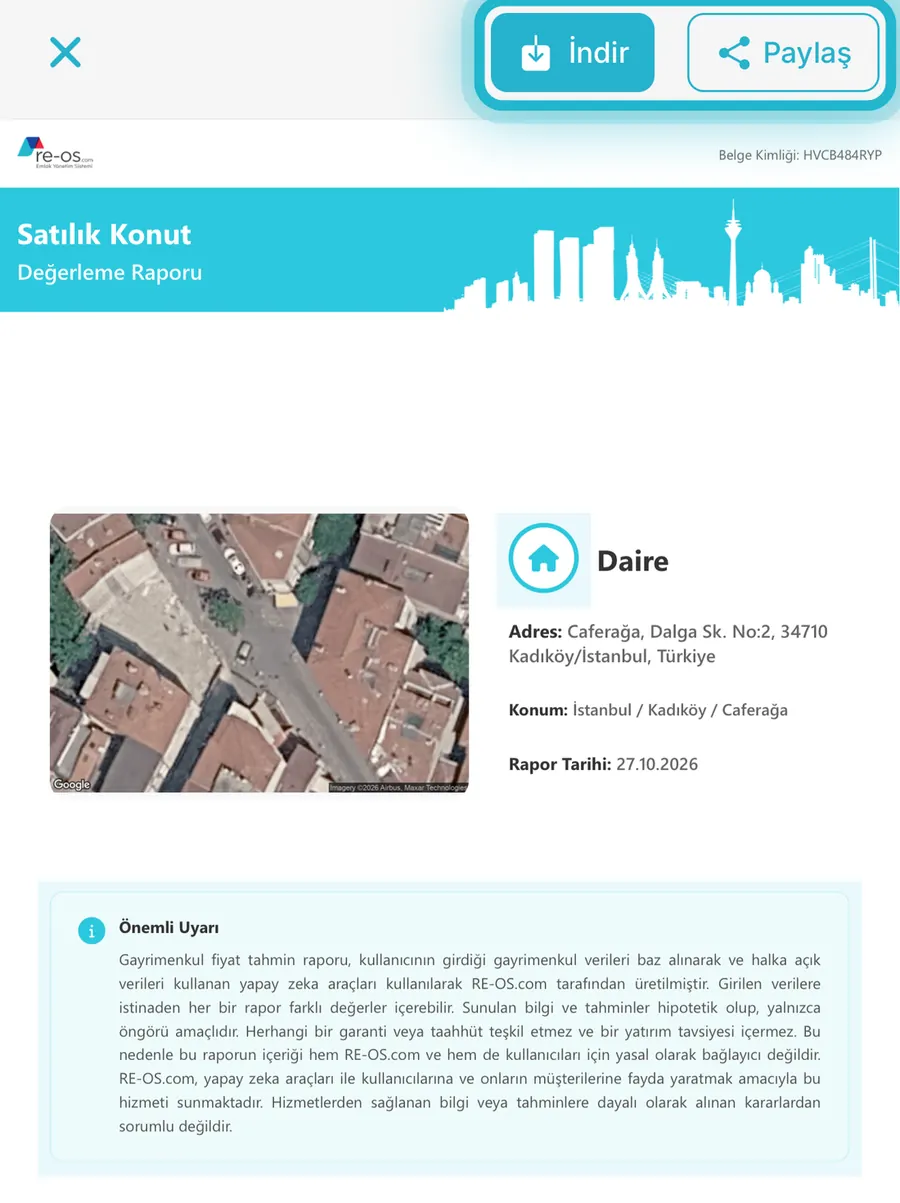
Rapor; değerleme detaylarını, fiyat trend analizini, piyasa görüşlerini ve karşılaştırılabilir mülkleri içerir.
Yardım
Eğitimlere katılın, ekran görüntülerini inceleyin; hazır olduğunuzda üye olun, destek ekibimiz sizinle iletişime geçsin.




 ETBİS’e Kayıtlıdır.

Bilgilerinizi bırakın, sohbete devam edin. Reos ekibi en kısa sürede sizinle iletişime geçecek.
