
Genel Bakış
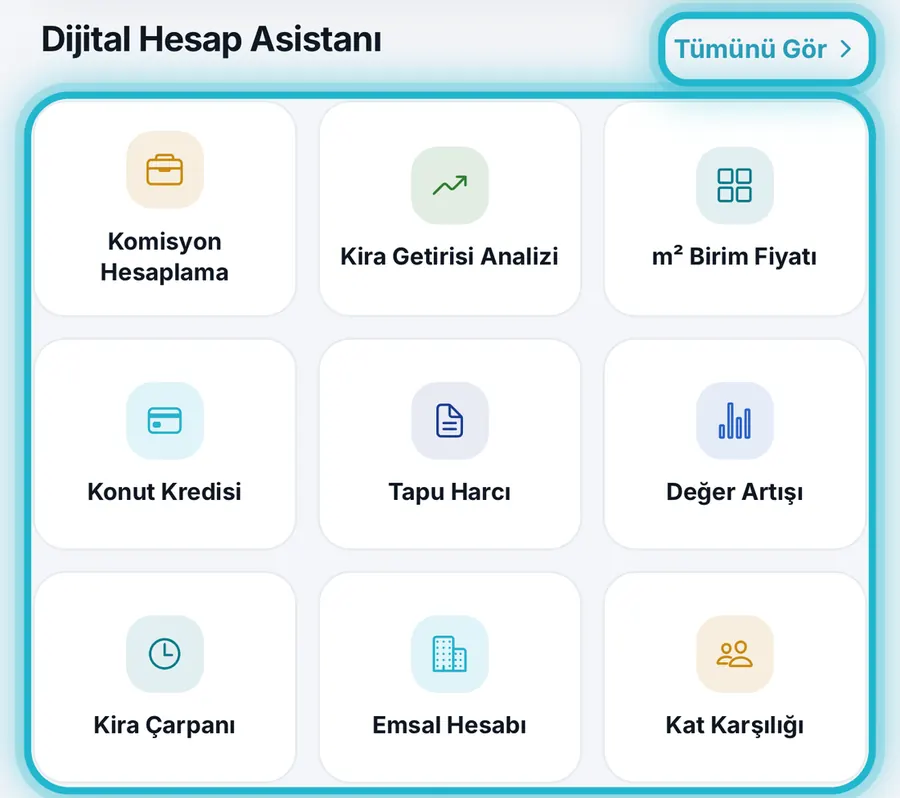
Emlak işinizdeki 10 temel hesabı tek yerde toplar: komisyon, kira getirisi, m² fiyatı, konut kredisi, tapu harcı, değer artışı, kira çarpanı, emsal, kat karşılığı ve ROI. Rakamları yazarsınız, sonuç altta anında belirir; 2026 mevzuat değerleri hazır gelir.
Komisyon, tapu harcı, kredi, kira getirisi ve daha fazlası; her biri kısa bir form.
Gerekli alanlar dolunca sonuç kartı altta kendiliğinden belirir.
Tüm hesaplar cihazınızda, anında yapılır; hesap araçları ReBit harcamaz.
Komisyon, KDV, tapu harcı ve döner sermaye hazır dolu; dilediğinizi kutudan değiştirirsiniz.
Her aracın (i) simgesi hesabın nasıl yapıldığını açıklar.
Sonuç, telefonun paylaşım menüsüyle düz metin olarak gönderilir.
Bölüm, ana sayfanın en altındadır; Reos Orjinal ve Basit görünümlerde de orada yer alır.
ADIM ADIM · 1
Ana sayfanın en altındaki Dijital Hesap Asistanı bölümünden bir karoya dokunun ya da Tümünü Gör bağlantısıyla tüm listeyi açın.
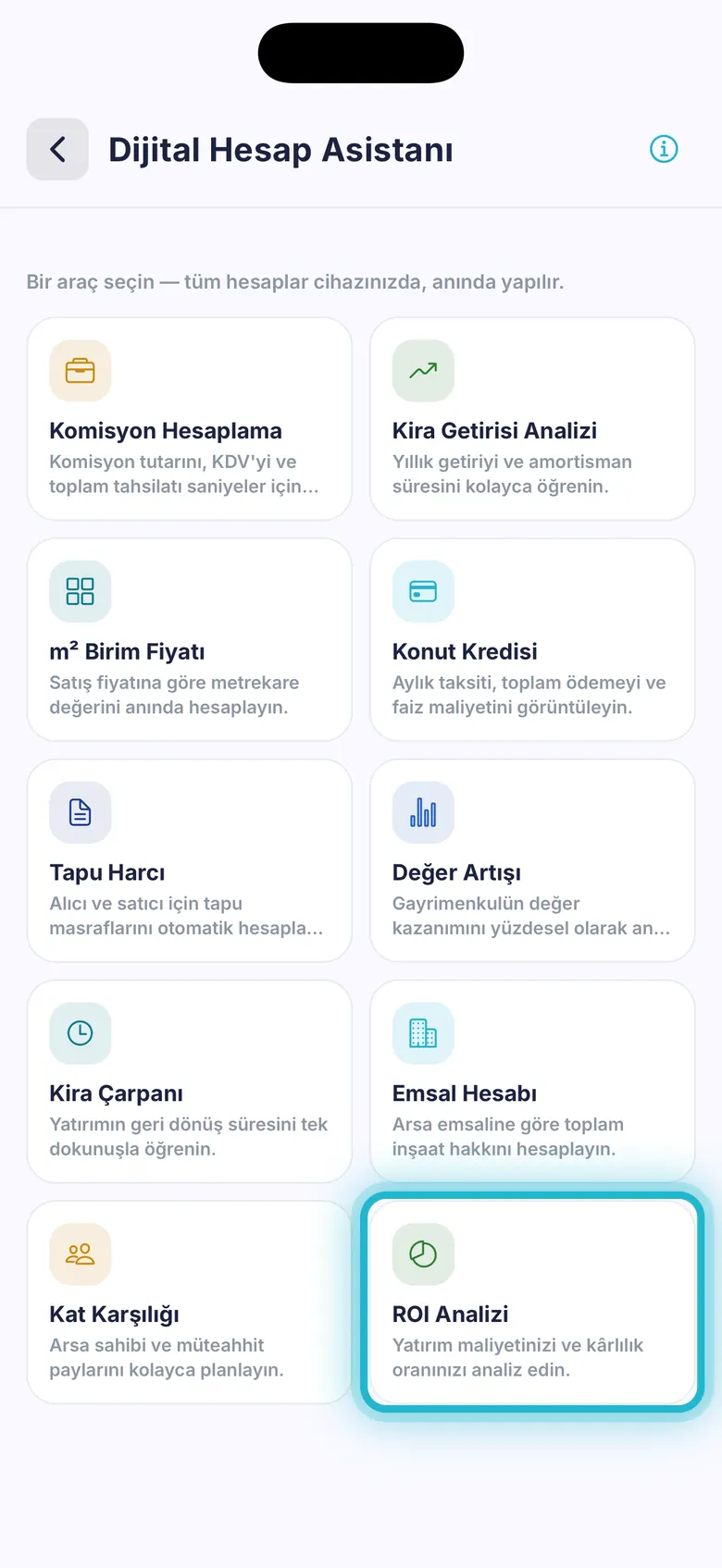
Tümünü Gör 10 aracı kartlar halinde listeler; her kartta aracın adı ve kısa açıklaması bulunur. ROI Analizi yalnız bu listede çıkar.
İlk açılışta bu pencere kendiliğinden gelir. Anladım kapatır; Bir daha gösterme kendiliğinden açılmasını durdurur. Üst çubuktaki (i) ile yeniden açılır.

ADIM ADIM · 2
Her araçta formül tek dokunuş uzağınızda; sonuç göründüğünde de paylaşabilirsiniz.
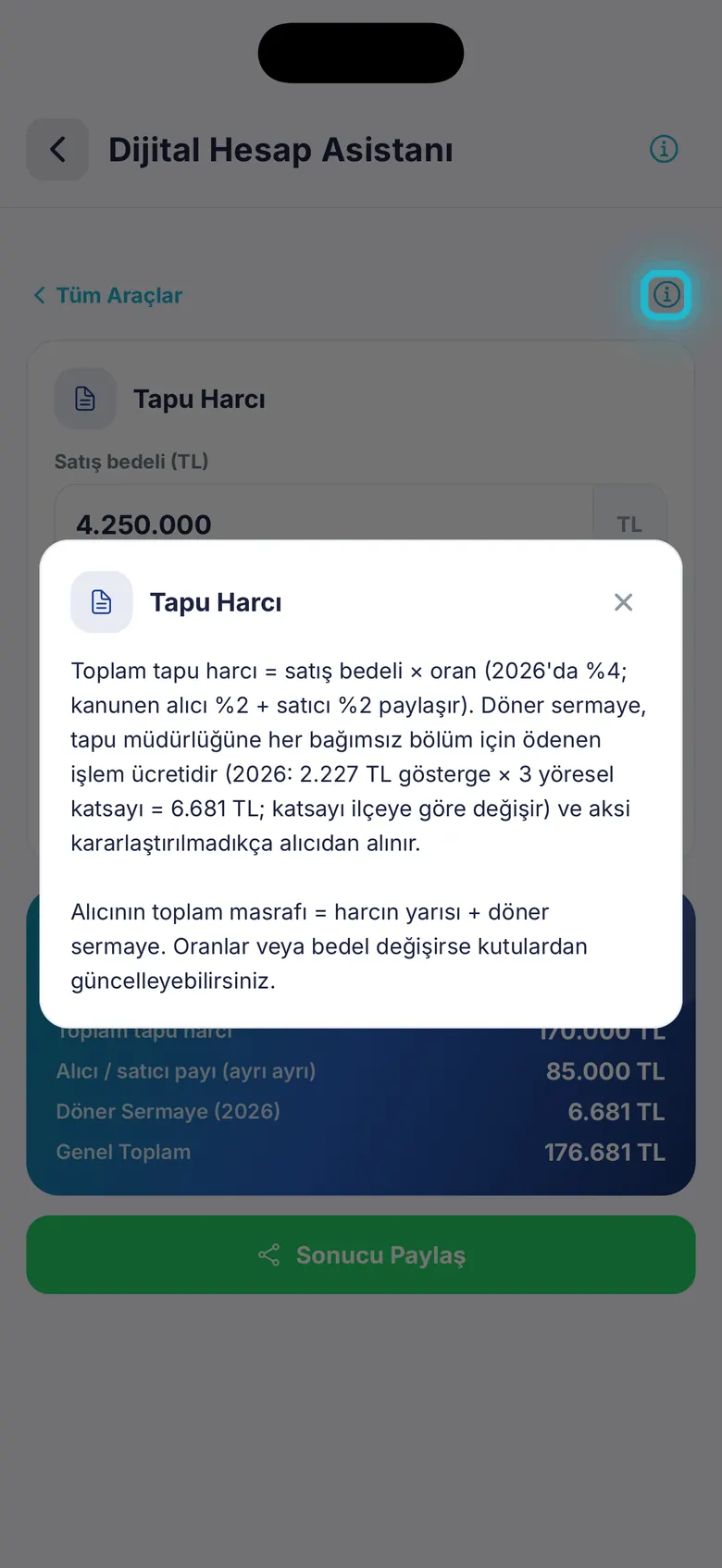
Araç ekranında Tüm Araçlar şeridinin sağındaki (i) simgesine dokunun. Açılan pencere (burada Tapu Harcı) hesabın nasıl yapıldığını anlatır; x ile kapanır.
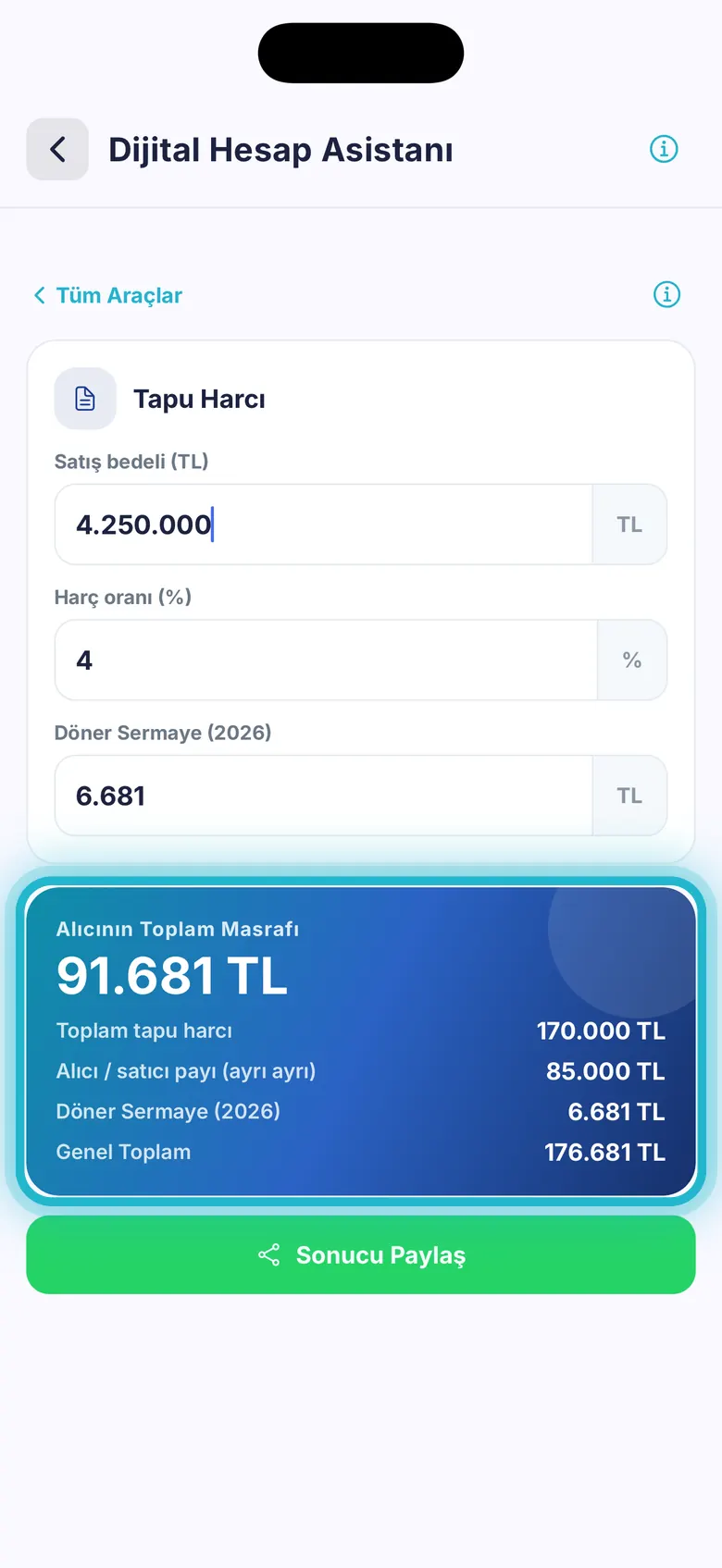
Sonuç göründüğünde en altta yeşil Sonucu Paylaş düğmesi çıkar. Dokununca telefonun paylaşım menüsü açılır; sonuç düz metin olarak gönderilir.

ADIM ADIM · 3
Ekranlar uygulamadan alınmış örnek hesaplardır; kendi rakamlarınızı yazınca sonuç değişir.
Satış bedeli (TL) ₺ 8.500.000; Harç oranı (%) 4 ve Döner Sermaye (2026) 6.681 TL hazır gelir. Alıcının Toplam Masrafı 176.681 TL: harcın yarısı (170.000 TL) ile döner sermayenin toplamı.
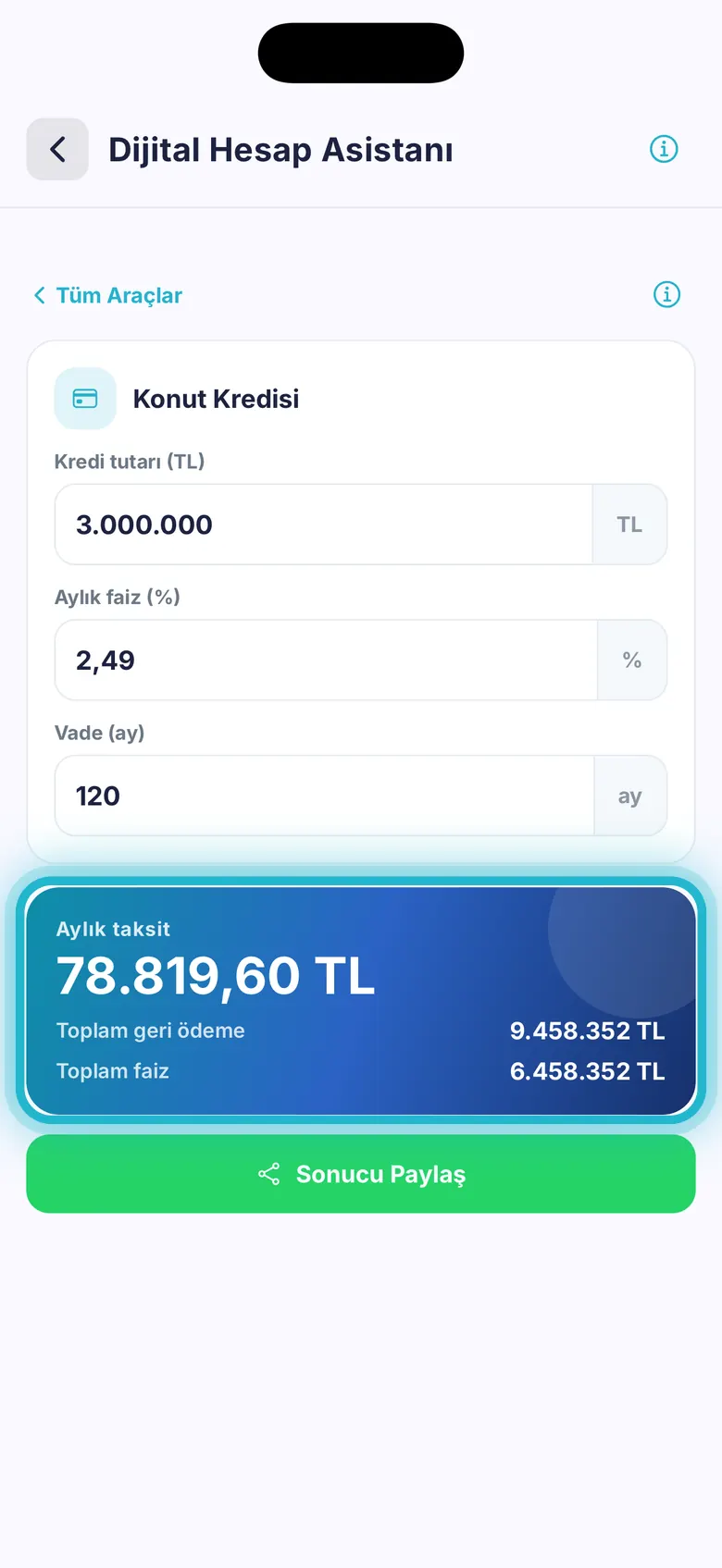
Kredi tutarı (TL) 3.000.000, Aylık faiz (%) 2,49 ve Vade (ay) 120 için Aylık taksit 78.819,60 TL olur. Toplam geri ödeme 9.458.352 TL, Toplam faiz 6.458.352 TL.
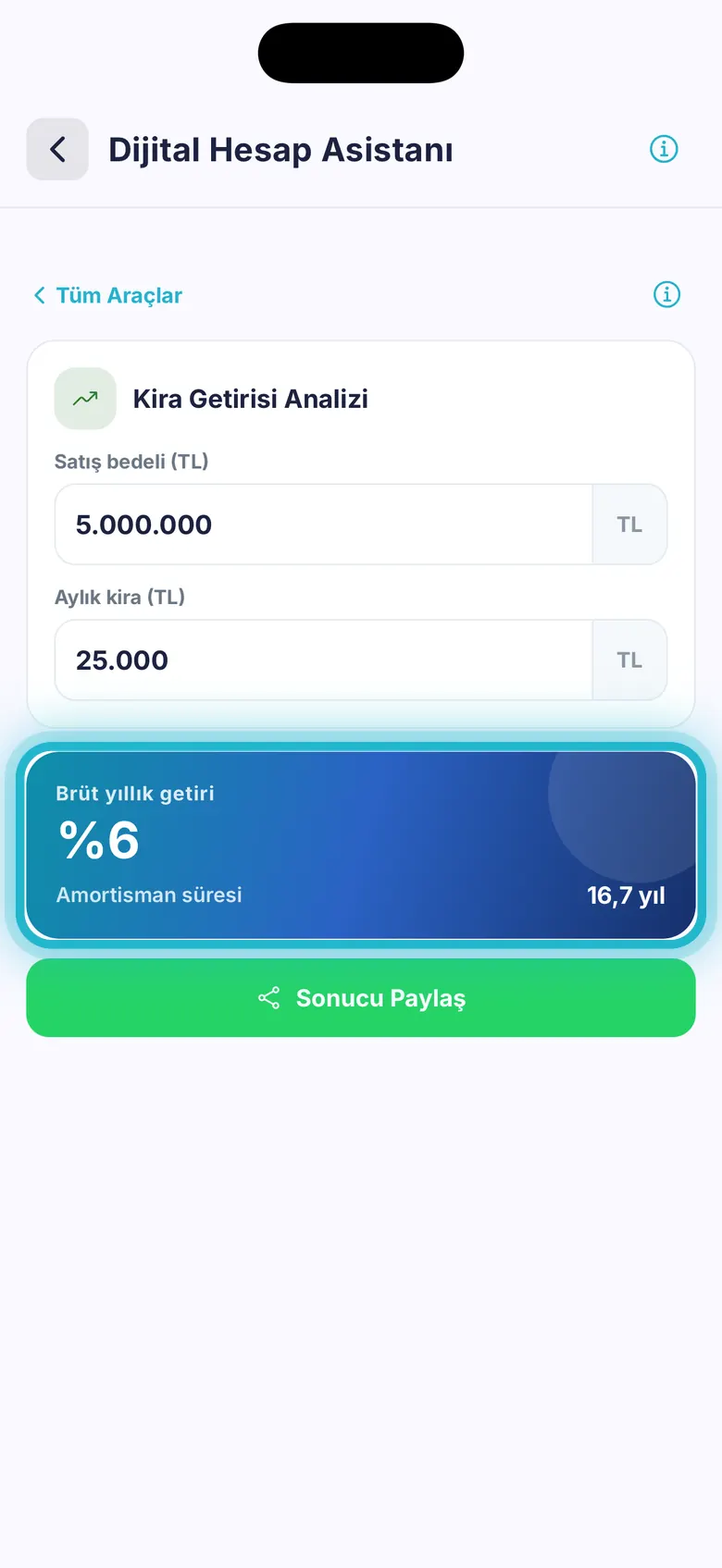
Satış bedeli (TL) 5.000.000 ve Aylık kira (TL) 25.000 için Brüt yıllık getiri %6, Amortisman süresi 16,7 yıl çıkar.
DİĞER ARAÇLAR
Bu araçlar da aynı akışla çalışır: alanları doldurursunuz, sonuç altta belirir, (i) simgesi formülü açıklar.
Satış bedeli (TL) ve Alan (m²) girilir; m² Fiyatı TL/m² olarak çıkar. Örnek: 5.000.000 TL ve 100 m² için 50.000 TL/m².
Alış Fiyatı ve Satış Değeri ile Değer Artış Oranı ve Kazanç çıkar. Örnek: 2.000.000 TL'den 3.000.000 TL'ye %50. Tarihleri de yazarsanız yıllık oran eklenir.
Satış bedeli (TL) ve Aylık kira (TL) ile Geri Dönüş Süresi yıl ve ay olarak çıkar. Örnek: 5.000.000 TL ve 25.000 TL kira için 16,7 yıl, yani 200 ay.
Arsa Alanı ve Emsal (KAKS) ile Toplam İnşaat Hakkı m² olarak çıkar. Örnek: 1.000 m² arsa × 1,5 emsal = 1.500 m². Belediyenin imar durumu belgesi esastır.
Arsa Alanı, Emsal (KAKS) ve Arsa Sahibi Payı (hazır %50) ile iki tarafın m² payı çıkar. Örnek: 1.000 m², emsal 1,5: arsa sahibine 750, müteahhide 750 m².
Toplam Maliyet ve Satış Değeri ile Kârlılık (ROI) ve Net Kazanç çıkar. Örnek: 3.000.000 TL maliyet, 4.000.000 TL satış için ROI %33,33.
Araçlar şu hazır değerlerle açılır; hepsini kutudan değiştirebilirsiniz.
Yardım
Bu hesap müşterinizden alacağınız hizmet bedeli içindir; RE-OS paket fiyatları net tutardır, üzerine KDV eklenmez.
Eğitimlere katılın, ekran görüntülerini inceleyin; hazır olduğunuzda üye olun, destek ekibimiz sizinle iletişime geçsin.




 ETBİS’e Kayıtlıdır.

Bilgilerinizi bırakın, sohbete devam edin. Reos ekibi en kısa sürede sizinle iletişime geçecek.
