
Genel Bakış
Formu yazmak yerine konuşarak doldurursunuz. Konuşmanız yazıya çevrilir, yapay zeka bilgileri alanlara yerleştirir. Müşteri, talep ve görev formlarında çalışır.
Bilgileri tek seferde, istediğiniz sırayla söyleyin. Yapay zeka alanlara yerleştirsin.
Asistan soruları sesli okur. Cevabınız bitince otomatik sıradaki soruya geçer.
Müşteri, talep ve görev (görüşme, randevu) formlarında. Portföy ilanı formlarında yoktur.
Sesli doldurma ücretsizdir. Günlük hakkınız formdaki kartta Bugün kalan olarak görünür.
Konuşma hızını, cevap bekleme süresini ve asistanın sesini Sesli Asistan Ayarları’ndan seçin.
Hiçbir şey otomatik kaydedilmez. Alanları kontrol edip düzeltir, Kaydet’e siz basarsınız.
Basit temada: Bana Özel › Hızlı İşlemler › Sesle Ekleyin. Formlarda kart yerine Sesle Doldur (İsteğe Bağlı) bölümü bulunur.
ADIM ADIM · 1
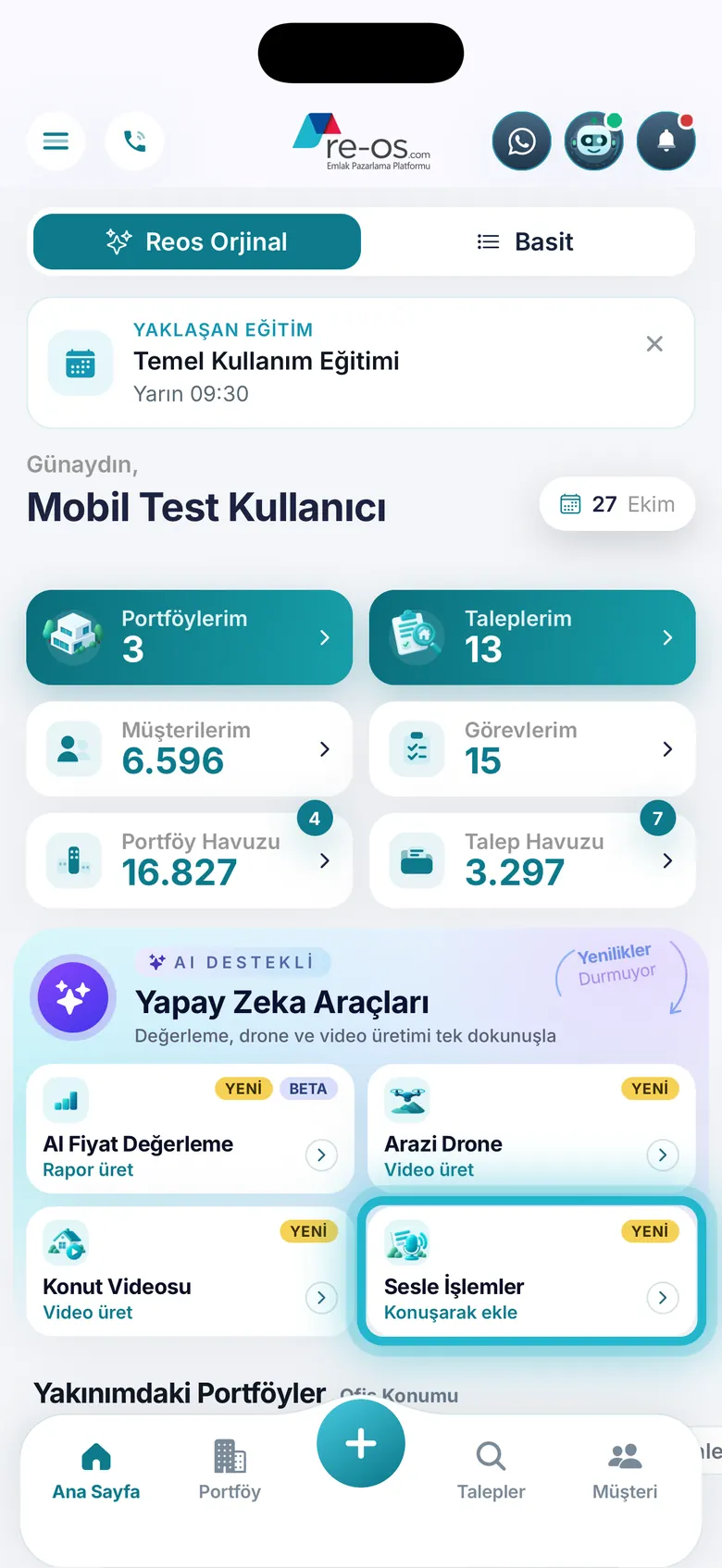
Ana Sayfa’dan kaydı seçin; ilgili form açılır. Sesli doldurmayı formun en üstündeki kartta başlatırsınız.
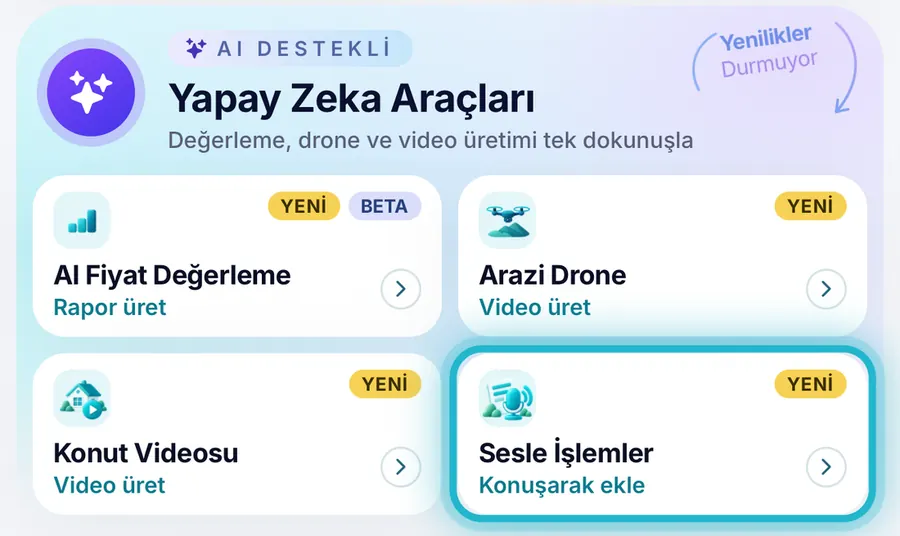
Ana Sayfa’daki Yapay Zeka Araçları bölümünde Sesle İşlemler kartına dokunun. Kartın altında Konuşarak ekle yazar.
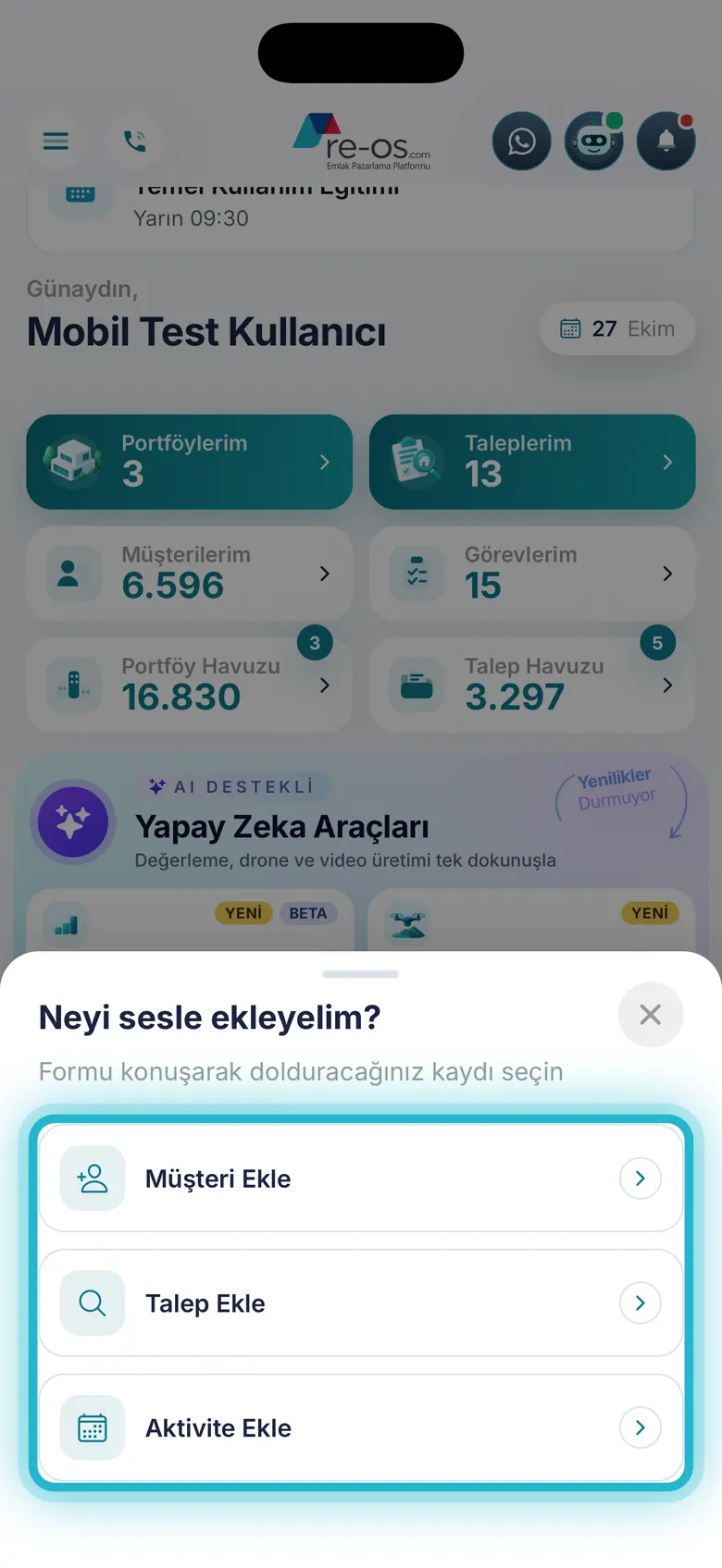
Neyi sesle ekleyelim? penceresinde Müşteri Ekle, Talep Ekle ya da Aktivite Ekle’yi seçin. Seçtiğiniz kaydın formu açılır.
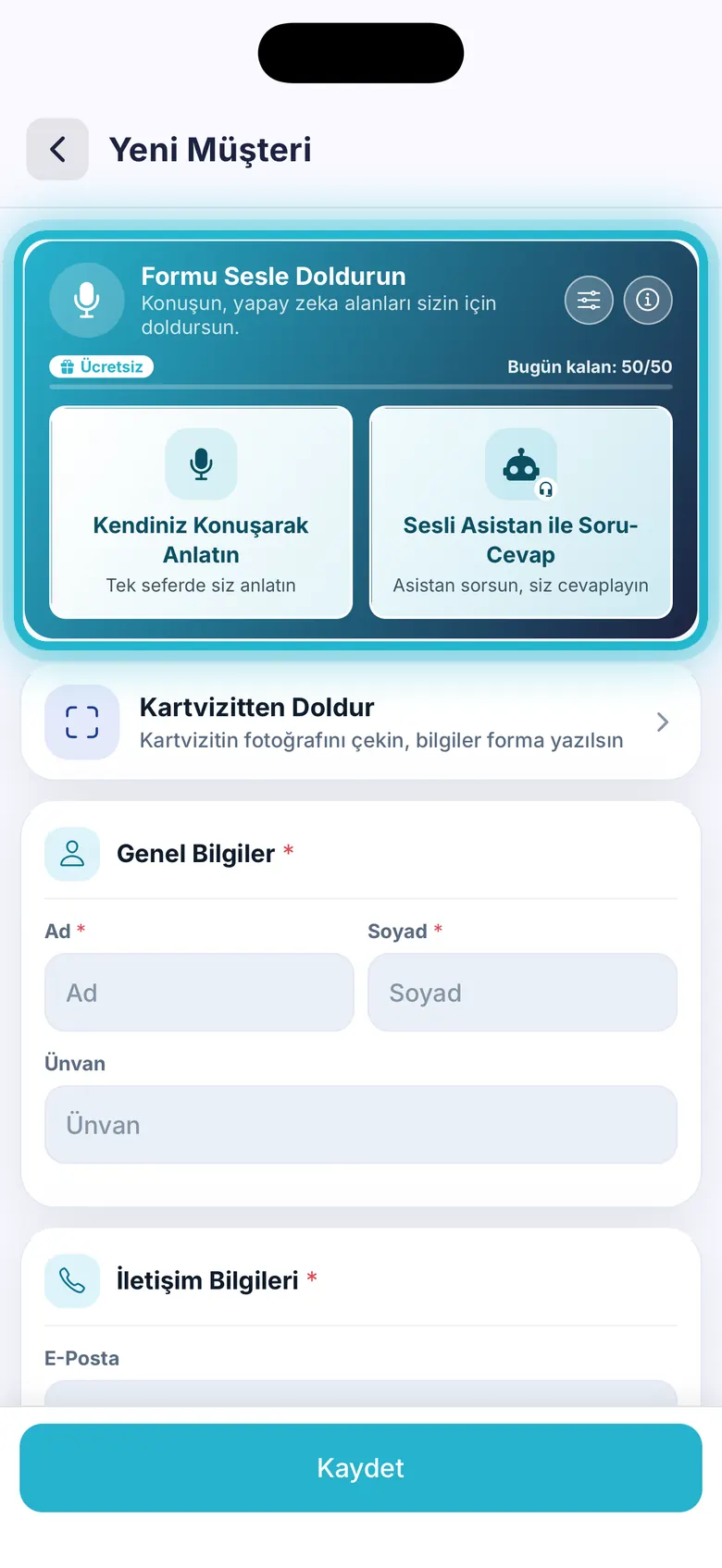
Formun en üstündeki Formu Sesle Doldurun kartında iki yöntem vardır. Ücretsiz rozeti ve Bugün kalan hakkınız da burada görünür.
ADIM ADIM · 2
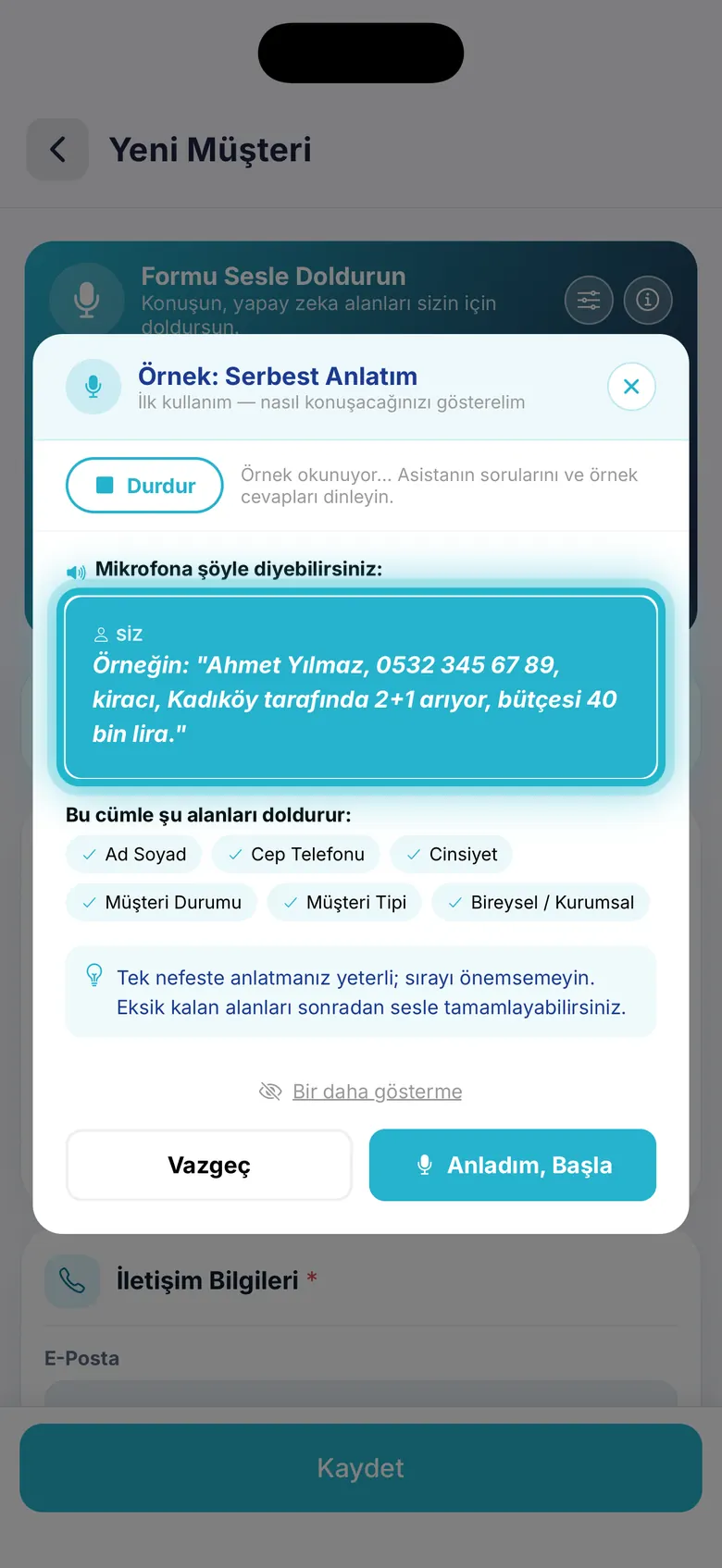
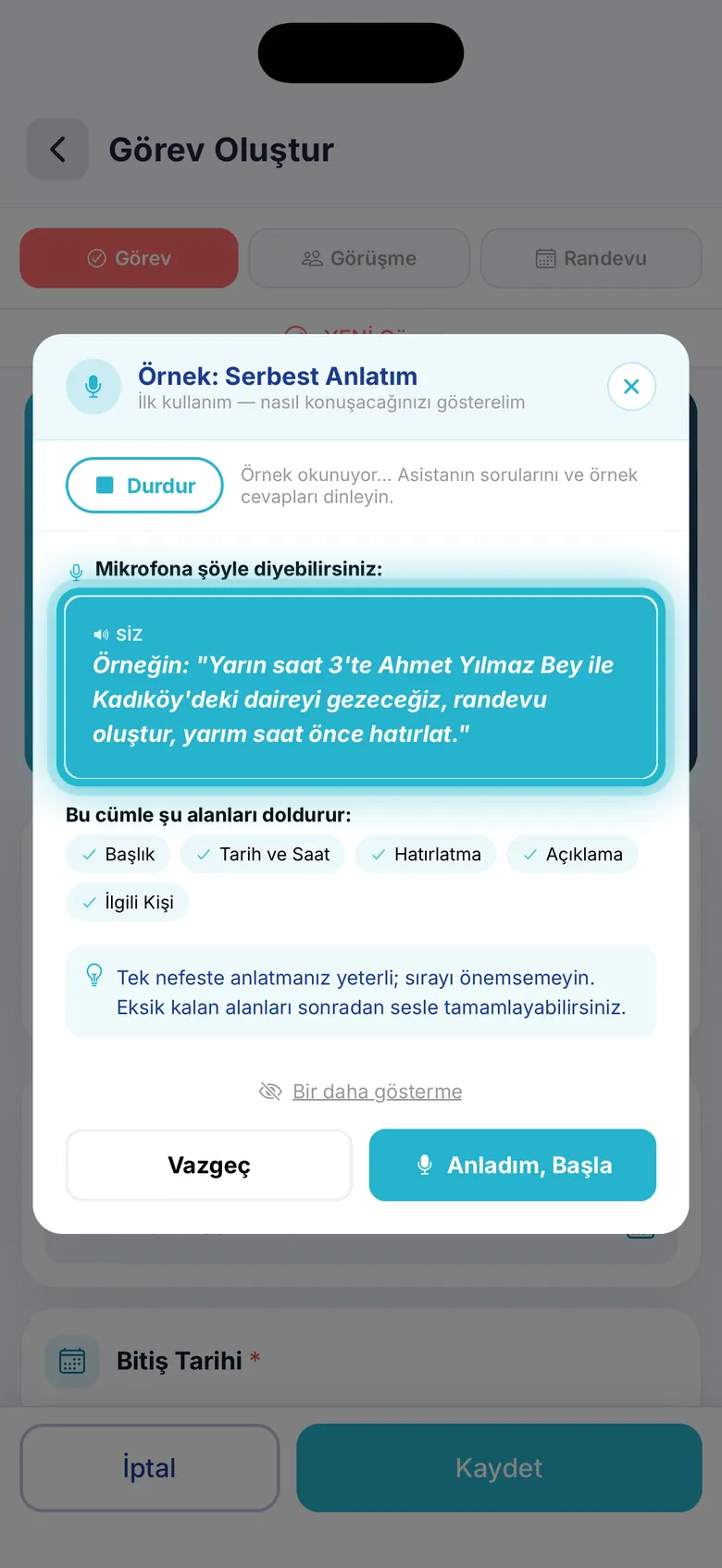
Kartta iki yöntem vardır. Yöntemi seçince önce örnek ekranı açılır (ayarlardan kapatılabilir); Anladım, Başla dediğinizde mikrofon açılır ve alttan Reos Sesli Asistan sayfası gelir.
Örnek cümleye bakın: bilgileri tek seferde, sıra gözetmeden söylersiniz. Ses kaydı kendiliğinden bitmez; Duraklat ile durdurur, Formu Doldur ile bitirirsiniz.
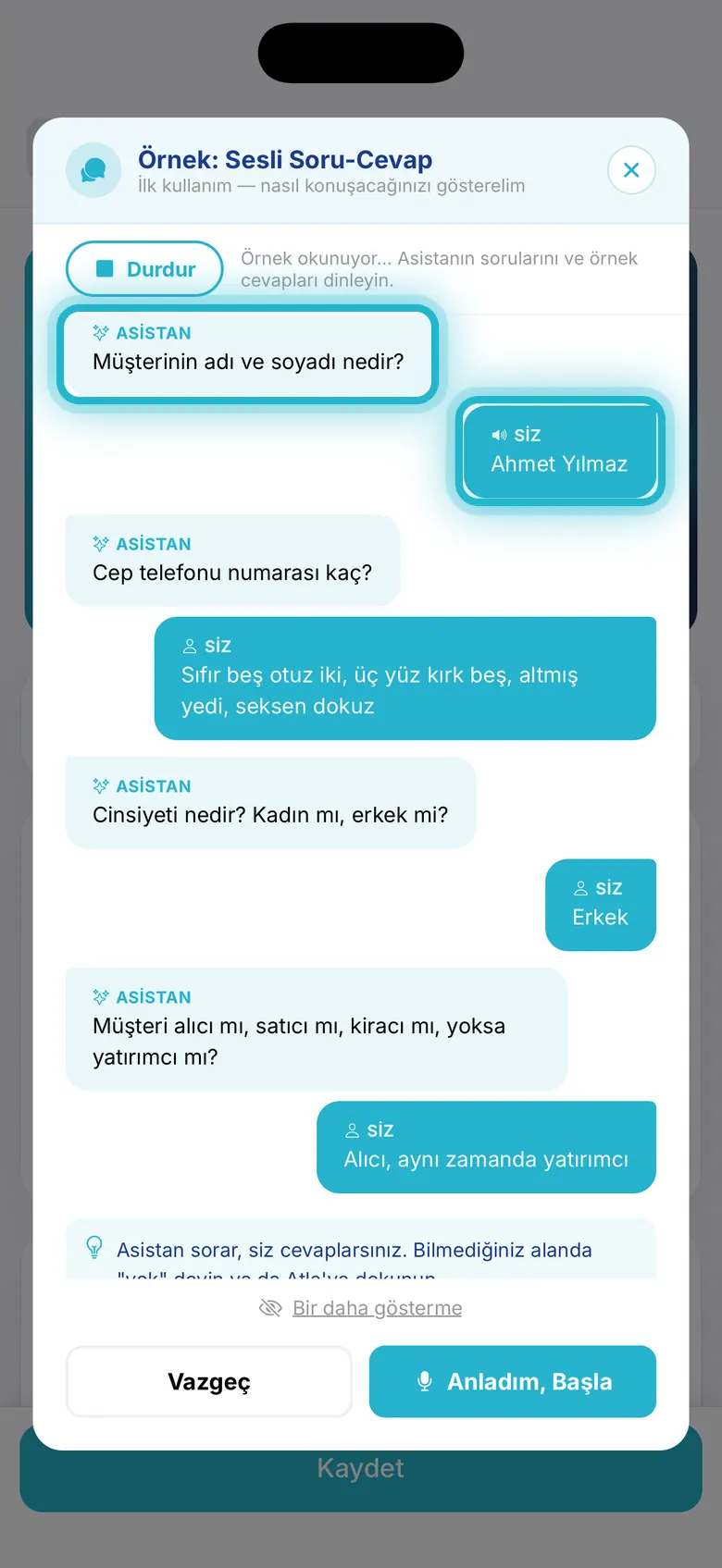
Asistan soruyu sesli sorar, siz cevaplarsınız; cevabınız bitince sıradaki soruya geçer. Bilmediğiniz alanda yok deyin ya da Atla’ya dokunun.
ADIM ADIM · 3
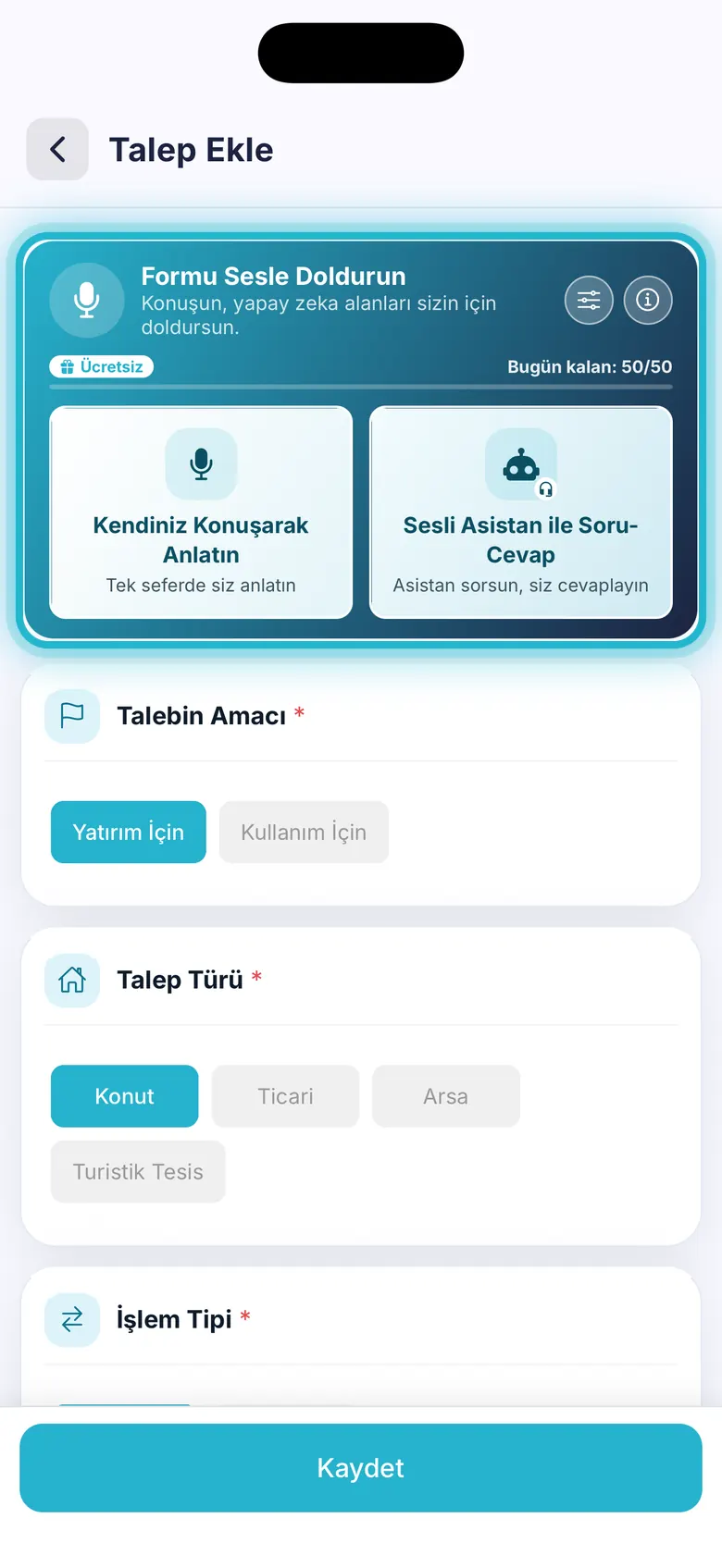
Aynı kart Talep Ekle formunun en üstünde de bulunur. Müşterinizin aradığı gayrimenkulü anlatın; amaç, tür, bütçe, oda sayısı ve bölge alanlara yerleşsin.
Kart, Talep Ekle formunda da sayfanın en üstündedir. Kendiniz Konuşarak Anlatın ya da Sesli Asistan ile Soru-Cevap’ı seçin.
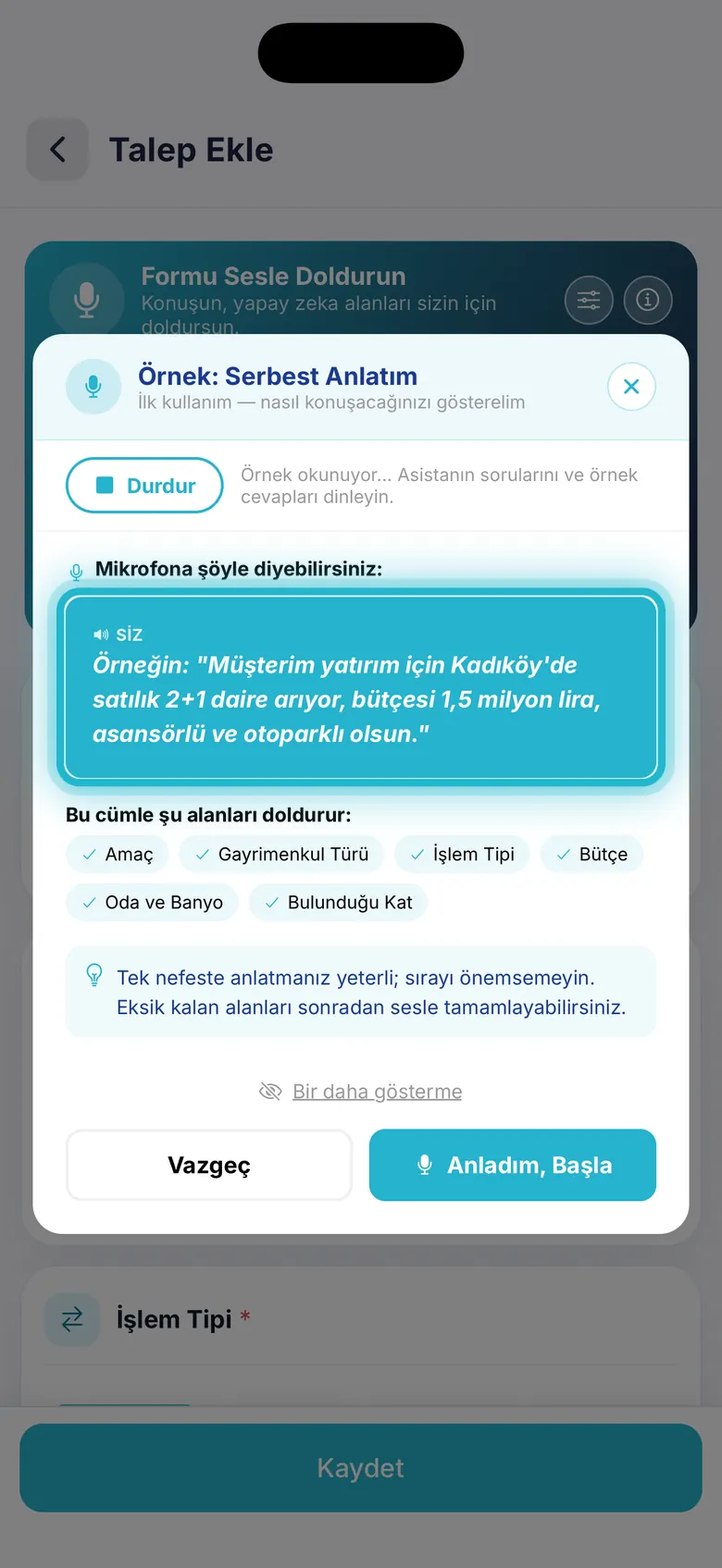
Örnek cümlede amaç, bölge, işlem tipi, oda sayısı ve bütçe birlikte söylenir. Ekran, doldurulabilecek alanları da listeler.
ADIM ADIM · 4
Aktivite Ekle, Görev Oluştur formunu açar. Üstteki sekmelerden Görev, Görüşme ya da Randevu’yu seçin; kart hepsinde aynıdır.
Önce kaydın türünü seçin; form başlığı buna göre değişir. Kayıt türünü söylerseniz sekme kendiliğinden değişir.
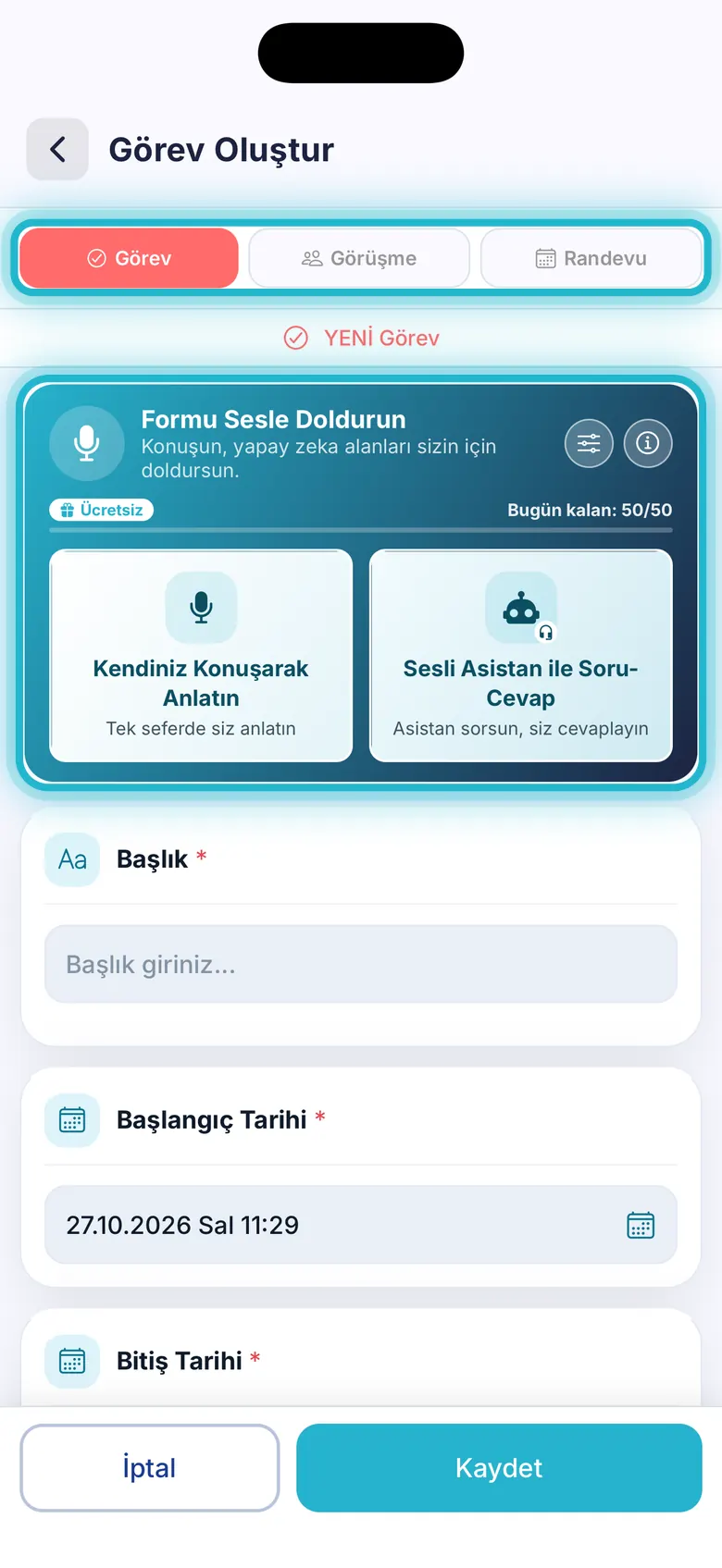
Örnek cümlede zaman, kişi ve hatırlatma birlikte söylenir. Ekran, doldurulabilecek alanları listeler.
ADIM ADIM · 5
Kartın sağ üstündeki iki küçük düğme, bilgi penceresini ve asistan ayarlarını açar.
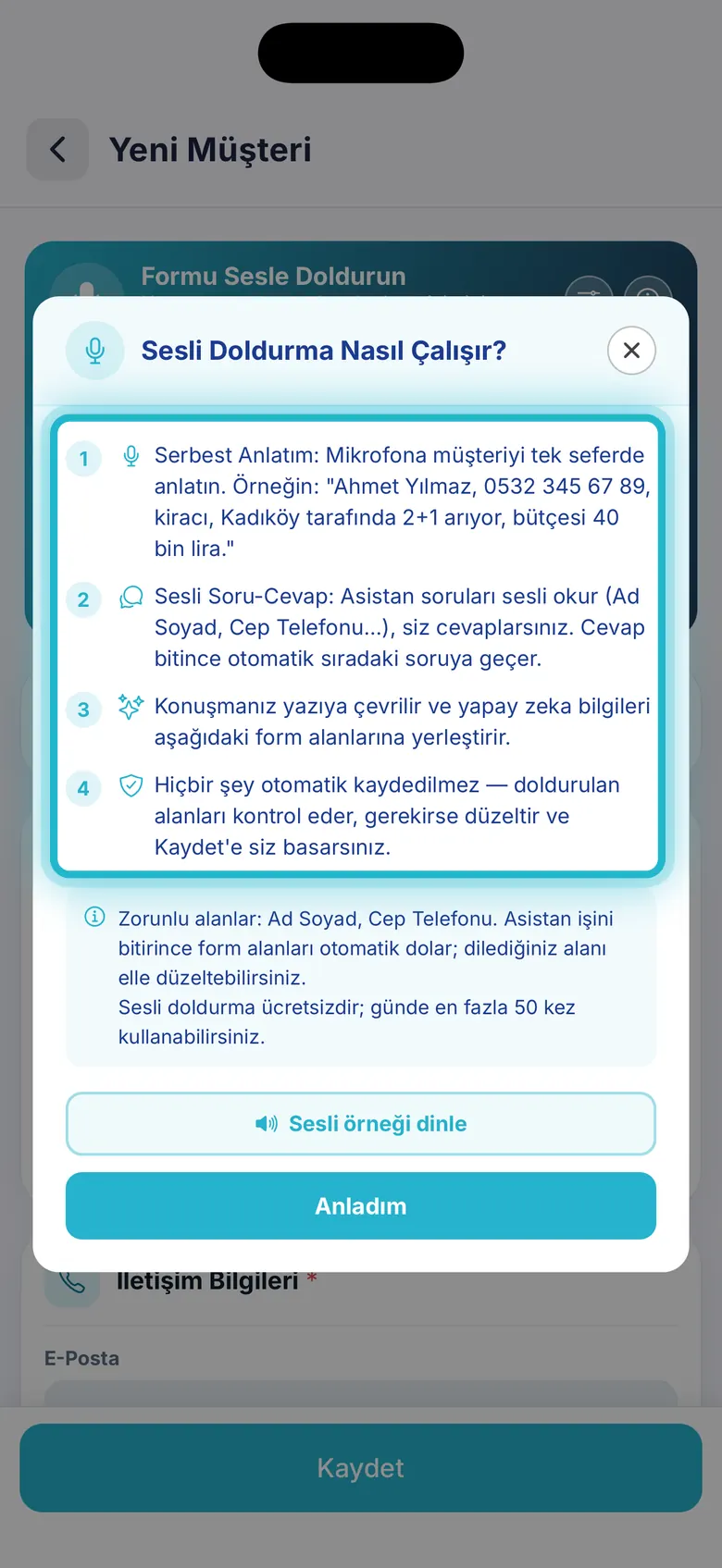
Bilgi düğmesi Sesli Doldurma Nasıl Çalışır? penceresini açar ve iki yöntemi özetler. Sesli örneği dinle örnek konuşmayı okutur.
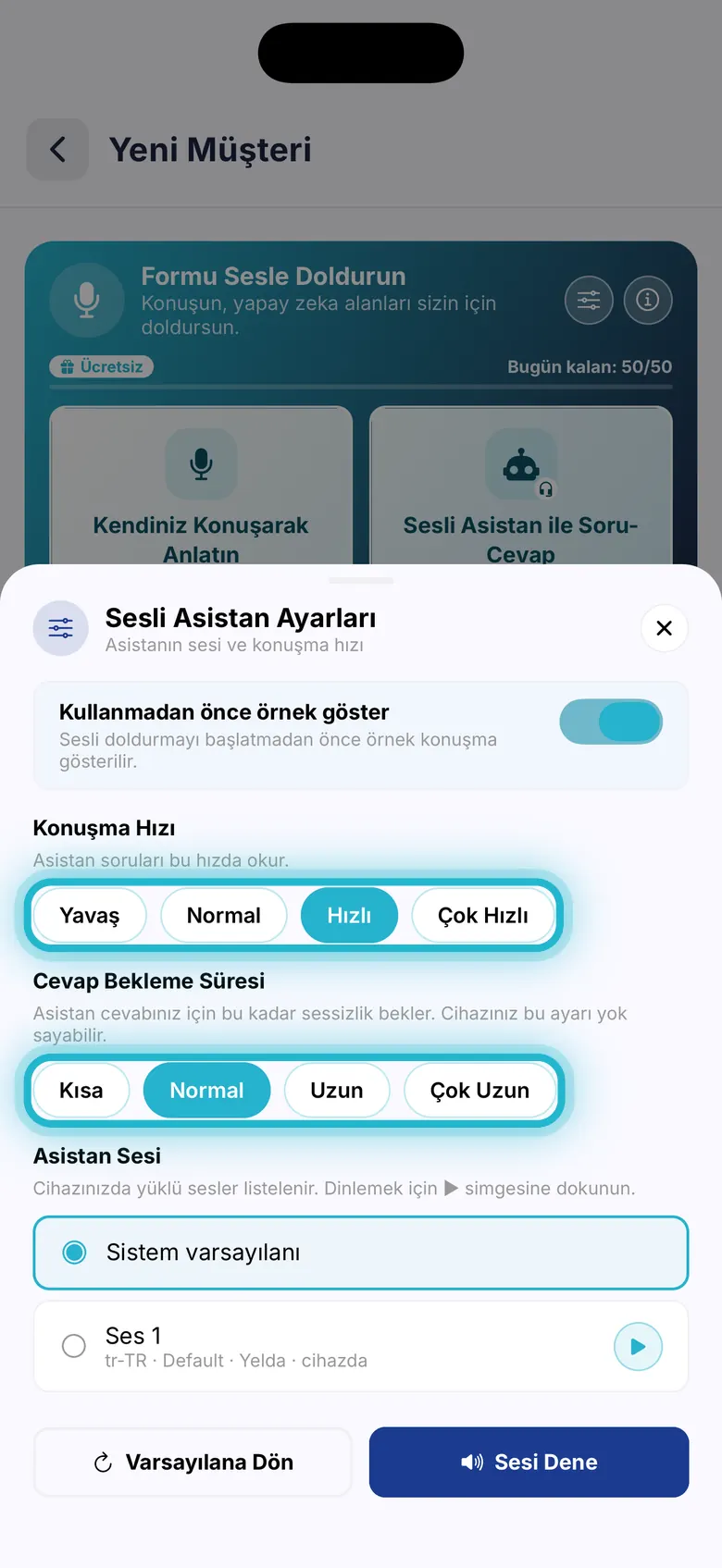
Ayar düğmesi Konuşma Hızı, Cevap Bekleme Süresi, Asistan Sesi ve Kullanmadan önce örnek göster seçeneklerini açar. Sesi Dene sesi dinletir.
Yardım
Eğitimlere katılın, ekran görüntülerini inceleyin; hazır olduğunuzda üye olun, destek ekibimiz sizinle iletişime geçsin.




 ETBİS’e Kayıtlıdır.

Bilgilerinizi bırakın, sohbete devam edin. Reos ekibi en kısa sürede sizinle iletişime geçecek.
