
Genel Bakış
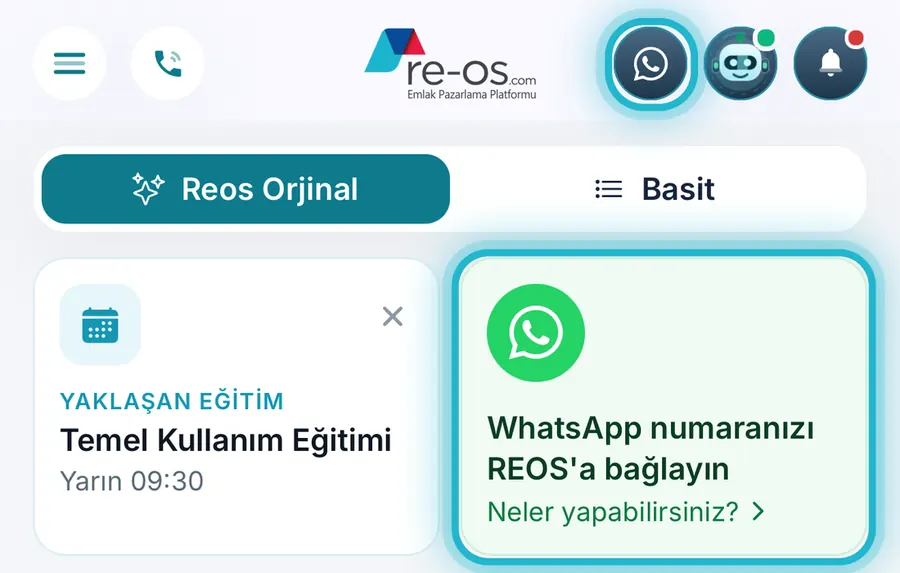
WhatsApp Business numaranızı REOS'a bağlarsınız; müşteri mesajları, Özel Asistan ve randevular tek uygulamada toplanır. Siz müsait değilken yapay zeka sizin adınıza cevap verebilir. Numaranız telefonunuzdaki WhatsApp Business'ta kalmaya devam eder.
Sohbetleri listeden açın, cevap verin; yapay zeka özeti alın.
Siz müsait değilken yapay zeka cevap verir; uygun ilanları gönderir, randevu alır.
Asistan yazan kişiyi müşterilerinize ekler; aradığına uygun ilan yoksa talep açar.
Müşteriniz bağlantınızdan boş saatlerinizi görür, randevusunu kendisi alır.
Hazır yanıtlara tek dokunuşla ulaşın; müşteriyi Sıcak, Ilık, Soğuk diye etiketleyin.
Müşterinize doğum gününde kutlama mesajı sizin numaranızdan gider.
Reos Orjinal ve Basit tema stillerinde işlev aynıdır.
ADIM ADIM · 1
Bağlantı Meta'nın bağlantı sayfası üzerinden kurulur. Gerekenler: telefonunuzda güncel WhatsApp Business uygulaması, Facebook hesabınız ve uygulamadan vereceğiniz onay.
Numara bağlı değilse WhatsApp Mesajları bu Neler Yapabilirsiniz? sayfasıyla açılır. Dokuz maddelik liste, bağlayınca neler yapabileceğinizi anlatır.
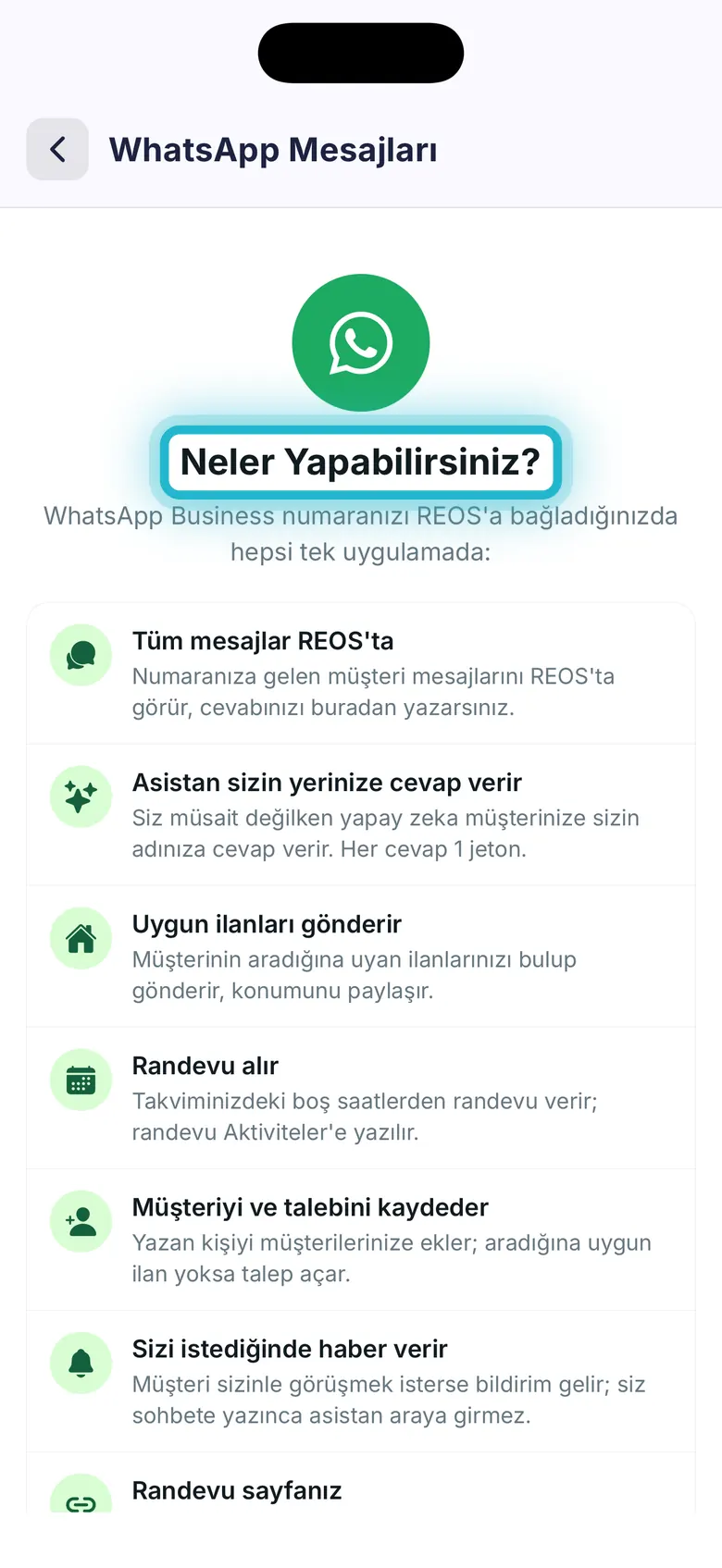
Sayfanın altında üç adım yazar: Kurmaya Başla'ya dokunun, Meta sayfasında Facebook hesabınızla girip numaranızı seçin ve telefonunuzdan onaylayın, sonra REOS'a dönün.

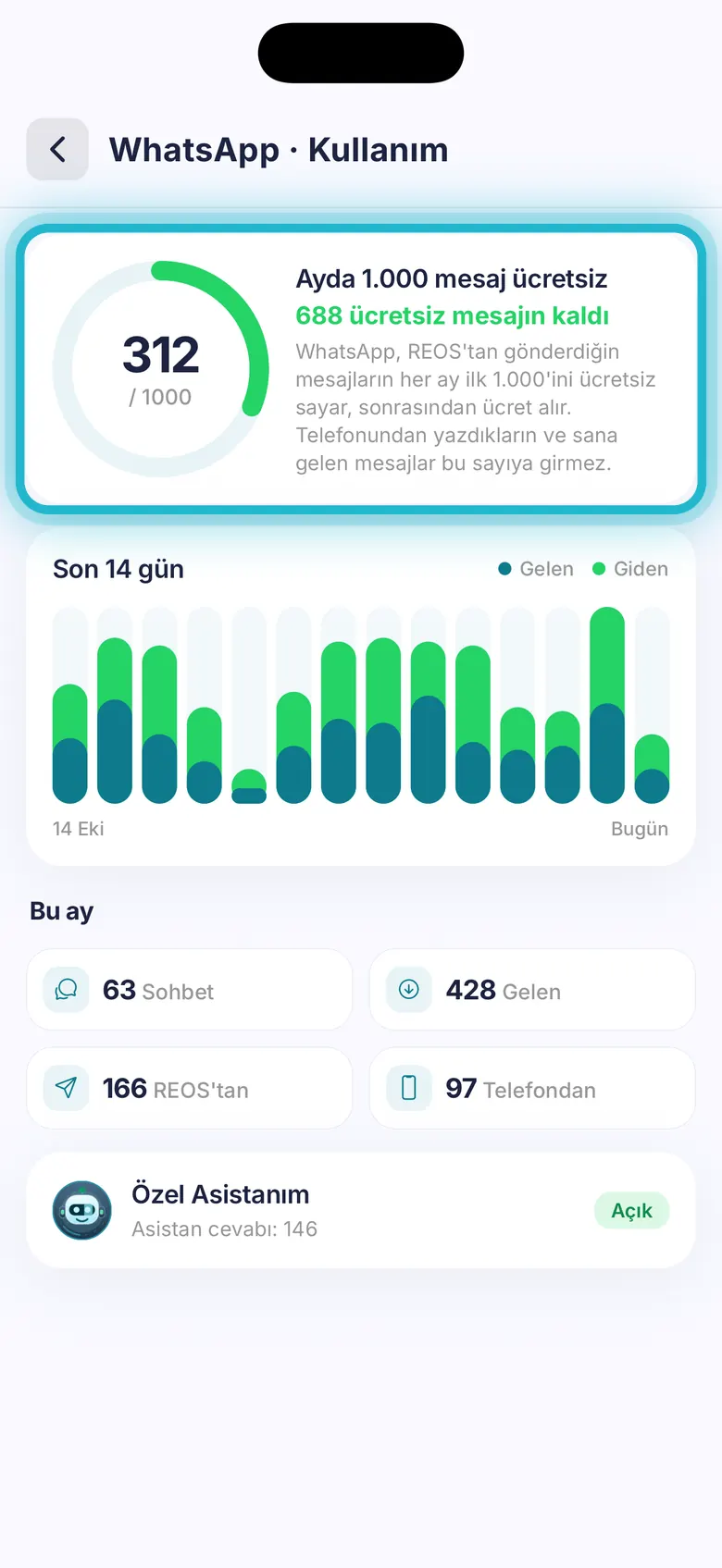
Bağlandıktan sonra üç nokta menüsündeki Kullanım ekranı bu ayki ücretsiz mesaj hakkınızı, son 14 günün grafiğini ve Özel Asistan sayacını gösterir.
ADIM ADIM · 2
Bağlantı sayfasında Meta'nın penceresi açılır; bu ekranlar Meta'nındır. Doğru yolda kendi numaranızı yazar, işletmenizi seçer ve onayı WhatsApp Business uygulamanızdan verirsiniz.
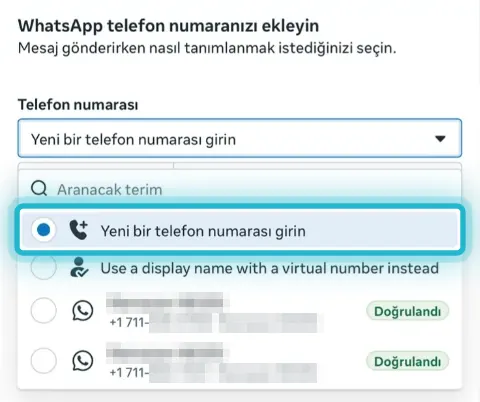
WhatsApp telefon numaranızı ekleyin ekranında Yeni bir telefon numarası girin'i seçip telefonunuzdaki WhatsApp Business numarasını yazın. Listedeki başka numaraları ve sanal numara seçeneğini seçmeyin.
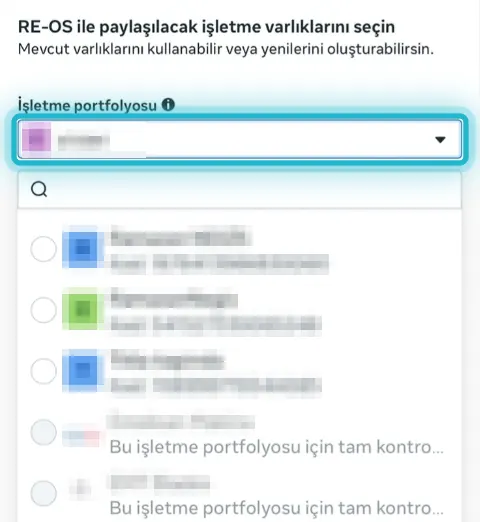
İşletme portfolyosu olarak kendi işletmenizi seçin. Soluk görünenler seçilemez: o portfolyoda tam yetkiniz yoktur.
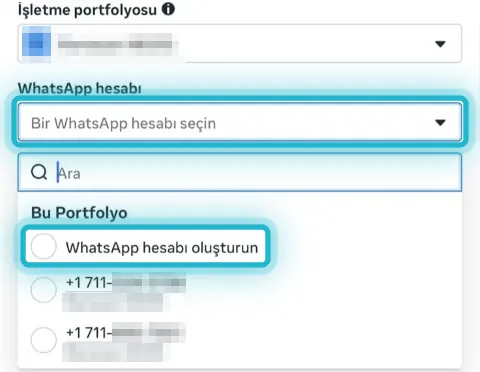
WhatsApp hesabı oluşturun yeni bir hesap açar; listedeki numaralar daha önce açılmış başka hesaplardır. İkisi de telefonunuzdaki WhatsApp Business'ı bağlamaz: sayfayı kapatıp Kurmaya Başla'ya yeniden dokunun.
ADIM ADIM · 3
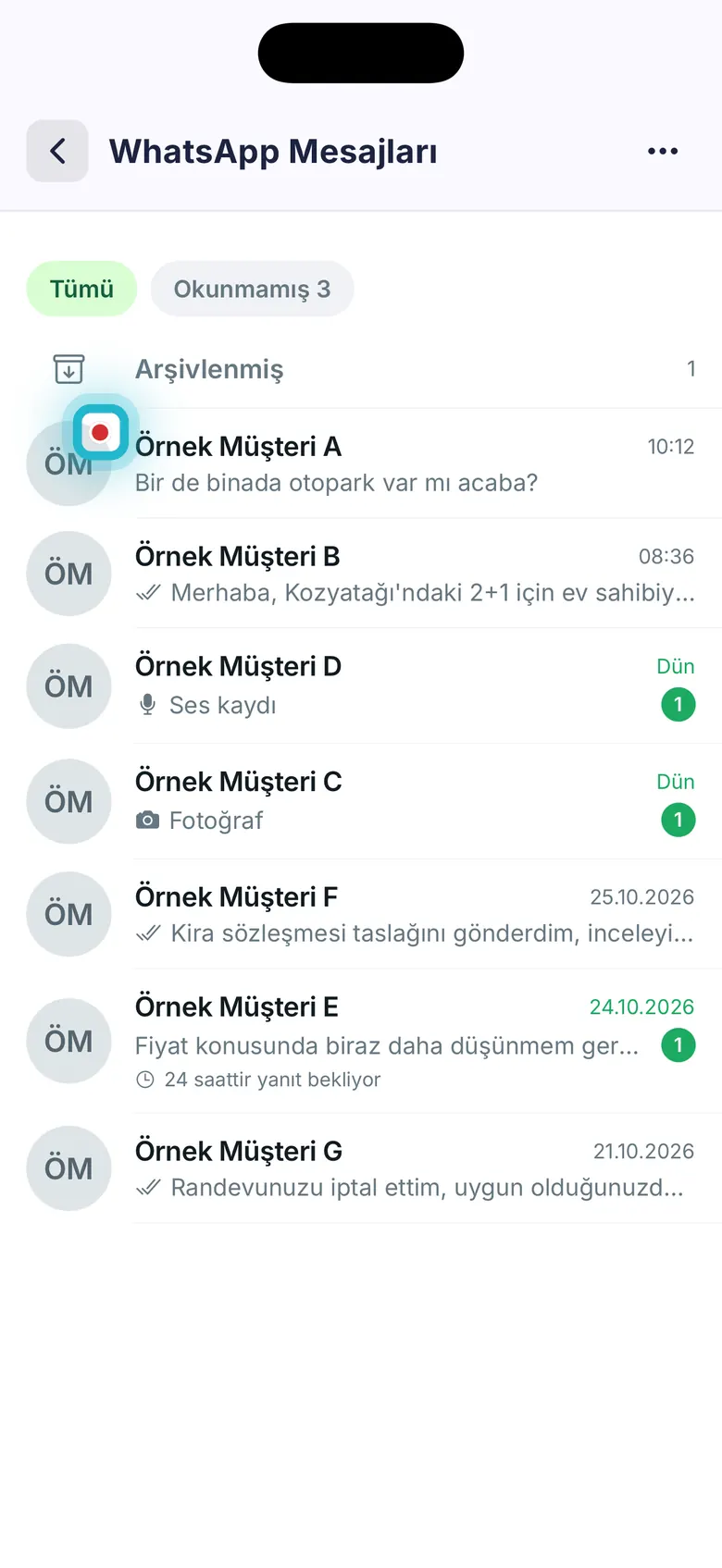
Bağlı numaranıza gelen müşteri sohbetleri tek listede toplanır. Okunmamışları süzün, etiketli sohbetleri bir bakışta ayırın.
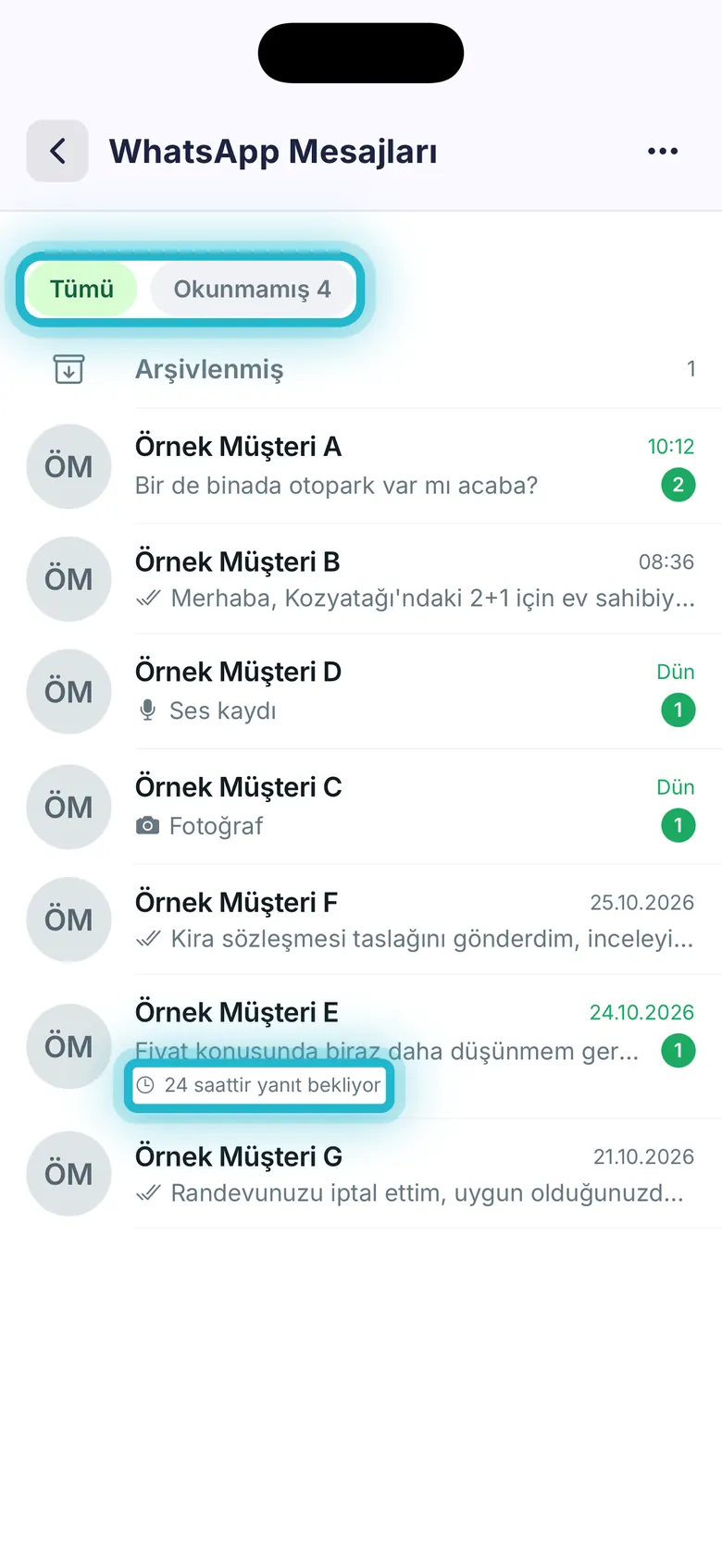
Tümü ve Okunmamış çipleriyle listeyi süzün. Satırda son mesaj, saati ve okunmamış sayısı görünür. Müşterinin son mesajı 24 saatten eskiyse 24 saattir yanıt bekliyor yazar.
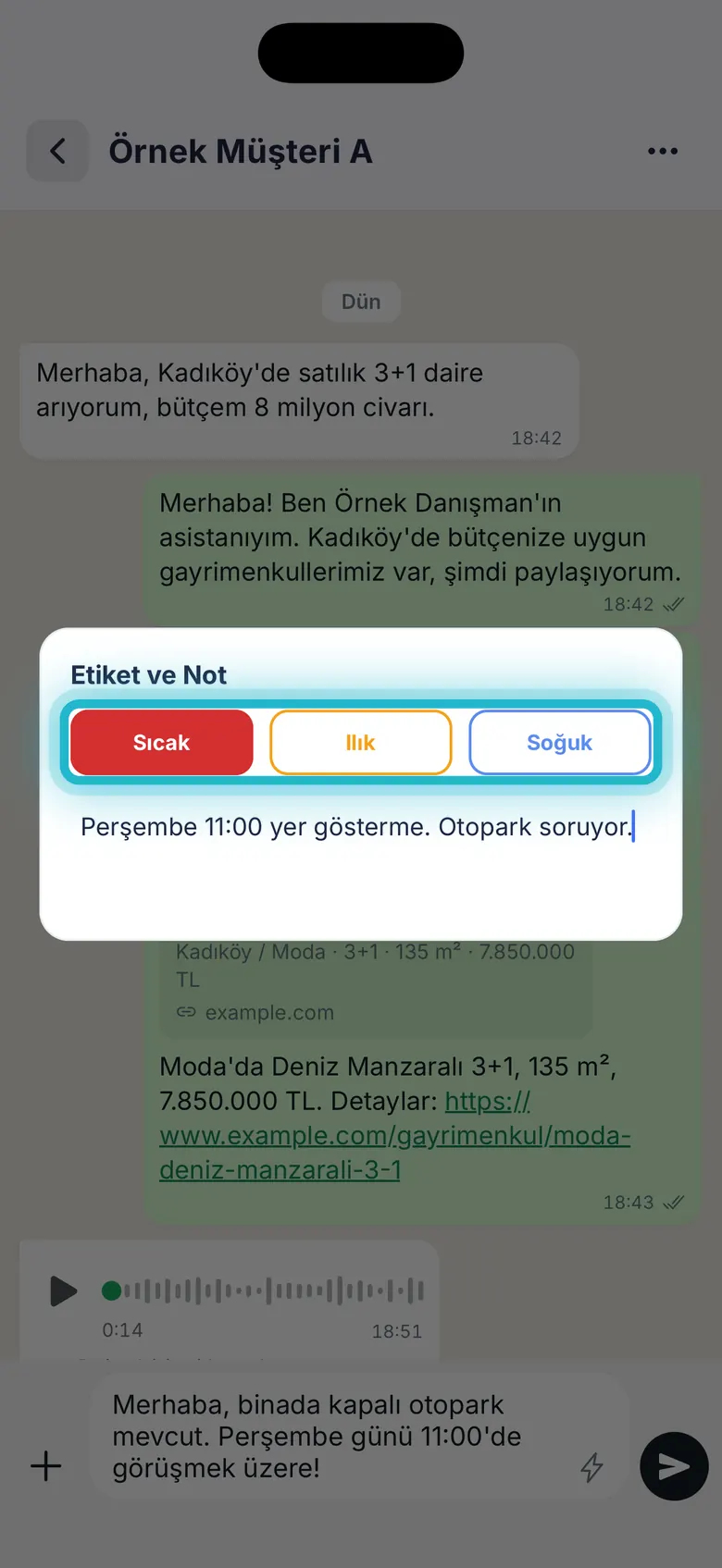
Sohbetin üç nokta menüsünden Etiket ve not'u açın. Sıcak, Ilık ya da Soğuk'u seçin; seçiliyken bir daha dokunursanız kalkar. Notunuzu da buraya yazarsınız.
Etiketlediğiniz sohbetin simgesinde renkli bir nokta görünür: kırmızı Sıcak, turuncu Ilık, mavi Soğuk. Sohbeti açıp okuyunca okunmamış sayacı düşer.
ADIM ADIM · 4
Sohbet ekranı WhatsApp'ın renk ve balon düzenindedir. Yazı, fotoğraf ve ses kaydıyla cevap verir, müşteriyi buradan REOS'a kaydedersiniz.
Yanıt yazın… kutusuna yazıp gönder okuna dokunun. Soldaki + fotoğraf ekler. Kutu boşken kamera simgesi doğrudan kamerayı, mikrofon düğmesi ses kaydını başlatır.
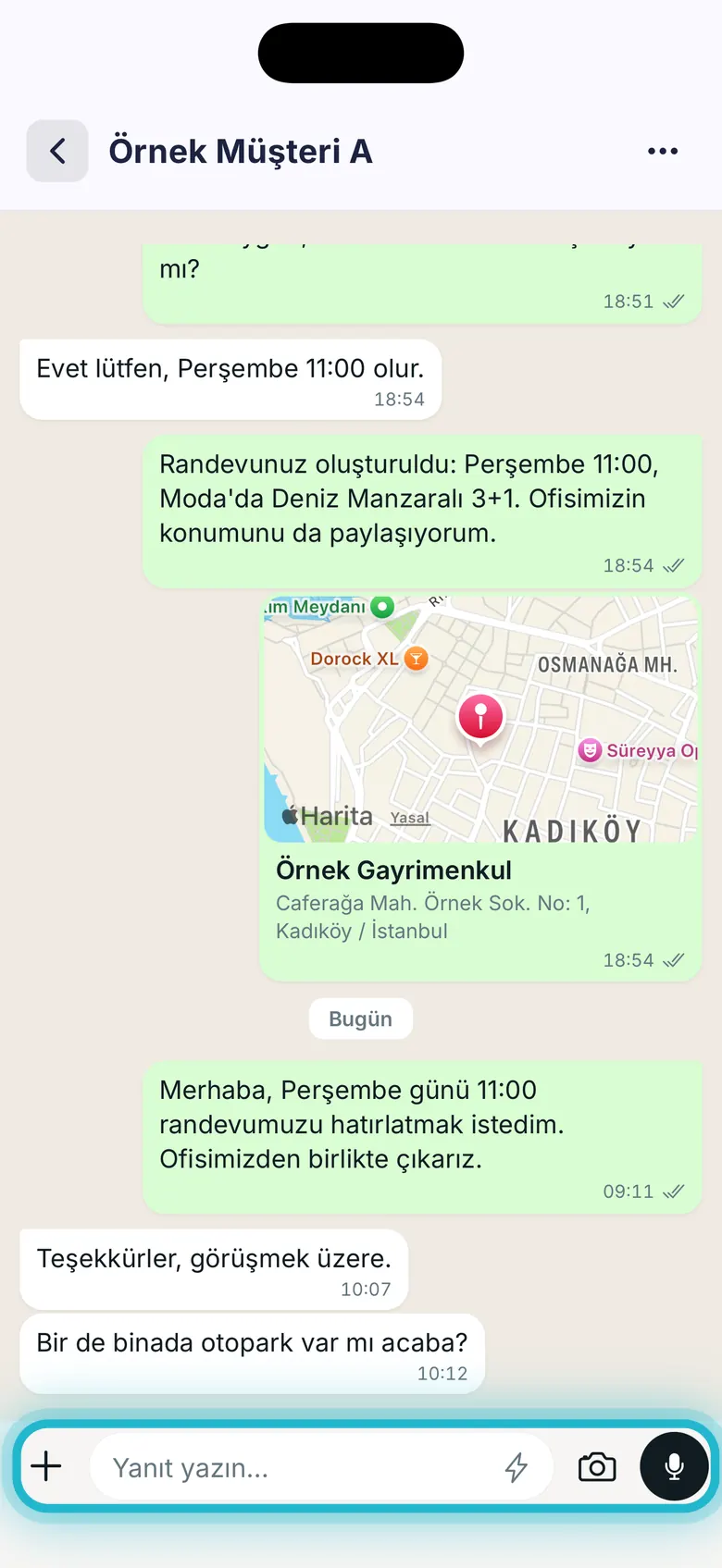
Bağlantılar önizleme kartıyla; fotoğraf, konum ve ses kaydı balon olarak görünür. Özel Asistan açıkken müşterinin ses kaydının yazıya dökümü balonun altında çıkar.

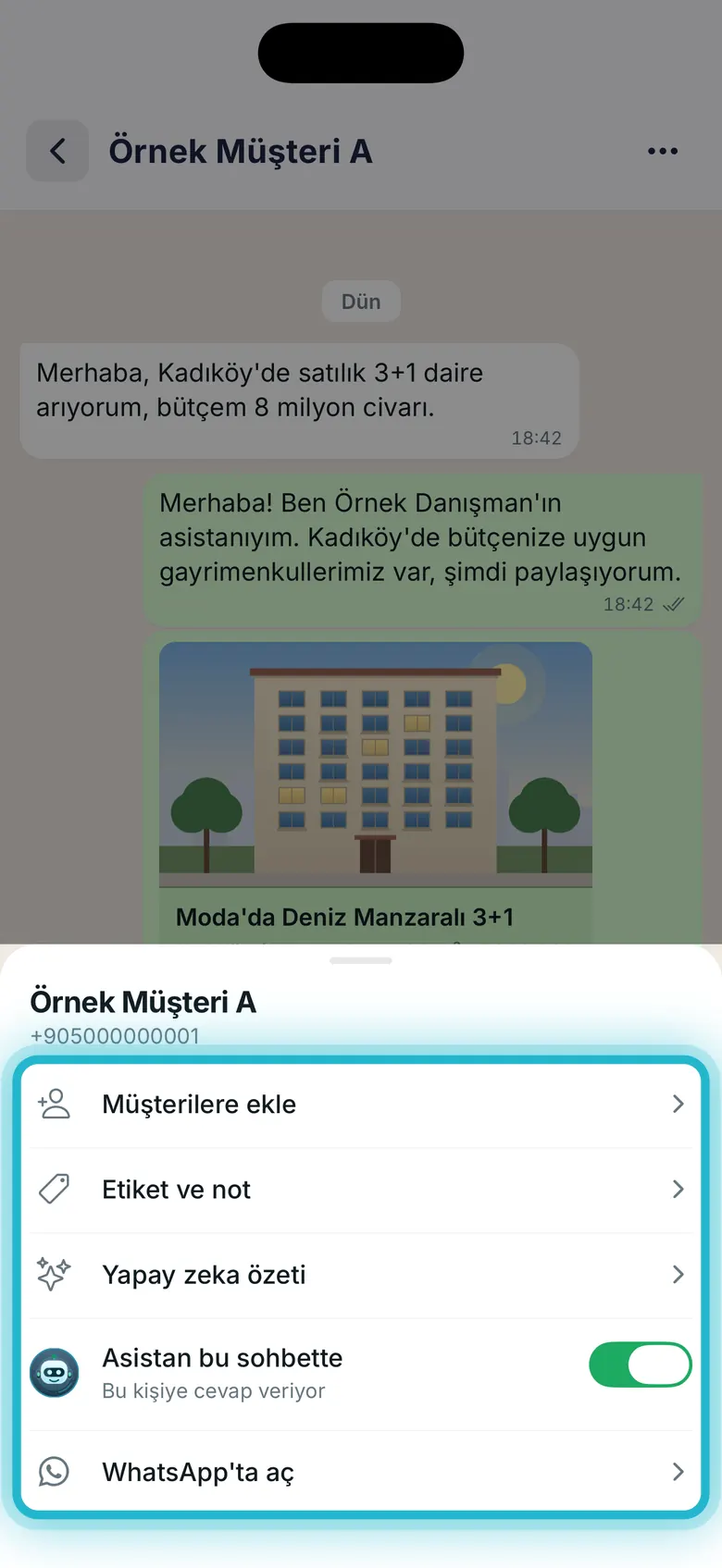
Müşterilere ekle, Etiket ve not, Yapay zeka özeti, Asistan bu sohbette ve WhatsApp'ta aç bu menüdedir. Asistan bu sohbette, Özel Asistan açıkken görünür.
ADIM ADIM · 5
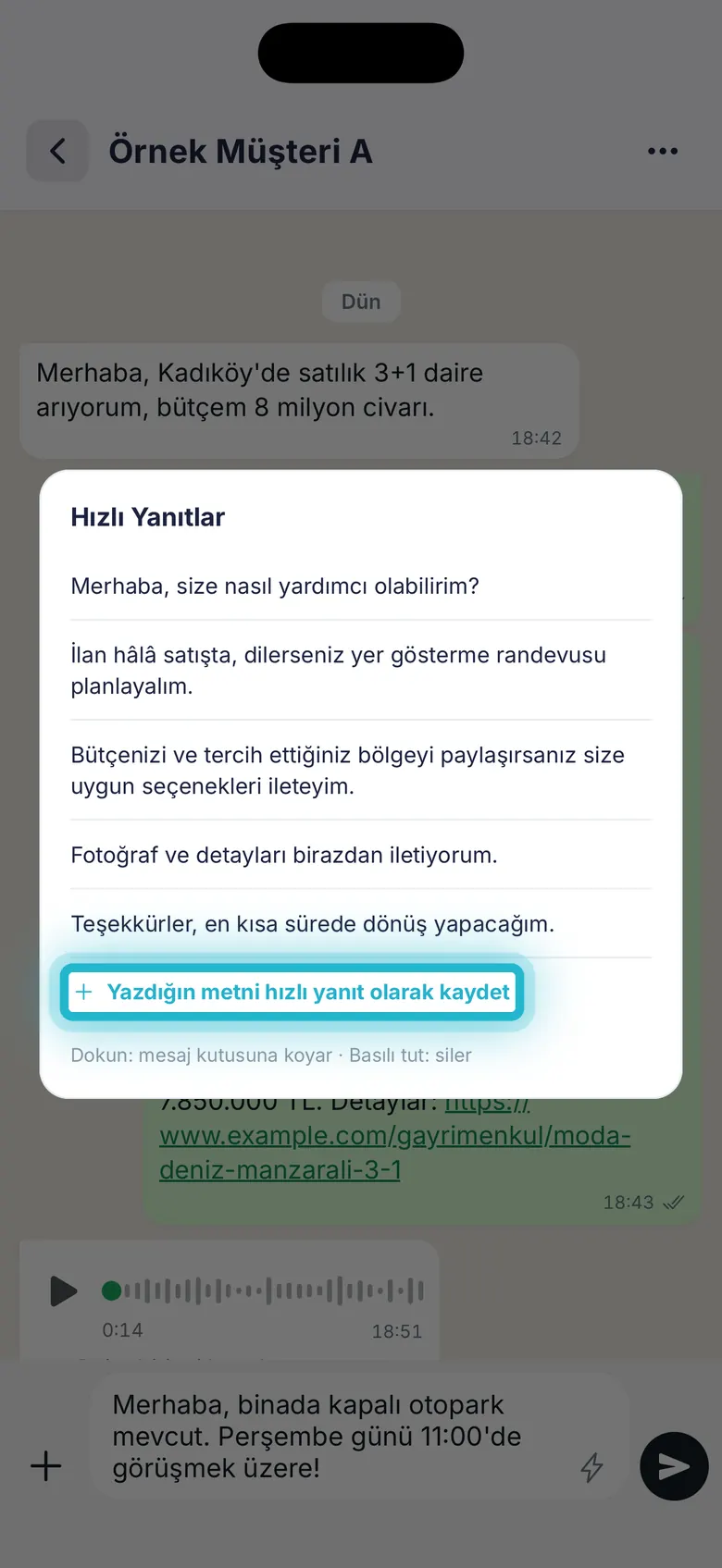
Uzun bir yazışmanın özetini görün, önerilen yanıtı kutuya alın ya da kayıtlı hızlı yanıtlarınızı tek dokunuşla kullanın.
Sohbet menüsünden Yapay zeka özeti'ne dokunun. AI Asistan penceresi konuşmanın özetini ve önerilen bir yanıtı gösterir.
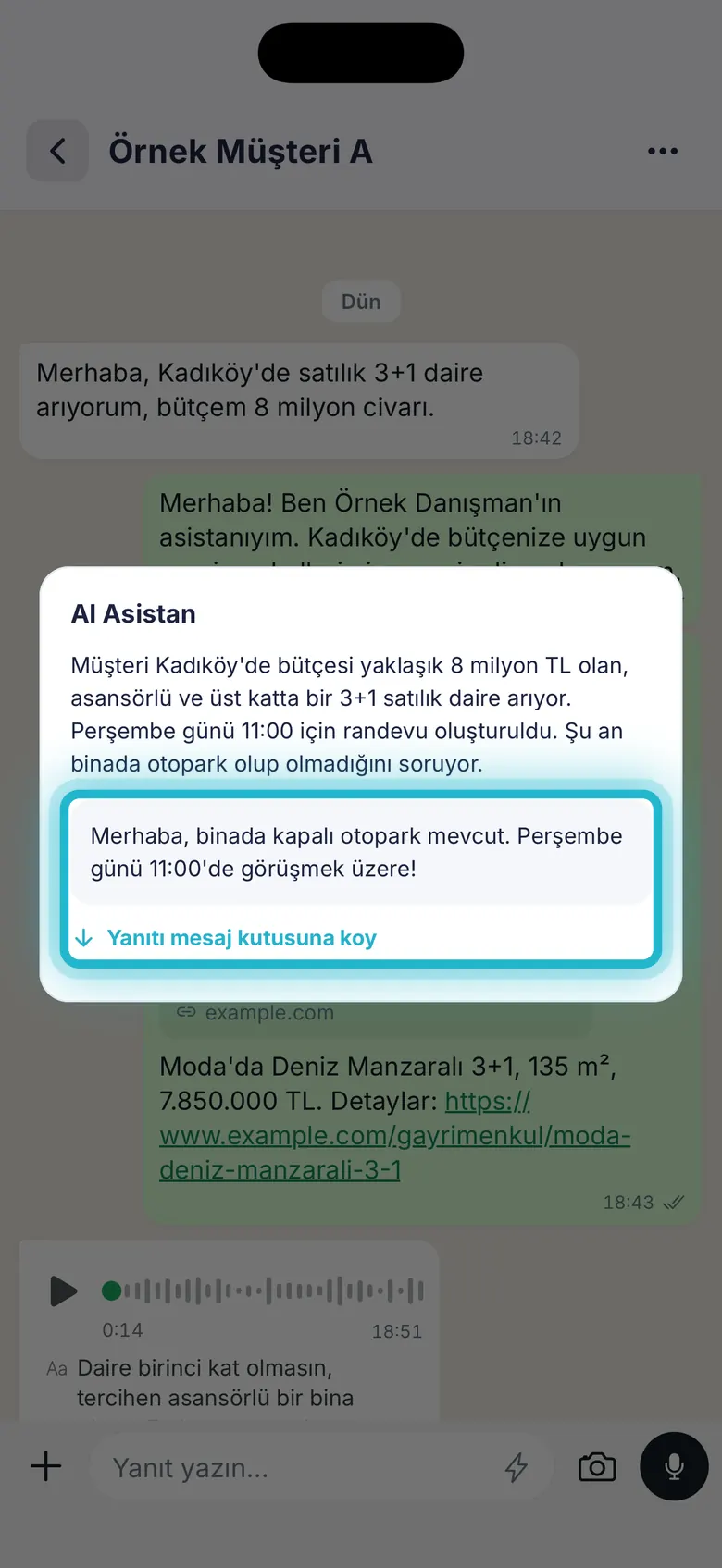
Yanıtı mesaj kutusuna koy, önerilen cümleyi mesaj kutusuna yazar; göndermez. Okuyup değiştirebilir, sonra gönder okuna dokunabilirsiniz.

Şimşek simgesi Hızlı Yanıtlar'ı açar. Yanıta dokunursanız mesaj kutusuna konur, basılı tutarsanız silinir. Kutudaki metni Yazdığın metni hızlı yanıt olarak kaydet ile ekleyin.
ADIM ADIM · 6
Özel Asistan, WhatsApp numaranızda sizin adınıza cevap verir. Kimlere cevap vereceğini, hangi işleri yapacağını ve nasıl konuşacağını burada siz belirlersiniz.
WhatsApp Mesajları'nda sağ üstteki üç noktaya dokunup Özel Asistanım'ı seçin. Aynı menüde Randevu Takvimi, Kullanım ve Şablonlar da bulunur.

Tanımadığım numaralar açık gelir; rehberinizde ve REOS müşterilerinizde olmayanlara cevap verir. Rehberimdeki kişiler ile REOS müşterilerim kapalı gelir.
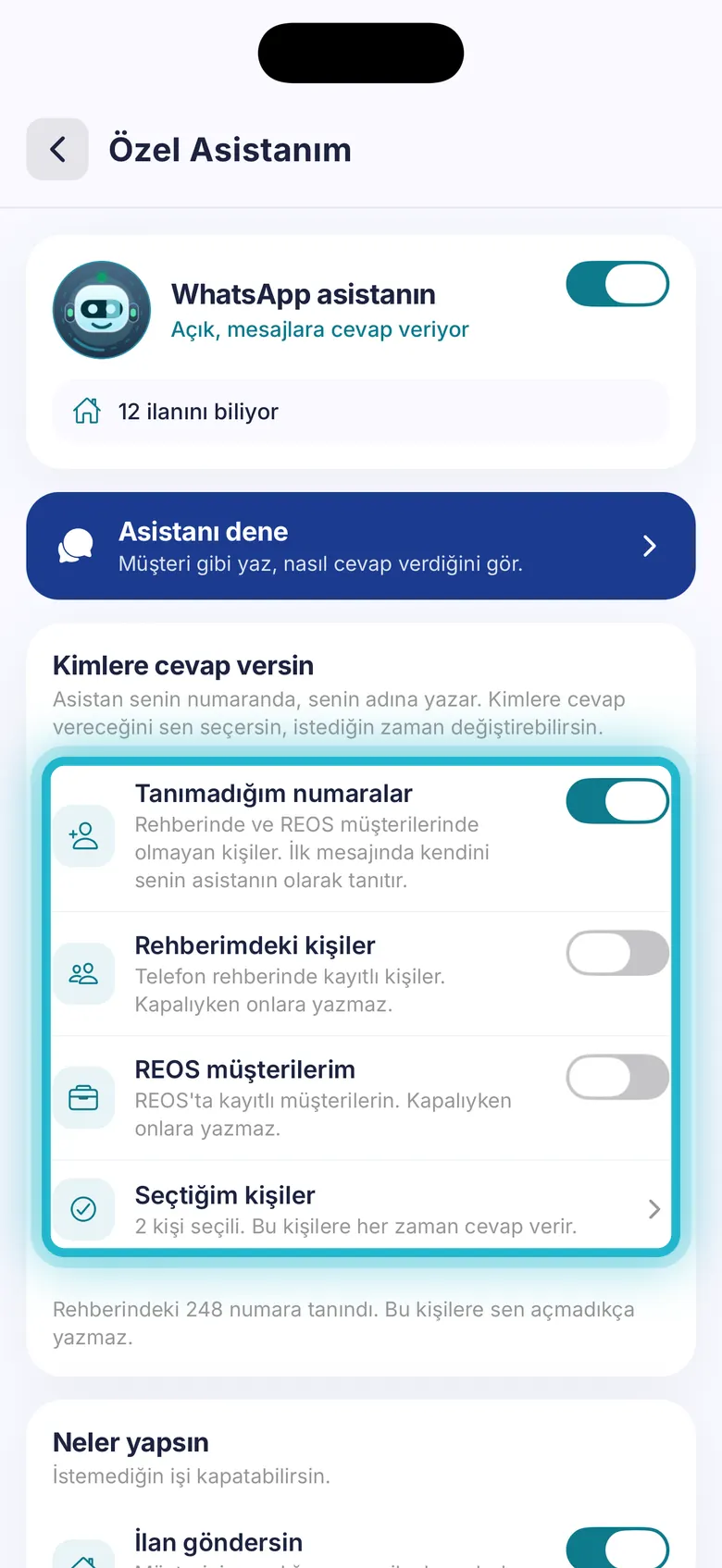
İlan göndersin, Konum göndersin, Randevu alsın ve Müşteriyi REOS'a kaydetsin anahtarlarından istemediğinizi kapatın. Anahtarlar dokununca anında kaydolur.

ADIM ADIM · 7
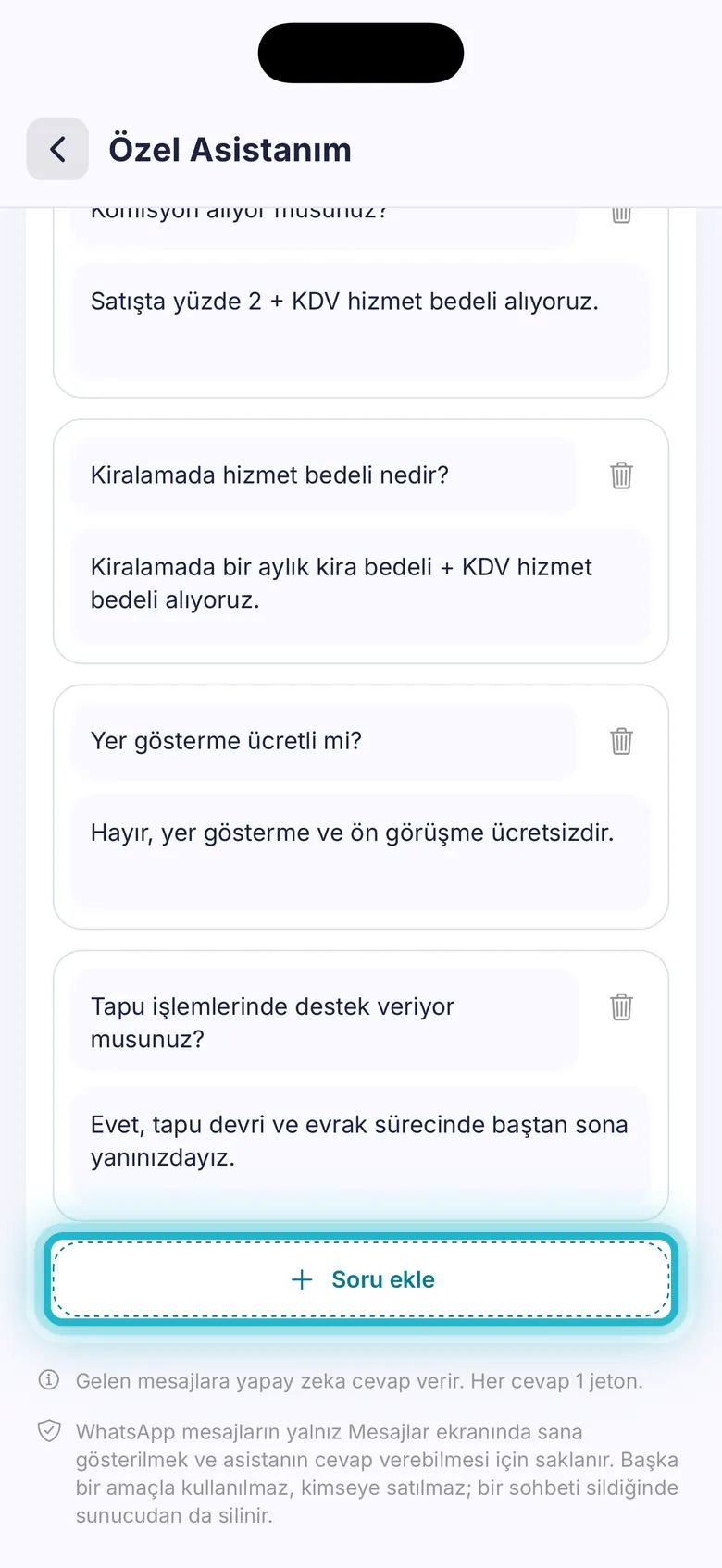
Ofisinizi, çalışma saatlerinizi, konuşma üslubunu ve uymasını istediğiniz kuralları burada yazarsınız. Ad, ofis ve adresi boş bırakırsanız REOS profilinizdeki bilgiler kullanılır.
Üslup'ta Samimi ya da Resmi'yi seçin; Özel talimatlar'a asistanın uymasını istediğiniz kuralları yazın. Ofis adresinizi ve çalışma saatlerinizi girin. Ofisteyken Şu an ofisteyim, konumu kaydet'e dokunun; müşteri ofisin yerini sorunca bu konum gider. Alttaki Kaydet ile kaydedin.

Müşterilerin sık sorduğu soruyu ve cevabınızı ekleyin; asistan aynısını söyler. Soru ekle ile yeni satır açılır. En çok 20 soru eklenebilir; her soru ve cevap en çok 300 karakterdir. Çöp simgesi soruyu siler.
ADIM ADIM · 8
Asistanı dene ile müşteri gibi yazarsınız; asistan kayıtlı ayarlarınız ve ilanlarınızla cevap verir. Yazdıklarınız gerçek müşterilere gitmez. Deneme ekranı gerçek müşteriye mesaj göndermez; CRM'de müşteri veya randevu kaydı oluşturmaz.
Özel Asistanım ekranının üstündeki Asistanı dene düğmesi bu ekranı açar; üstteki bant provayı hatırlatır. Düğme asistan kapalıyken de basılabilir. Kaydetmediğiniz değişiklikler önce otomatik kaydedilir.
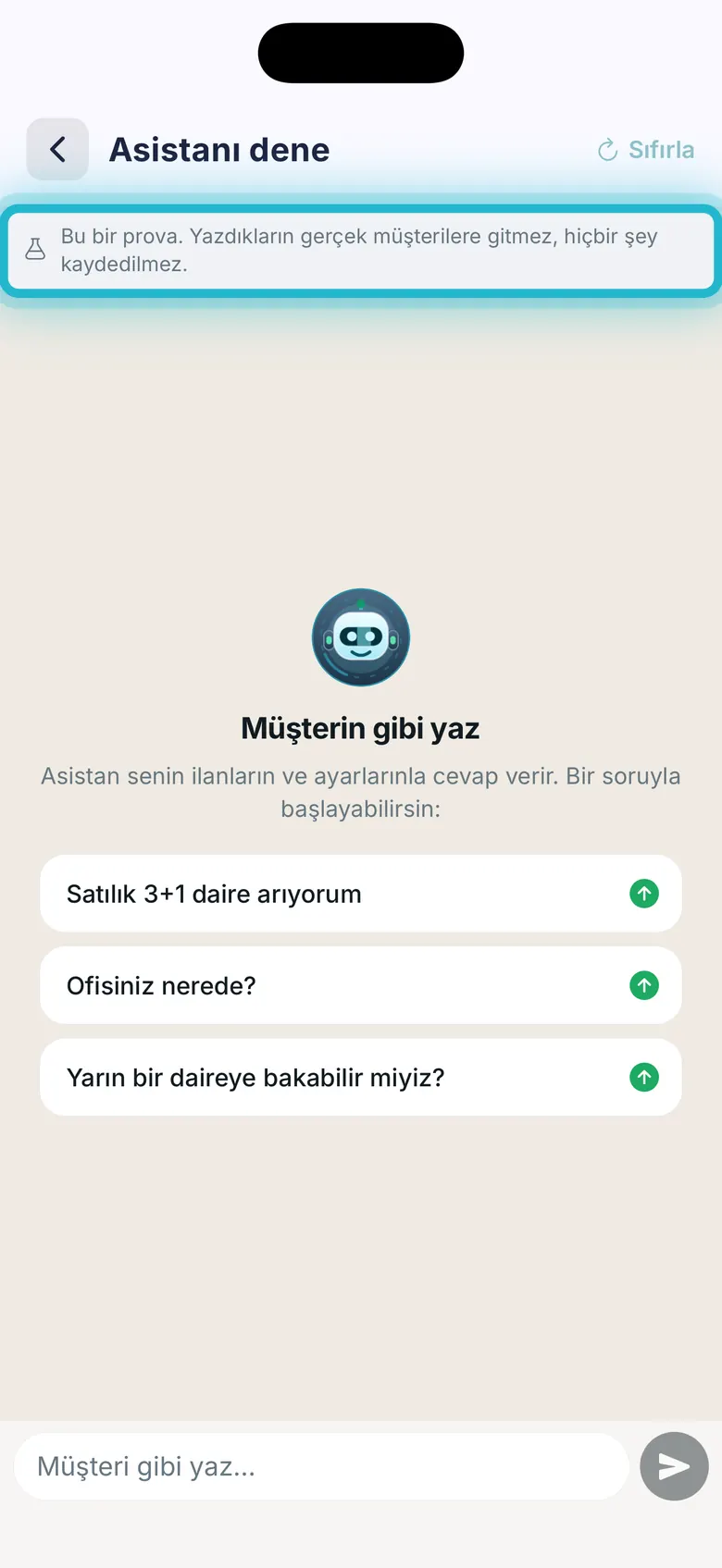
Hazır sorulardan birine dokunun ya da Müşteri gibi yaz… kutusuna kendi cümlenizi yazın. Asistan metinle, İlanı Gör düğmeli ilan kartlarıyla, konum ve bağlantı kartlarıyla cevap verebilir.
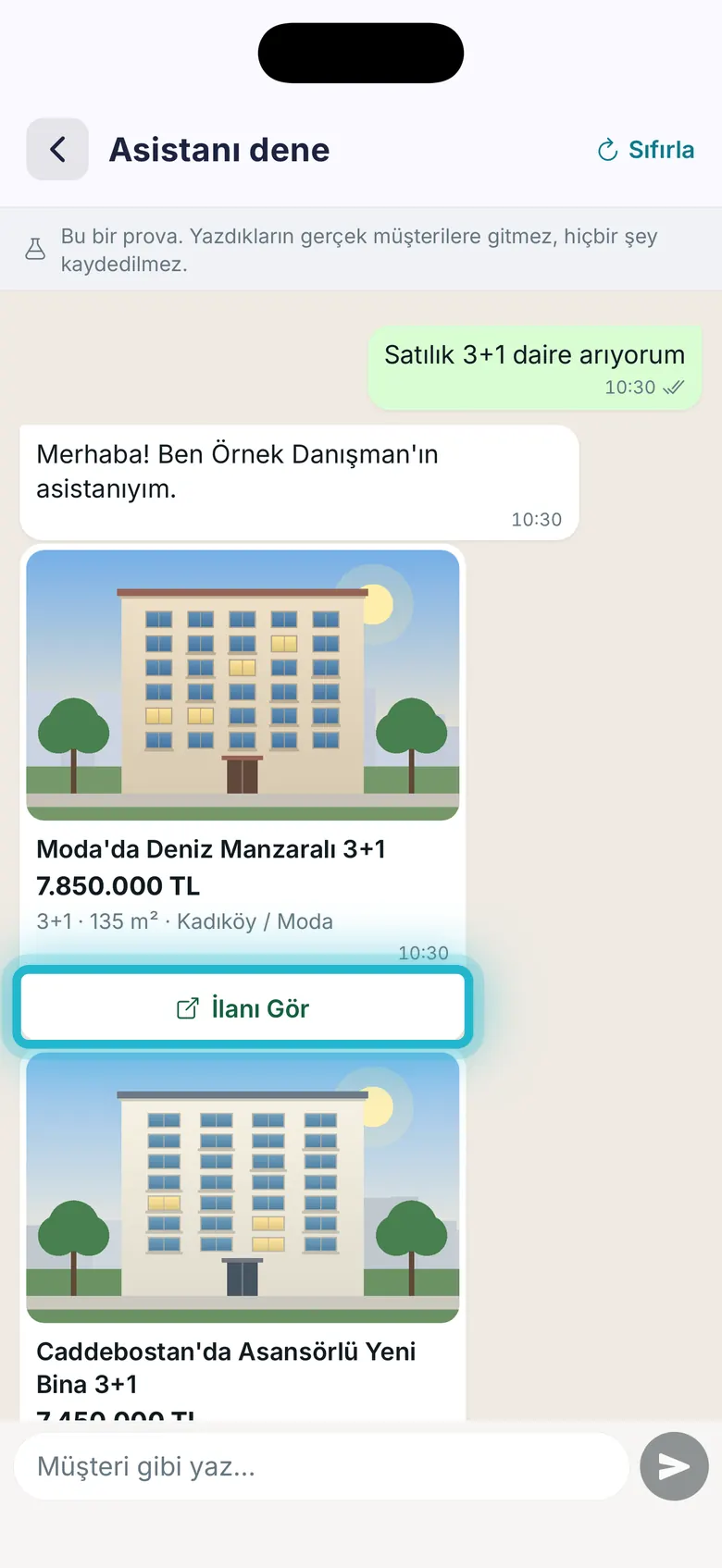
Randevu ya da müşteri kaydı gibi işler gri bir not olarak görünür ve (deneme, kaydedilmedi) ile biter. Takviminize ya da müşteri kayıtlarınıza hiçbir şey yazılmaz.

ADIM ADIM · 9
Müşteriniz bağlantınızdan boş saatlerinizi görür, randevusunu kendisi alır; randevu alınınca telefonunuza Yeni randevu bildirimi gelir. Özel Asistan açıksa aynı takvimden sohbet içinde de randevu verir; Özel Asistanım ekranındaki Randevu saatlerini ayarla bağlantısı da buraya açılır.
Randevu sayfan anahtarı sayfayı açar ya da kapatır; bağlantıyı yanındaki simgelerle kopyalayın veya paylaşın. Yaklaşan randevular'da Ara müşteriyi arama ekranına götürür. İptal et randevuyu kaldırır ama müşteriye mesaj göndermez; haber vermeyi unutmayın.
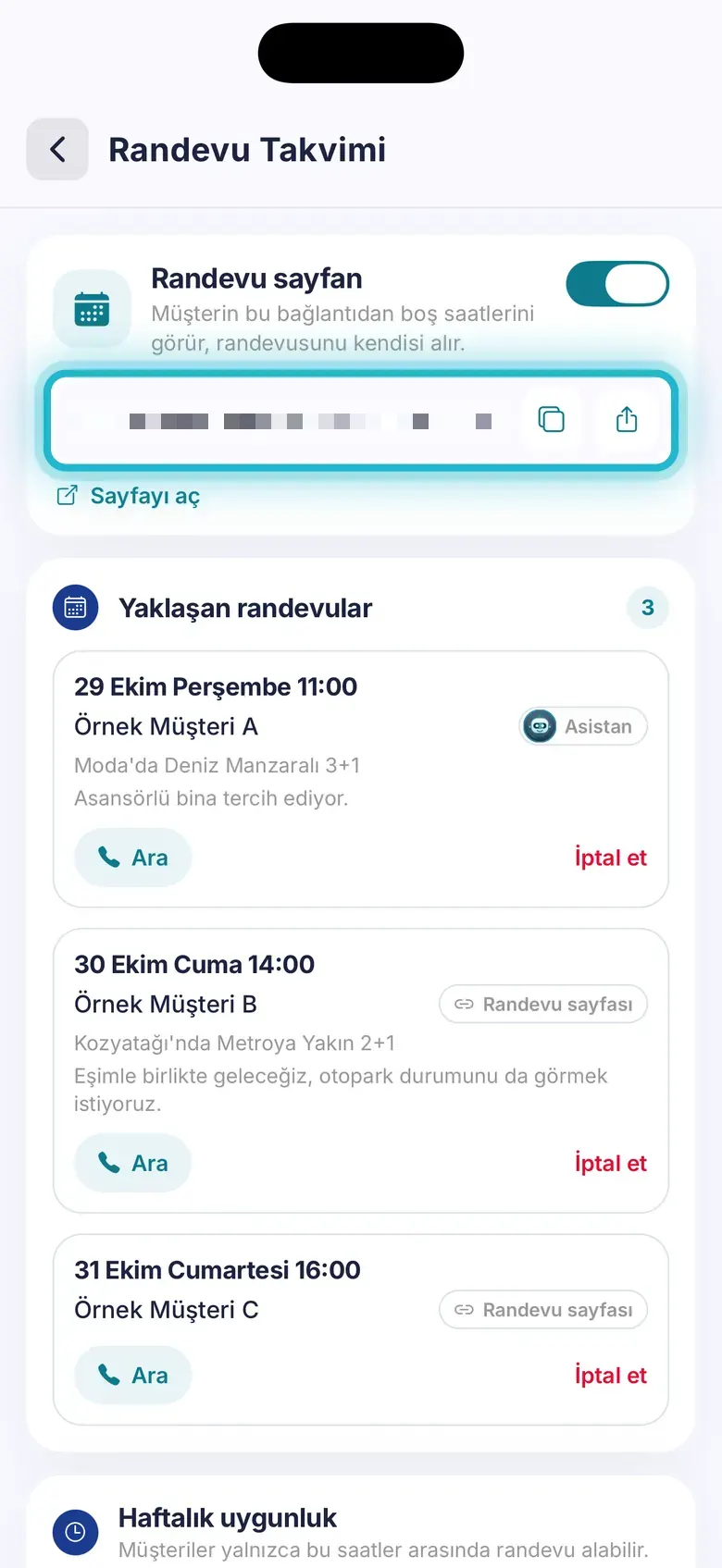
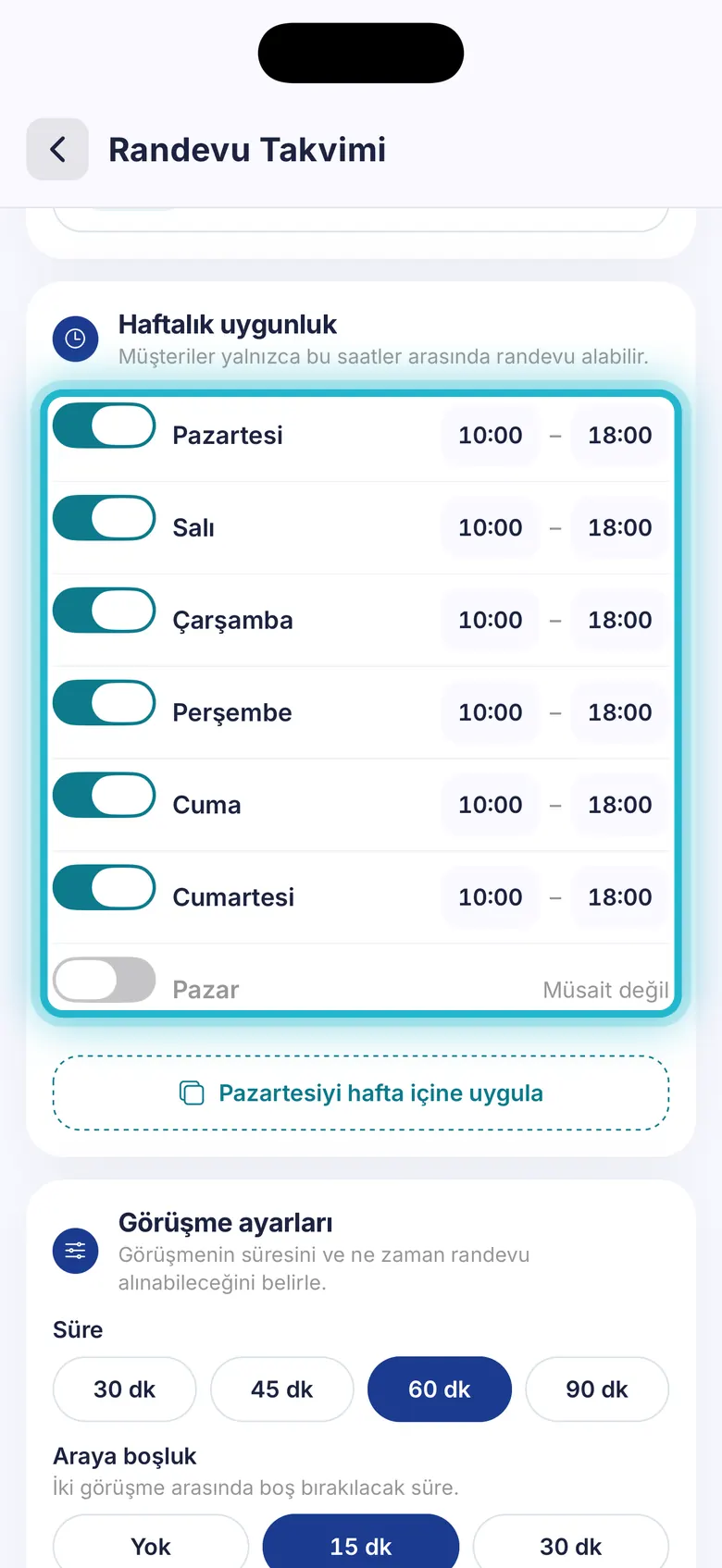
Haftalık uygunlukta günleri anahtarla açıp kapatın, saat kutularına dokunarak aralığı seçin. Görüşme ayarlarından süreyi, araya boşluğu ve ne zaman randevu alınabileceğini belirleyin; alttaki Kaydet ile kaydedin. Saatler İstanbul saatidir.
ADIM ADIM · 10
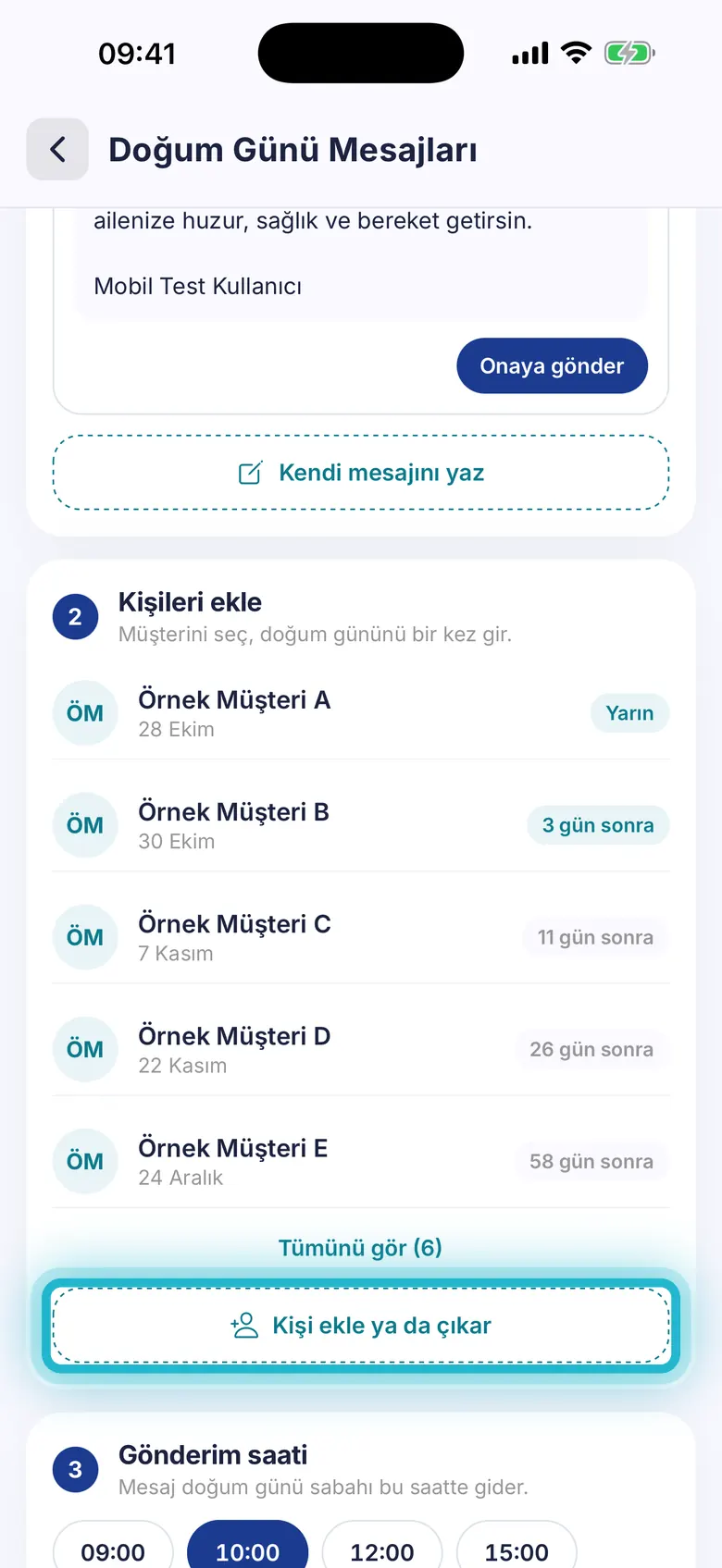
Müşterinizin doğum gününde, sizin WhatsApp numaranızdan otomatik bir kutlama mesajı gider. Mesaj metni WhatsApp'ın onayından geçmelidir. Mesajı ofisiniz gönderir; şablonun Meta onayı, alıcının iletişim izni yerine geçmez. Alıcı tercihlerine ve ret taleplerine uygun gönderim yapmak ofisinizin sorumluluğundadır.
Üç nokta menüsünden Şablonlar'a girin. Müşterilerinize sizin numaranızdan giden otomatik mesajlar listelenir; şu an tek tür vardır: Doğum Günü Mesajları. Satırda Açık · 6 Kişi gibi durum görünür.

Mesajı seç adımında bir metnin altındaki Onaya gönder'e dokunun; metin WhatsApp onayına gider. Onaylı olunca Bunu kullan ile seçin. Kendi mesajını yaz ile kendi metninizi de yazabilirsiniz.
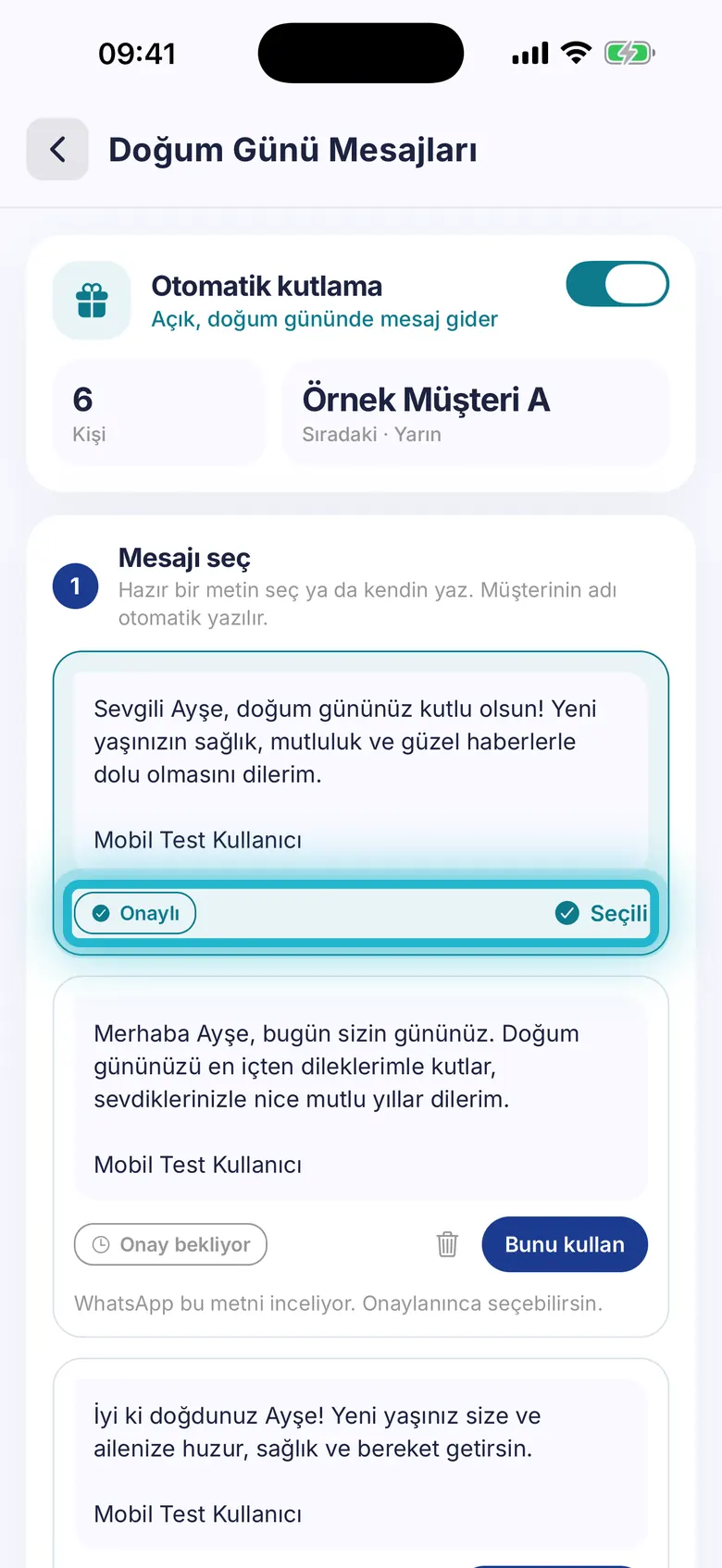
Kişi ekle ya da çıkar'a dokunup müşteriyi seçin, doğum gününü bir kez girin (yıl önemli değil). Gönderim saati'nde 09:00, 10:00, 12:00, 15:00 ya da 18:00'i seçin. Sonra üstteki Otomatik kutlama anahtarını açın.
Yardım
Eğitimlere katılın, ekran görüntülerini inceleyin; hazır olduğunuzda üye olun, destek ekibimiz sizinle iletişime geçsin.




 ETBİS’e Kayıtlıdır.

Bilgilerinizi bırakın, sohbete devam edin. Reos ekibi en kısa sürede sizinle iletişime geçecek.
