
Genel Bakış
Hızlı Portföy, birkaç temel bilgiyle portföyünüzü tek sayfada taslak olarak kaydeder. Tür, işlem tipi, adres, fiyat ve brüt alanı yazarsınız; kalan ayrıntıları sonra tamamlarsınız. İsterseniz Detay Bilgileri Ekle ile aynı sayfada üç adımlı tam ilan formunu açarsınız.
Zorunlu bilgileri yazın; Kaydet portföyü taslak olarak kaydeder.
Adres bilgisi ofisinizin ana adresiyle hazır gelir; Değiştir ile değiştirirsiniz.
CRM’den ya da rehberden seçin, yeni kişi kaydedin; seçmezseniz kayıt sahipsiz açılır.
Detay Bilgileri Ekle üç adımlı tam ilan formunu açar; girdikleriniz taşınır.
Kayıt yayına alınmaz; yayın için ilan detayında en az 1 fotoğraf gerekir.
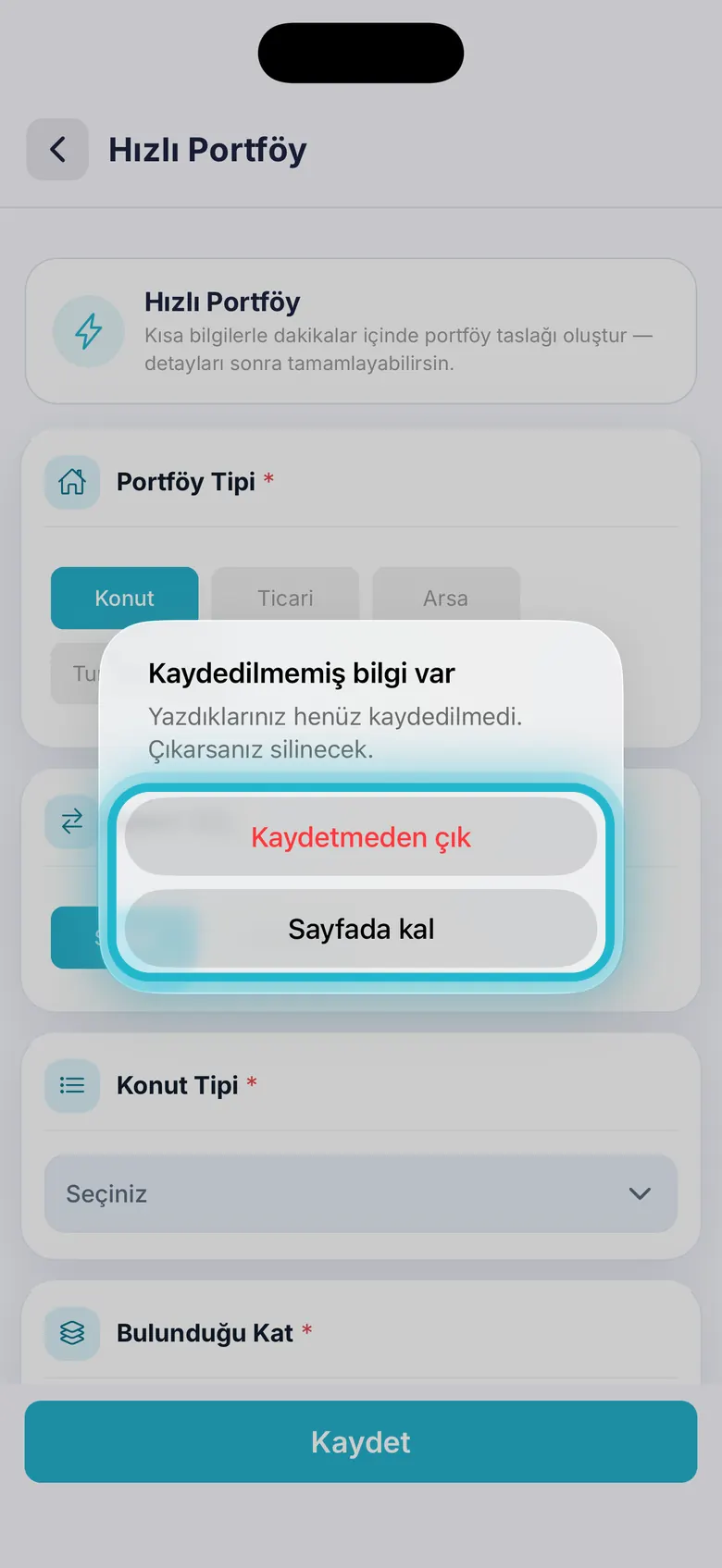
Kaydedilmemiş bilgiyle çıkmak isterseniz önce onay sorulur.
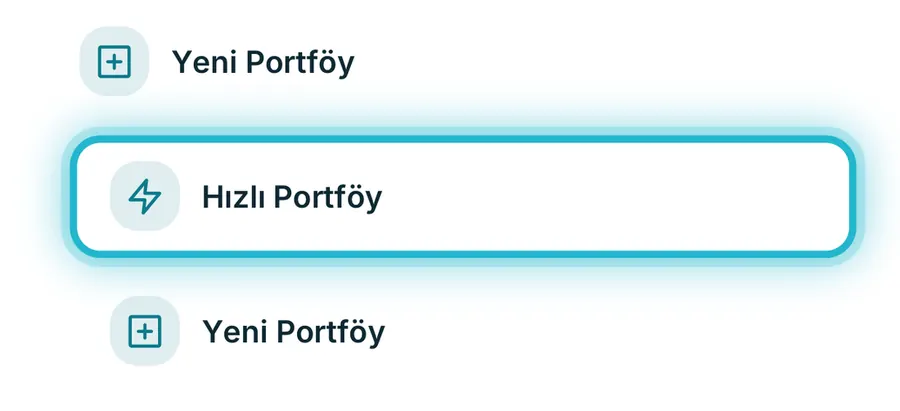
Reos Orjinal temada yol ilk satırdır, Basit temada ikinci satırdır; Basit temada Detay Bilgileri Ekle portal ilan sihirbazını açar. Reos Orjinal’de Portföy, Talepler ve Müşteri sekmelerinde + düğmesi menü açmaz; o sekmenin ekleme ekranına gider.
ADIM ADIM · 1
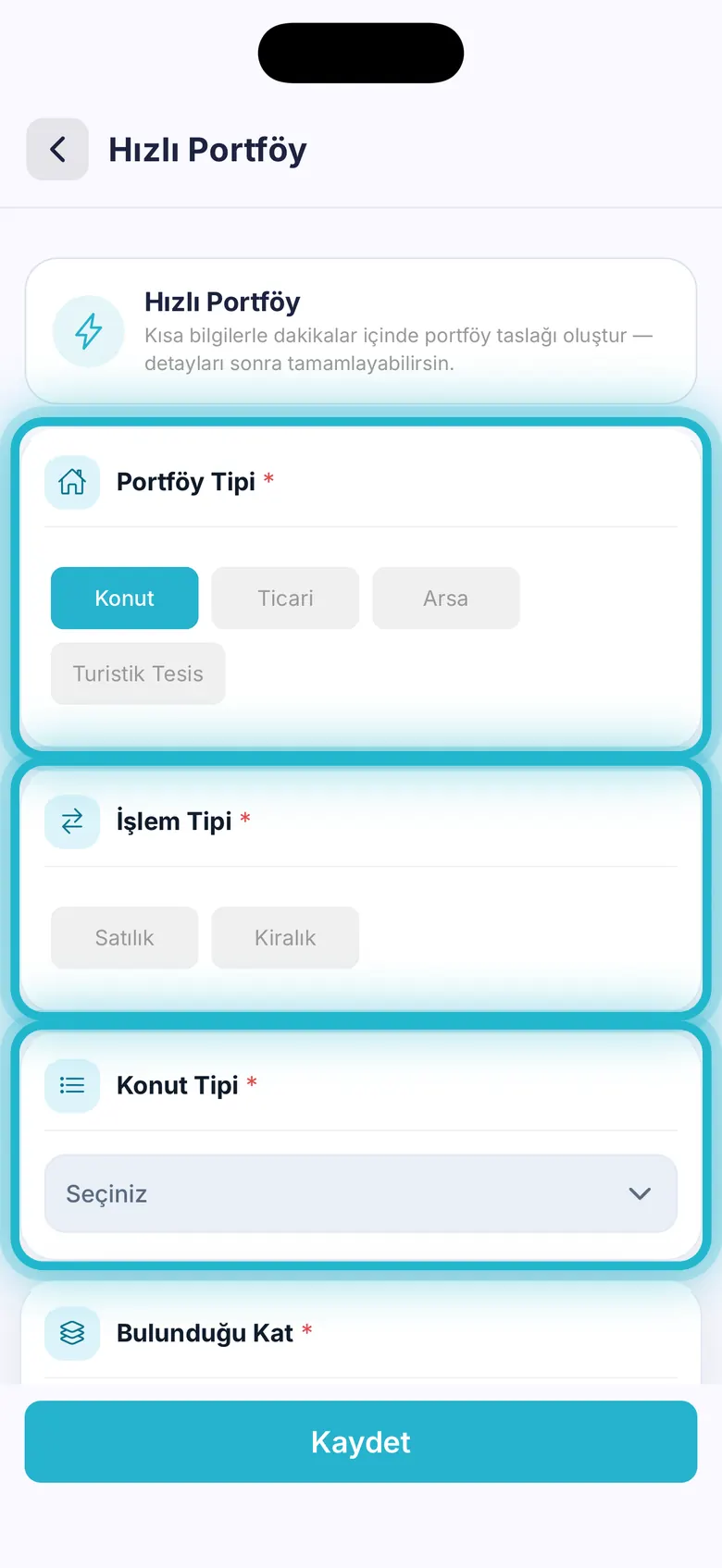
Hızlı Portföy’ü Ana Sayfa’daki + menüsünden açarsınız. Form tek sayfadır; üstteki kart, kısa bilgilerle taslak oluşturup ayrıntıları sonra tamamlayabileceğinizi söyler.
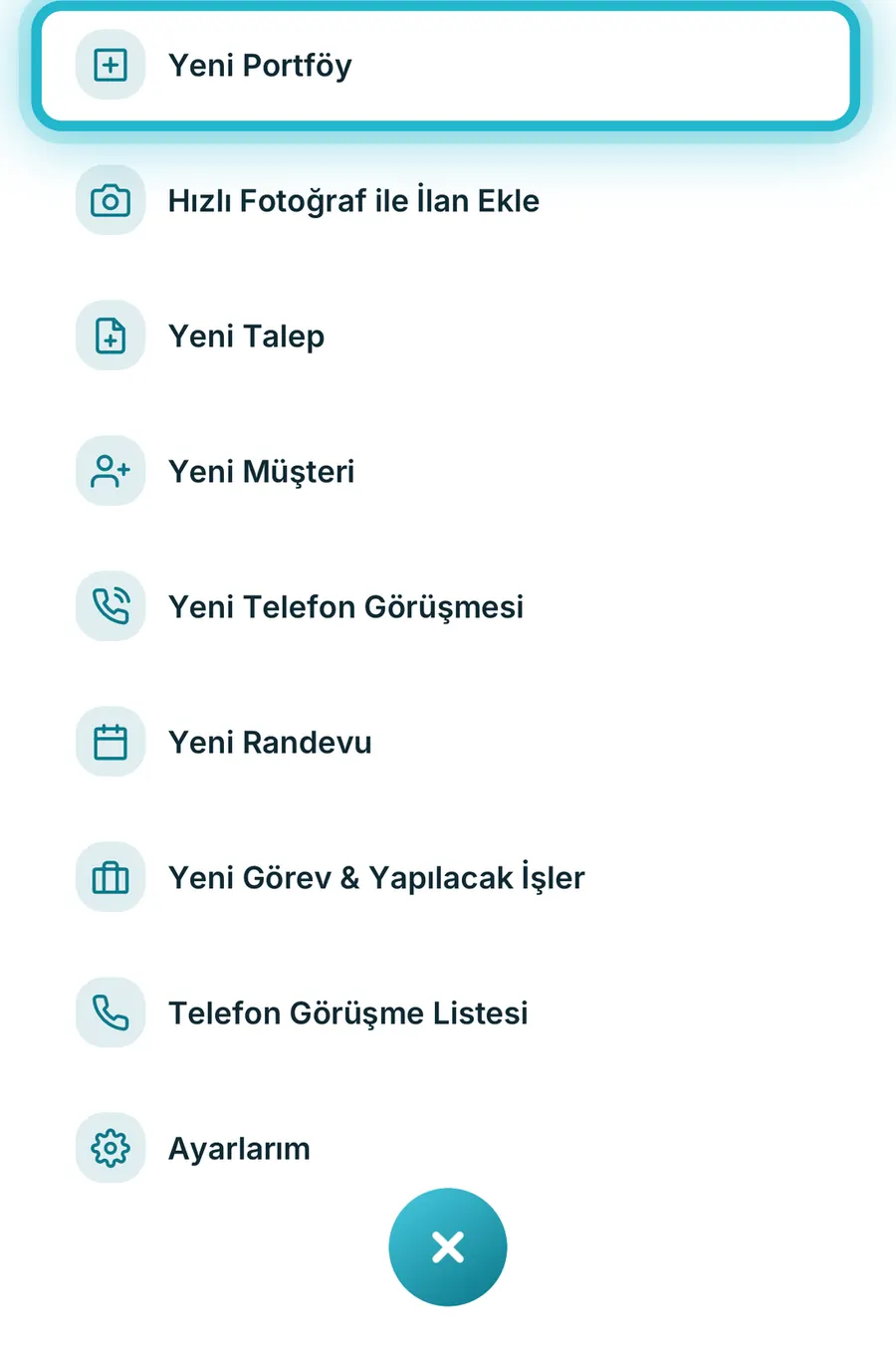
Ana Sayfa’da alt çubuğun ortasındaki + düğmesine dokunun. Açılan menüde Yeni Portföy’e dokunun; alt seçenekler açılır.
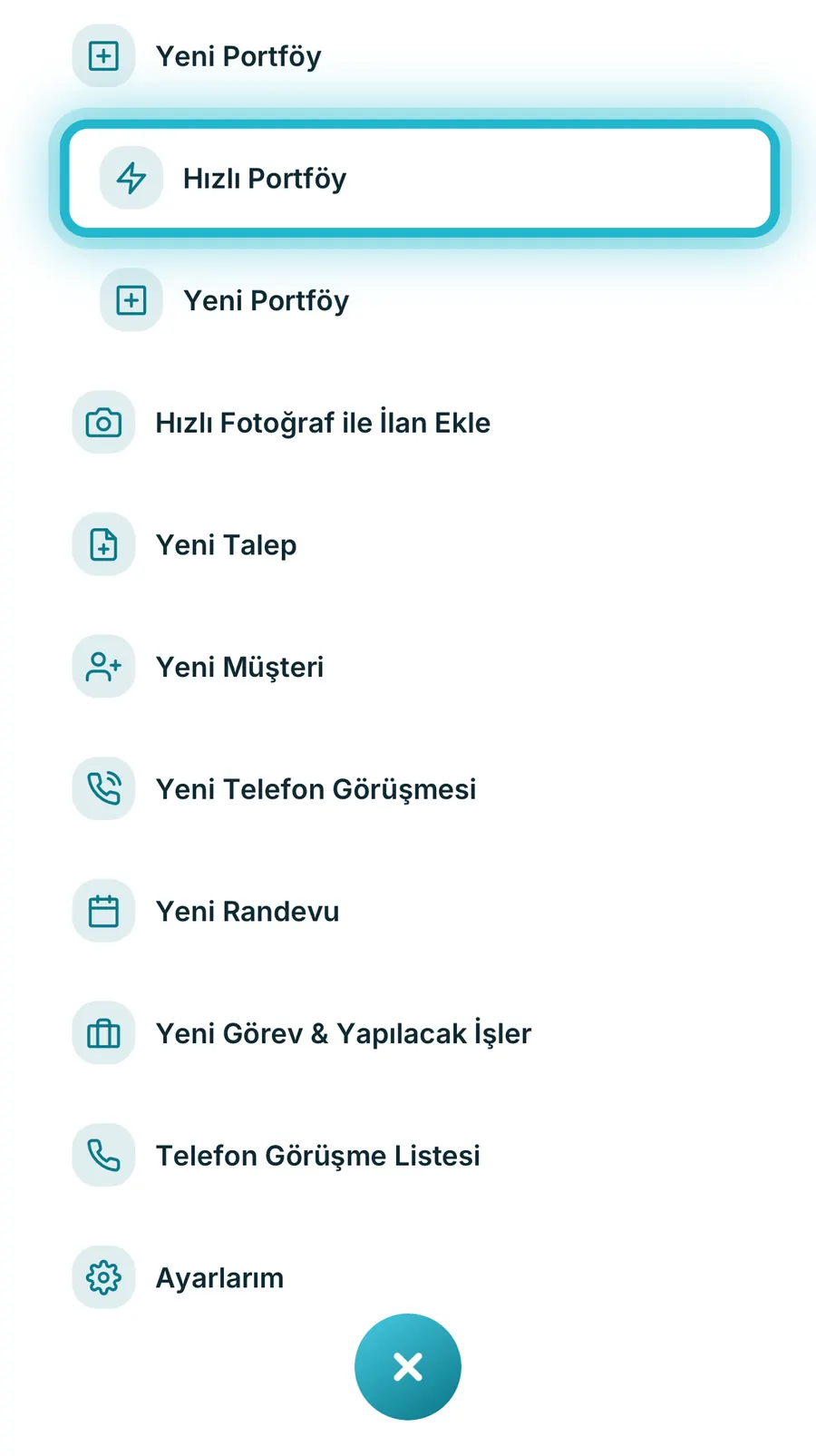
Alt seçeneklerden Hızlı Portföy’e dokunun. Kısa bilgilerle taslak oluşturan form açılır.
Portföy Tipi’nde Konut hazır gelir; Ticari, Arsa ya da Turistik Tesis’i de seçebilirsiniz. İşlem Tipi için Satılık ya da Kiralık’ı, sonra Konut Tipi’ni seçin.
ADIM ADIM · 2
Formu aşağı kaydırarak doldurun. Kırmızı yıldızlı bölümler zorunludur; Mülk Sahibi isteğe bağlıdır.
Konutta Bulunduğu Kat ve Oda Sayısı zorunludur. Mülk Sahibi isteğe bağlıdır: CRM’den ya da rehberden kişi seçin ya da yeni kişi kaydedin. Seçmezseniz kayıt sahipsiz açılır.
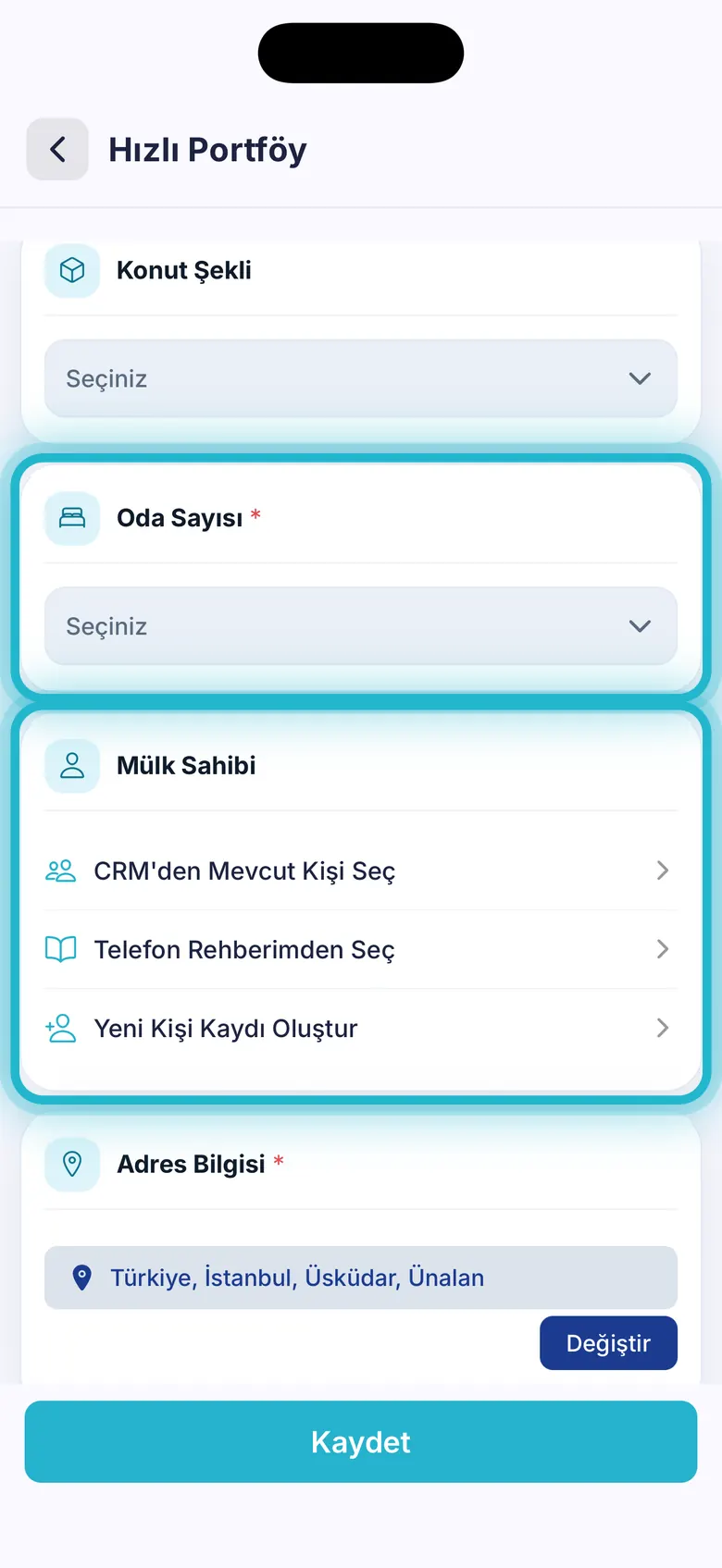
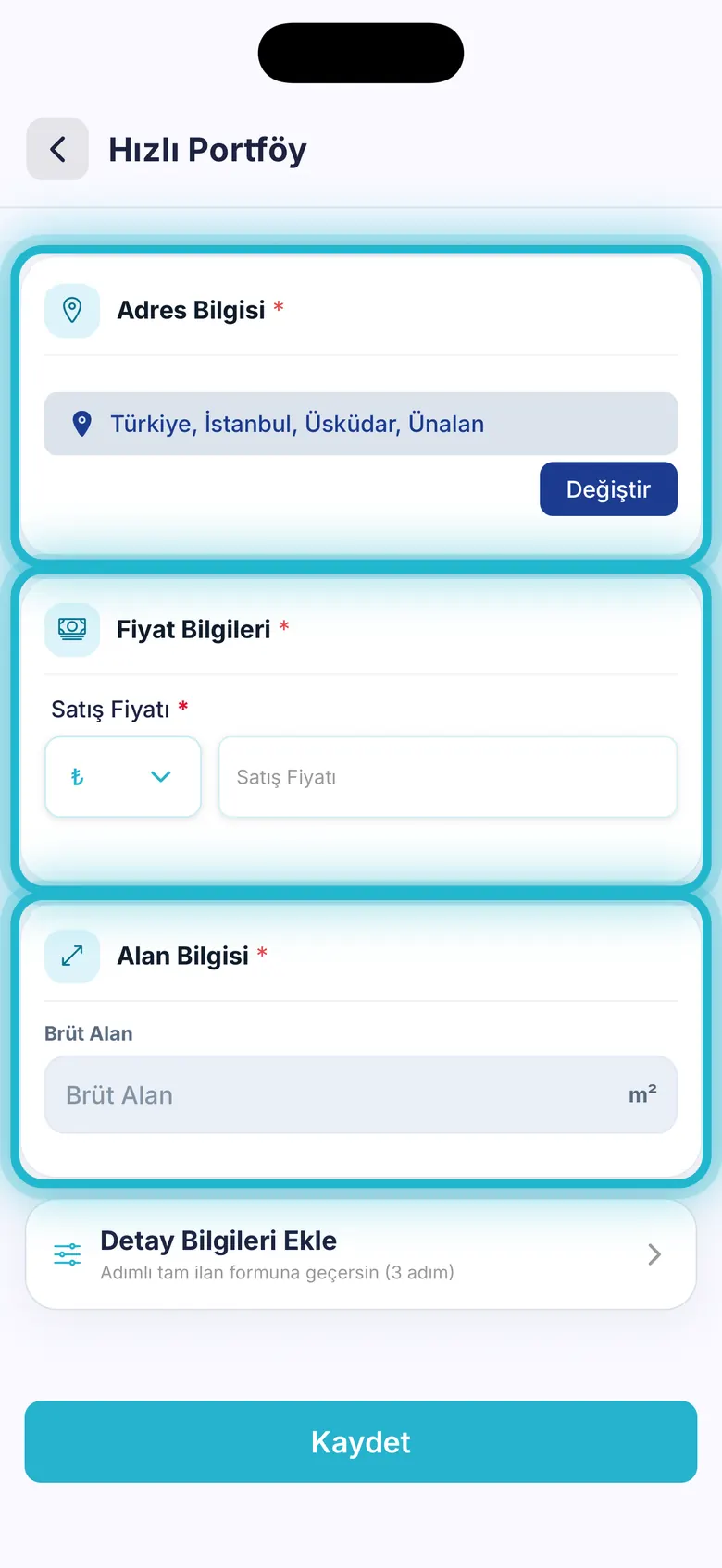
Adres Bilgisi ofisinizin adresiyle dolu gelir; Değiştir ile değiştirin. Satış Fiyatı için para birimini seçip tutarı, Brüt Alan için m² değerini yazın.
Bilgi girilmişken geri dönmek isterseniz bu uyarı çıkar. Kaydetmeden çık yazdıklarınızı siler, Sayfada kal forma döndürür. Yalnız hazır gelen bilgiler varsa uyarı çıkmaz.
ADIM ADIM · 3
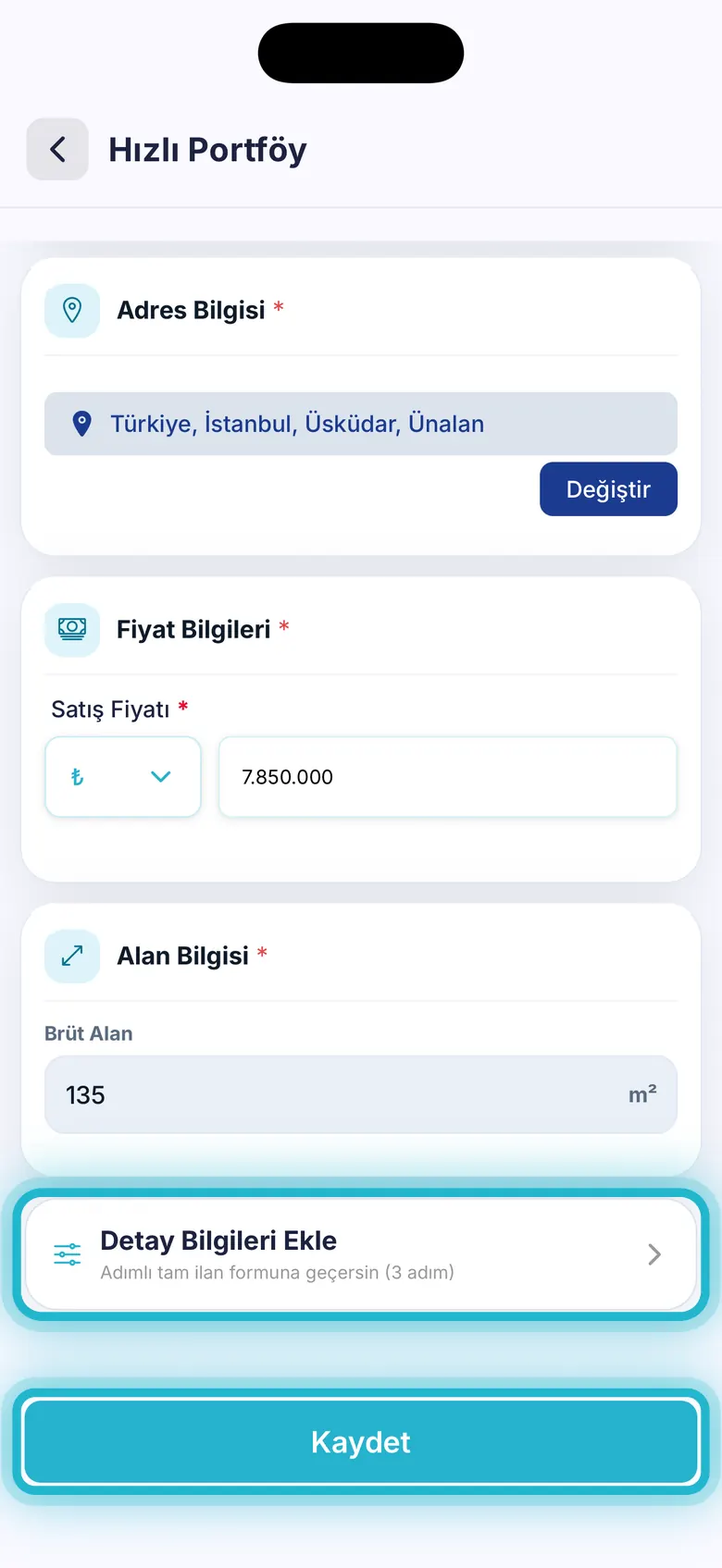
Kaydet zorunlu bilgilerle taslağı hemen oluşturur. Detay Bilgileri Ekle ise aynı sayfada üç adımlı tam ilan formunu açar; girdikleriniz taşınır, tekrar sorulmaz.
Kaydet taslağı oluşturur. Detay Bilgileri Ekle kartı, tam ilan formuna geçeceğinizi söyler (3 adım). Örnekte fiyat 7.850.000 ₺, alan 135 m² girildi.
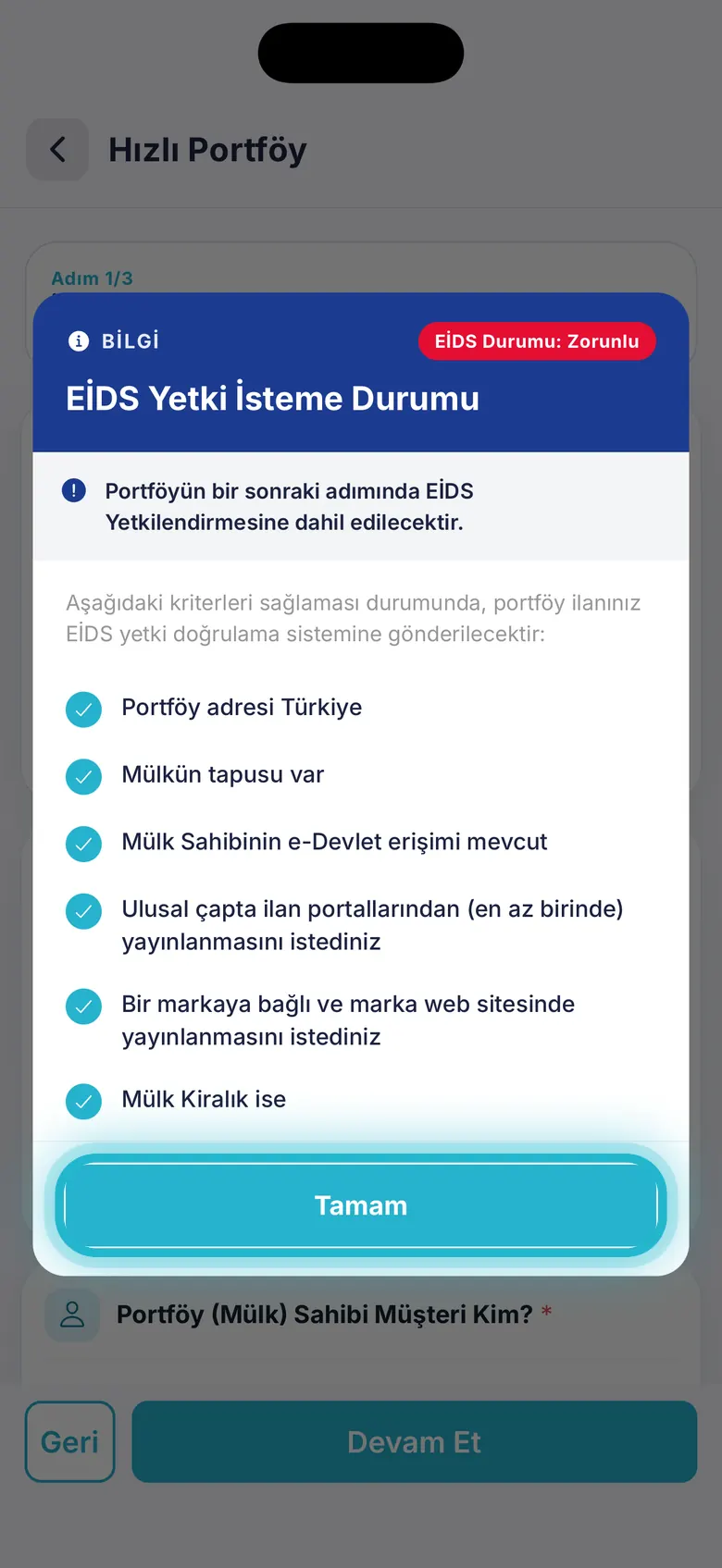
Adresiniz Türkiye’deyse tam form açılırken EİDS Yetki İsteme Durumu penceresi çıkar; ilanın EİDS yetki doğrulama sistemine gönderilme koşullarını sıralar. Tamam ile kapatın.
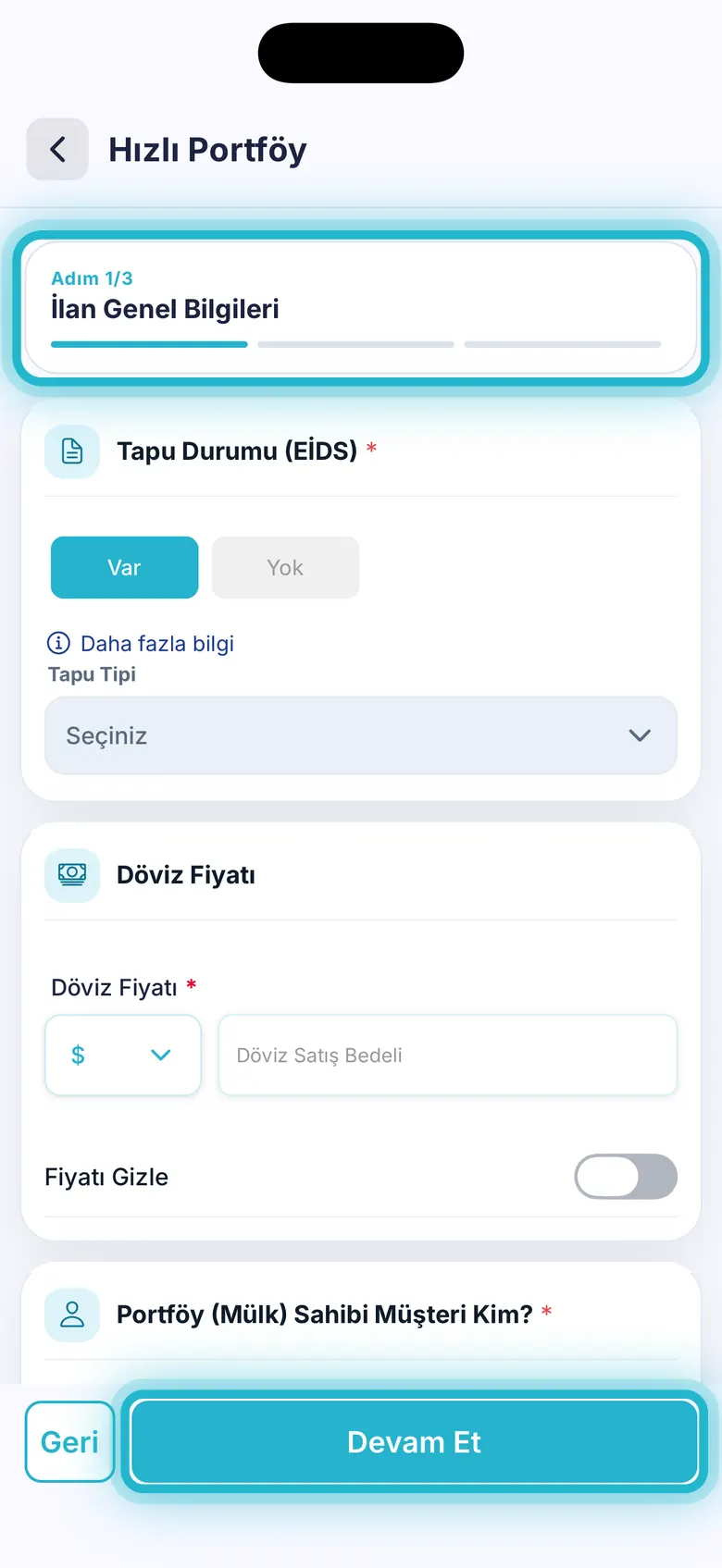
Üstte Adım 1/3 ve İlan Genel Bilgileri başlığı görünür; Tapu Durumu (EİDS) zorunludur. Devam Et, kaydı bu adımda oluşturur ve Adım 2’ye geçer.
Yardım
Eğitimlere katılın, ekran görüntülerini inceleyin; hazır olduğunuzda üye olun, destek ekibimiz sizinle iletişime geçsin.




 ETBİS’e Kayıtlıdır.

Bilgilerinizi bırakın, sohbete devam edin. Reos ekibi en kısa sürede sizinle iletişime geçecek.
